

Học tin học văn phòng ở Thanh Hóa
Tính năng Copy và Paste là một trong những thao tác cơ bản và được sử dụng thường xuyên nhất trên Windows 10.
Tuy nhiên, trong quá trình làm việc, không ít người dùng gặp phải tình trạng không thể sao chép hoặc dán dữ liệu, gây gián đoạn công việc và ảnh hưởng đến trải nghiệm sử dụng máy tính.
Lỗi copy paste không hoạt động có thể xuất phát từ nhiều nguyên nhân khác nhau như xung đột phần mềm, bộ nhớ tạm bị lỗi hoặc hệ thống gặp sự cố.
Trong bài viết này, chúng tôi sẽ hướng dẫn bạn những cách khắc phục đơn giản và hiệu quả để nhanh chóng khôi phục chức năng Copy Paste trên Windows 10.
Cách 1: Cập nhật Windows
Bước 1:
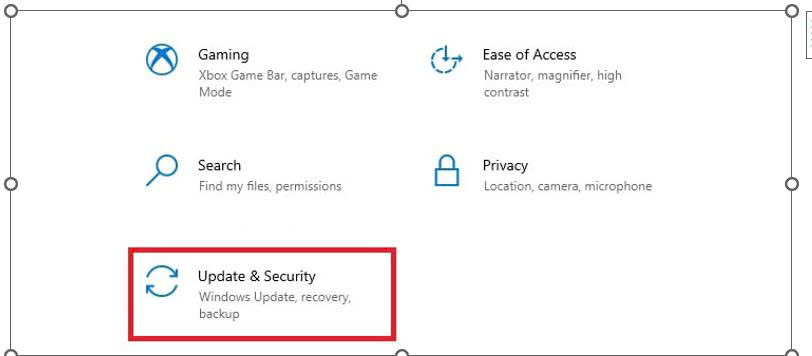
Bấm Windows + I mở Settings, sau đó chọn Update & Security.
Bước 2:
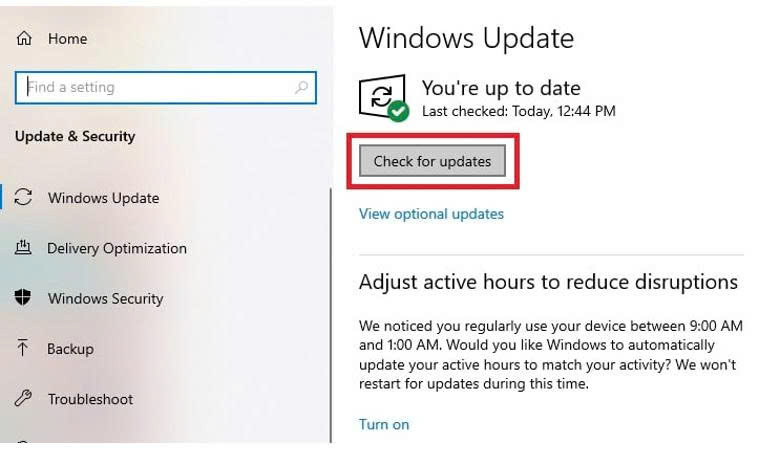
Ở mục Windows Updates, bạn chọn vào Check for updates. Windows 10 sẽ tự động tìm và tải bản cập nhật mới nhất cho bạn và cài đặt nó sau khi bạn restart máy.
Cách 2: Tạm thời tắt phần mềm diệt virus
Một phần mềm diệt virus tốt là rất cần thiết cho máy tính, tuy nhiên đôi lúc chính phần mềm diệt virus (thường là phần mềm bên thứ 3) cũng hoàn toàn có khả năng gây xung đột với hệ thống mà nó đang chạy dẫn đến một số tính năng của hệ thống đó bị ảnh hưởng, và copy paste là một trong số đó. Để kiểm tra, bạn hãy tạm thời tắt một vài tính năng hoặc tất cả các tính năng của phần mềm diệt virus rồi kiểm tra xem lỗi copy paste không hoạt động còn xảy ra hay không.
Nếu tắt phần mềm diệt virus sửa được lỗi thì bạn hãy cân nhắc thay phần mềm diệt virus khác cho máy. Ngoài kia vẫn còn rất nhiều phần mềm diệt virus miễn phí và có phí không hề đá động gì tới hệ thống nhưng vẫn hoạt động cực kỳ tốt.
Cách 3: Kiểm tra ổ đĩa
Các chương trình hoặc file hệ thống bị lỗi cũng có thể dẫn tới việc tính năng copy paste không hoạt động. Tuy nhiên, với công cụ “chkdsk” có sẵn trong Windows 10, bạn có thể dùng nó để tìm và sửa lỗi copy paste nếu có.
Bước 1:
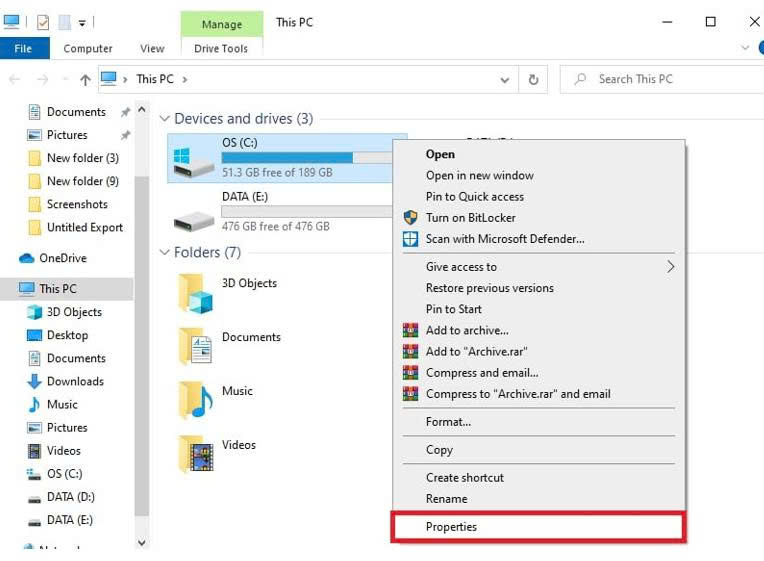
Mở This PC lên, click chuột phải vào ổ đĩa cài Windows (thường là ổ đĩa C) rồi chọn Properties.
Bước 2:
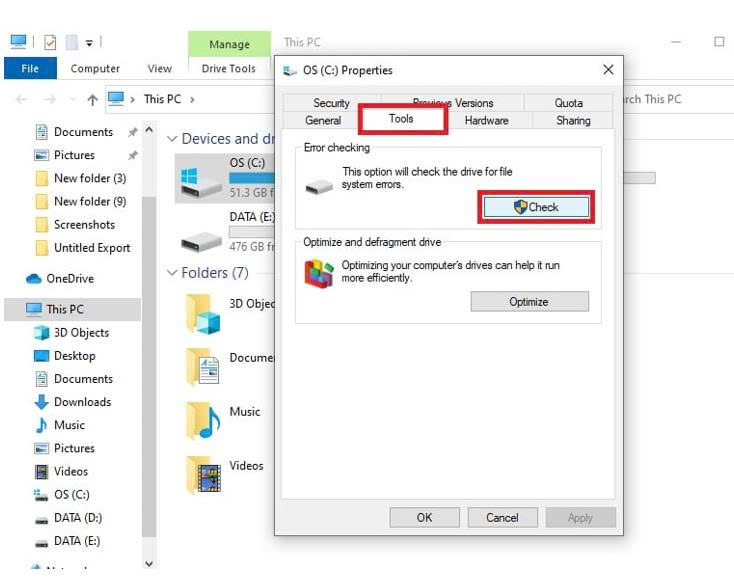
Chọn mục Tool rồi ở phần Error checking, bạn chọn Check.
Cách 4: Khởi động lại ứng dụng rdpclip.exe
Để có thể sửa được lỗi copy paste, bạn có thể sẽ phải tắt và khởi động lại ứng dụng rdpclip.exe, do đây là ứng dụng quản lý tính năng copy paste giữa PC nội bộ và các máy tính điều khiển từ xa. Nếu như ứng dụng này gặp vấn đề, bạn sẽ không thể sử dụng tính năng copy paste trong máy tính nội bộ mà chỉ có thể copy paste trên các máy tính điều khiển từ xa mà thôi.
Bước 1:
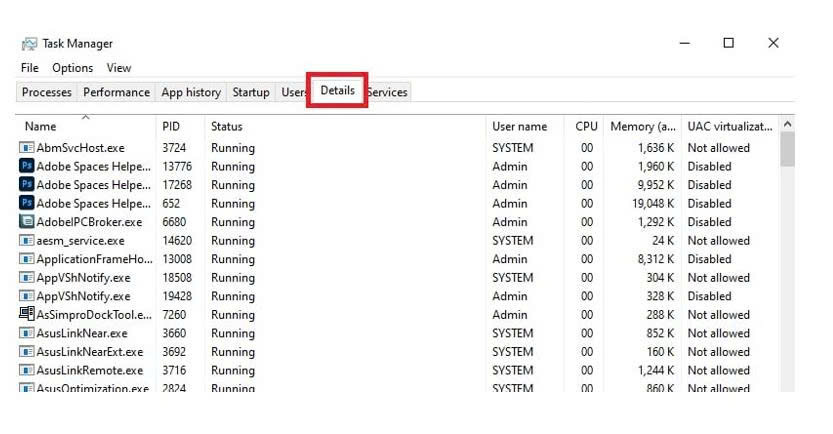
Bấm Ctrl + Shift + Esc để mở Task Manager.
Bước 2:
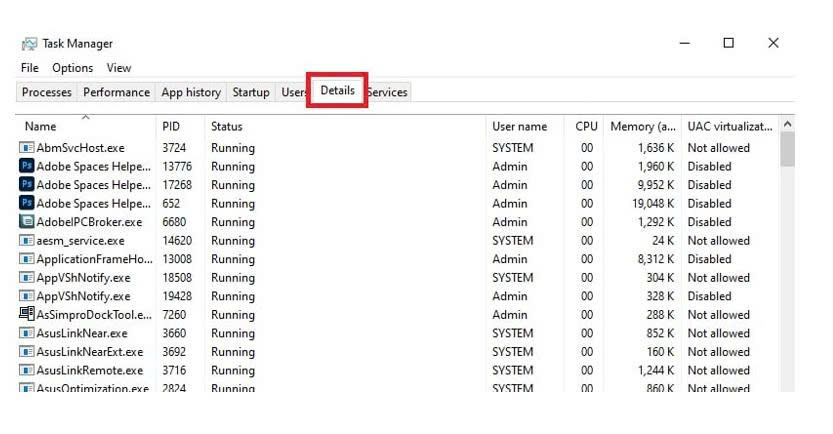
Chọn mục Detail. Sau đó tìm và click chuột phải vào ứng dụng “rdpclip.exe” rồi chọn End Task.
Bước 3:
Truy cập thư mục System32 theo địa chỉ This PC > ổ đĩa C > Windows > System32. Tìm ứng dụng rdpclip.exe và chạy nó (bạn có thể tìm bằng thanh công cụ tìm kiếm của File Explorer cho nhanh).
Lỗi Copy Paste không hoạt động trên Windows 10 tuy khá phổ biến nhưng thường có thể khắc phục nhanh chóng bằng những phương pháp
đơn giản như khởi động lại tiến trình Windows Explorer, xóa bộ nhớ tạm Clipboard, kiểm tra phần mềm xung đột hoặc cập nhật hệ điều hành.
Hy vọng những hướng dẫn trên sẽ giúp bạn xử lý triệt để sự cố và khôi phục khả năng sao chép, dán dữ liệu như bình thường.
Nếu đã thử tất cả các cách mà lỗi vẫn chưa được khắc phục, bạn nên cân nhắc kiểm tra sâu hơn về hệ thống hoặc nhờ đến sự hỗ trợ của kỹ thuật
viên để đảm bảo máy tính hoạt động ổn định và hiệu quả.
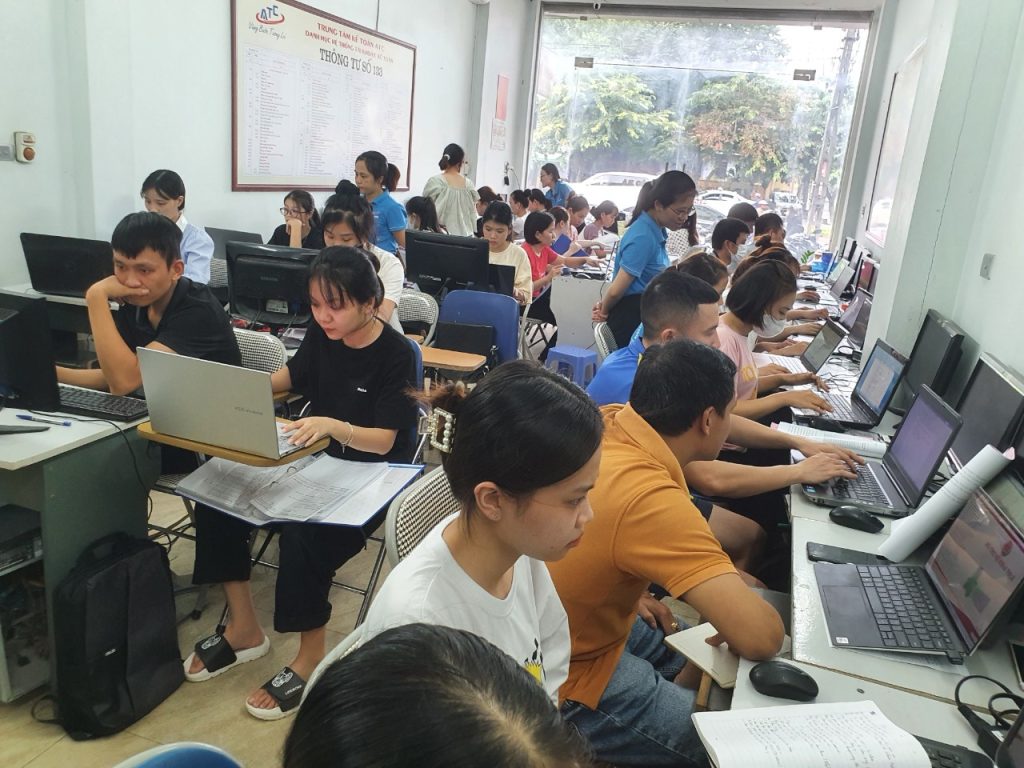
TRUNG TÂM ĐÀO TẠO KẾ TOÁN THỰC TẾ – TIN HỌC VĂN PHÒNG ATC
DỊCH VỤ KẾ TOÁN THUẾ ATC – THÀNH LẬP DOANH NGHIỆP ATC
Địa chỉ:
Số 01A45 Đại lộ Lê Lợi – Đông Hương – TP Thanh Hóa
( Mặt đường Đại lộ Lê Lợi, cách bưu điện tỉnh 1km về hướng Đông, hướng đi Big C)
Tel: 0948 815 368 – 0961 815 368
Dia chi hoc tin hoc van phong thuc te tai Thanh Hoa
Dia chi hoc tin hoc van phong thuc te o Thanh Hoa
? Trung tâm kế toán thực tế – Tin học ATC
☎ Hotline: 0961.815.368 | 0948.815.368
? Địa chỉ: Số 01A45 Đại Lộ Lê Lợi – P.Đông Hương – TP Thanh Hóa (Mặt đường đại lộ Lê Lợi, cách cầu Đông Hương 300m về hướng Đông).
Tin tức mới
Hướng Dẫn Hạch Toán Hàng Về Trước Hóa Đơn Về Sau Mới Nhất
Học kế toán thuế tại Thanh Hoá Hạch toán hàng về trước hóa đơn về...
Cách Xử Lý Hàng Hóa Hết Hạn Sử Dụng, Hư Hỏng Mới Nhất:
Hoc ke toan thuc te tai thanh hoa Trong quá trình quản lý kho và...
Kế Toán Chi Phí Đường Bộ: Quy Định Mới Nhất Và Hướng Dẫn Hạch Toán Từ A – Z
Hoc ke toan thuc hanh o thanh hoa Đối với các doanh nghiệp sở hữu...
Các khoản chi phí có tính chất phúc lợi cho nhân viên năm 2026 được tính vào chi phí hợp lý
Học kế toán tại thanh hóa Chi phí phúc lợi dành cho người lao động...
Hướng dẫn cách hẹn giờ gửi mail Outlook nhanh chóng.
Trung tam tin hoc tai thanh hoa Trong quá trình làm việc, không phải lúc...
Cách sửa lỗi Windows hiển thị thư mục trống mặc dù có file bên trong
Hoc tin hoc thuc hanh tai thanh hoa Bạn mở một thư mục trên Windows...
Cách khắc phục lỗi không Search được trong Windows 10.
Học tin học tại thanh hóa Thanh Search trên Windows 10 là công cụ giúp...
Máy tính không tự cập nhật thời gian
Học kế toán tại thanh hóa Máy tính không tự cập nhật thời gian là...