

Học tin học cấp tốc ở thanh hóa
Mất điện đột ngột luôn là “cơn ác mộng” với những ai thường xuyên phải treo máy làm việc, tải dữ liệu hoặc quản lý hệ thống từ xa.
Sẽ thật bất tiện nếu nguồn điện đã khôi phục nhưng chiếc máy tính của bạn vẫn nằm “im lìm” chỉ vì chưa được bấm nút Power.
May mắn thay, hầu hết các dòng bo mạch chủ (Mainboard) hiện nay đều tích hợp sẵn tính năng tự động bật máy ngay khi nhận được nguồn điện.
Hãy cùng khám phá ngay trọn bộ hướng dẫn bật máy tính tự động khi có điện chi tiết dưới đây để thiết lập cho PC của bạn ngay hôm nay!
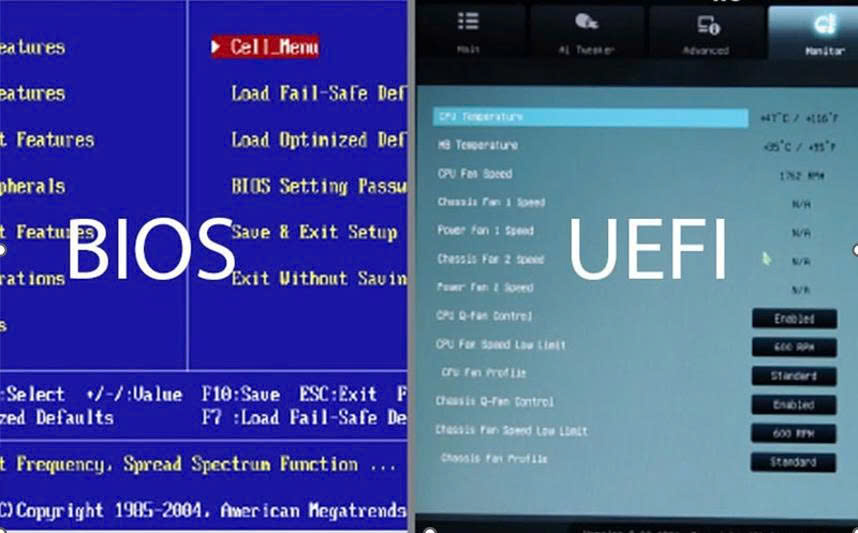
Bước 1: Truy cập BIOS hoặc UEFI
Khởi động hoặc khởi động lại máy tính. Ngay khi màn hình vừa sáng, liên tục nhấn phím truy cập BIOS/UEFI cho đến khi giao diện cài đặt xuất hiện.
Một số phím truy cập BIOS phổ biến:
| Hãng máy/Mainboard | Phím truy cập BIOS |
| ASUS | Delete hoặc F2 |
| Gigabyte | Delete |
| MSI | Delete |
| ASRock | F2 hoặc Delete |
| Dell | F2 |
| HP | Esc → F10 |
| Lenovo | F1 hoặc F2 |
Lưu ý: Nếu máy khởi động vào Windows, hãy khởi động lại và nhấn phím sớm hơn. Một số dòng laptop có thể yêu cầu giữ phím Fn kết hợp với phím chức năng.
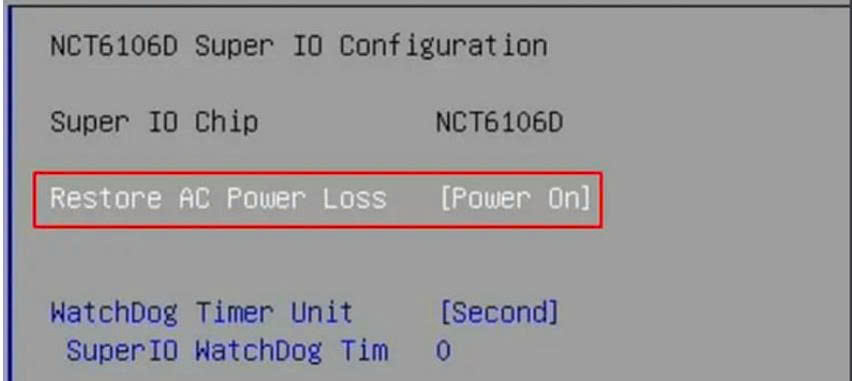
Bước 2: Tìm và kích hoạt Restore AC Power Loss
Sau khi vào BIOS, hãy tìm đến mục quản lý nguồn điện (Power Management, APM, ACPI hoặc tên tương tự). Tại đây, bạn sẽ thấy tùy chọn Restore AC Power Loss hoặc một tên gọi khác có cùng chức năng.
Ví dụ trên một số hãng mainboard:
- ASUS: Advanced → APM Configuration → Restore AC Power Loss.
- Gigabyte: Thường nằm trong Settings hoặc Power Management với tên AC Back, AC Back Function hoặc tương tự.
- MSI: Advanced → Wake Up Event Setup → Restore After AC Power Loss.
- ASRock: Advanced → ACPI Configuration → Restore on AC/Power Loss.
Lưu ý: Tên menu và vị trí có thể thay đổi tùy model mainboard và phiên bản BIOS. Nếu không tìm thấy, hãy tham khảo tài liệu hướng dẫn của nhà sản xuất hoặc cập nhật BIOS lên phiên bản mới nhất.
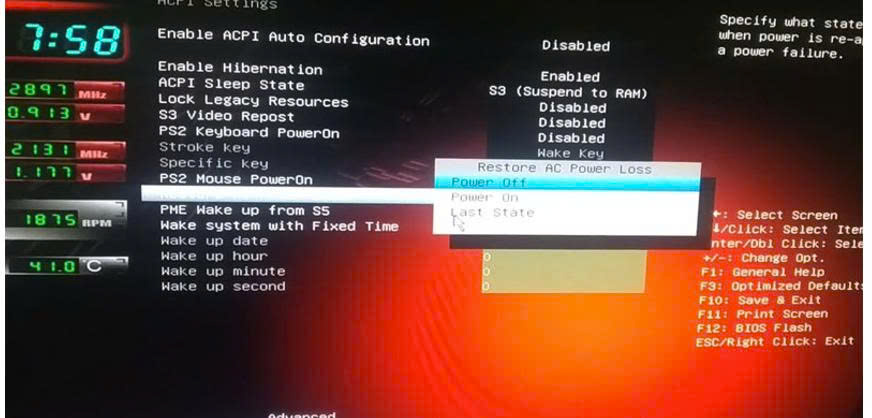
Bước 3: Chọn chế độ phù hợp
Khi mở tùy chọn này, bạn thường sẽ thấy ba chế độ:
- Power Off: Máy vẫn tắt sau khi có điện trở lại.
- Power On: Máy tự khởi động ngay khi nguồn điện được cấp lại.
- Last State: Khôi phục trạng thái trước khi mất điện.
Nếu mục đích là để máy luôn tự bật sau mỗi lần mất điện, hãy chọn Power On.
Trong trường hợp muốn máy khôi phục đúng trạng thái trước khi mất điện (đang bật thì bật lại, đang tắt thì vẫn tắt), hãy chọn Last State.
Bước 4: Lưu cấu hình
Sau khi hoàn tất thiết lập:
- Nhấn F10 để lưu thay đổi.
- Chọn Save & Exit hoặc Yes để xác nhận.
- Chờ máy khởi động lại và áp dụng cấu hình mới.
Lưu ý: Một số bo mạch chủ có thể khởi động lại một hoặc hai lần sau khi lưu BIOS. Đây là hiện tượng bình thường, bạn không nên tắt nguồn hoặc ngắt điện trong quá trình này.
Sau khi máy khởi động xong, bạn nên kiểm tra lại để đảm bảo tính năng đã hoạt động đúng như mong muốn. Ở phần tiếp theo, chúng ta sẽ thử nghiệm bằng cách mô phỏng tình huống mất điện và cấp điện trở lại.
Tạm kết
Việc thiết lập cách cài đặt máy tính tự khởi động khi có điện thông qua tính năng AC Power Loss trong BIOS là giải pháp tuyệt vời giúp bạn tối ưu hóa quy trình làm việc, đặc biệt với các hệ thống máy tính cần vận hành liên tục hoặc quản lý từ xa.
Dù giao diện BIOS trên từng dòng bo mạch chủ (Gigabyte, ASUS, MSI, ASRock…) có đôi chút khác biệt, nhưng nguyên lý thực hiện đều vô cùng đơn giản. Hãy lưu lại bài viết này để áp dụng ngay khi cần và chia sẻ cho bạn bè, đồng nghiệp cùng tham khảo nhé!

TRUNG TÂM ĐÀO TẠO KẾ TOÁN THỰC TẾ – TIN HỌC VĂN PHÒNG ATC
DỊCH VỤ KẾ TOÁN THUẾ ATC – THÀNH LẬP DOANH NGHIỆP ATC
Địa chỉ:
Số 01A45 Đại lộ Lê Lợi – Đông Hương – TP Thanh Hóa
( Mặt đường Đại lộ Lê Lợi, cách bưu điện tỉnh 1km về hướng Đông, hướng đi Big C)
Tel: 0948 815 368 – 0961 815 368

Lớp học tin học văn phòng cấp tốc tại Thanh Hóa
Lớp học tin học văn phòng cấp tốc ở Thanh Hóa
? Trung tâm kế toán thực tế – Tin học ATC
☎ Hotline: 0961.815.368 | 0948.815.368
? Địa chỉ: Số 01A45 Đại Lộ Lê Lợi – P.Đông Hương – TP Thanh Hóa (Mặt đường đại lộ Lê Lợi, cách cầu Đông Hương 300m về hướng Đông).
Tin tức mới
Cách cài đặt máy tính tự khởi động khi có điện
Học tin học cấp tốc ở thanh hóa Mất điện đột ngột luôn là “cơn...
Lỗi khởi động chậm trên Windows 11 xử lý tại nhà.
Học tin học văn phòng ở Thanh Hóa Mỗi lần bật máy tính lên, bạn...
Mẹo đổi font chữ Windows 11 dễ áp dụng.
Học tin học thực hành ở thanh hóa Font chữ mặc định quá mỏng, khó...
Học tin học tại thanh hóa
Học tin học tại thanh hóa 20/10 NÀY “U MÊ” AI? GỢI Ý CÁCH GEN...
Học tin học văn phòng ở Thanh Hóa
Học tin học văn phòng ở Thanh Hóa Cảm Xúc Ngày 20/10: Nhớ Về Những...
Hướng dẫn xóa Cốc Cốc Windows 11 cực đơn giản
Trung tâm tin học tại thanh hóa Trình duyệt Cốc Cốc là công cụ quen...
Cách tắt hiệu ứng chuyển động trên máy tính Windows 11 cực đơn giản
Học tin học tại thanh hóa Windows 11 mang đến giao diện hiện đại với...
Lỗi máy in không nhận lệnh in – Cách khắc phục.
Học tin học văn phòng ở Thanh Hóa Bạn đã cắm giắc kết nối đầy...