

Học tin học cấp tốc ở thanh hóa
Màn hình laptop Windows 10 liên tục nhấp nháy, tự động tăng giảm độ sáng tùy theo môi trường hay khi chuyển đổi giữa các ứng dụng là sự cố phiền phức mà rất nhiều người gặp phải.
Sự can thiệp quá đà này không chỉ làm gián đoạn nhịp làm việc mà còn khiến màu sắc hiển thị bị sai lệch — điều cực kỳ cấm kỵ với những ai làm đồ họa hay chỉnh sửa ảnh.
Hãy cùng khám phá ngay trọn bộ cách tắt tự điều chỉnh độ sáng màn hình trên Win 10 chi tiết dưới đây để trả lại sự ổn định và dễ chịu nhất cho đôi mắt của bạn!
- Tắt tính năng tự chỉnh sáng trên Windows 10 qua Service
Bước 1:
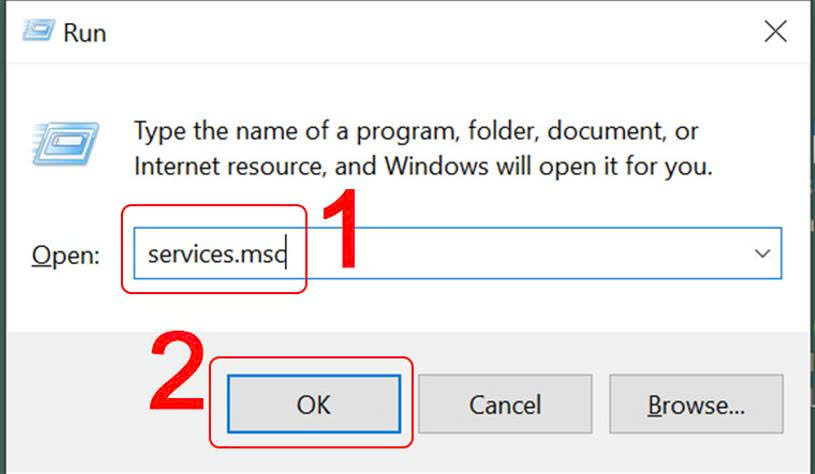
Nhấn tổ hợp phím Windows + R > Nhập ‘services.msc‘ > Chọn OK.
Bước 2:
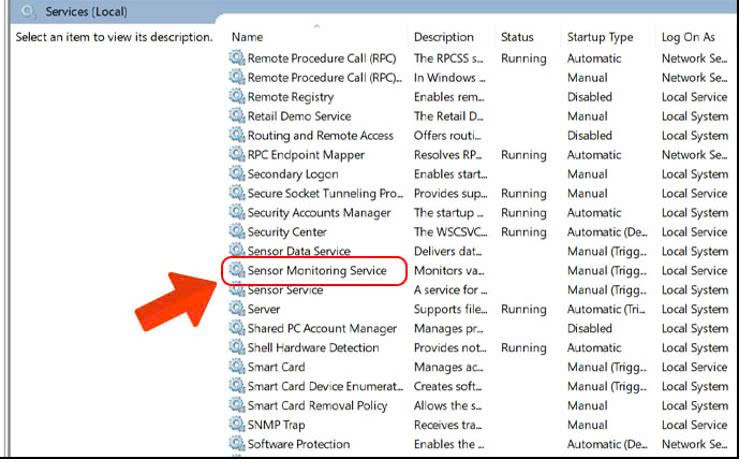
Nhấn đúp chuột vào Sensor Monitoring Service.
Bước 3:
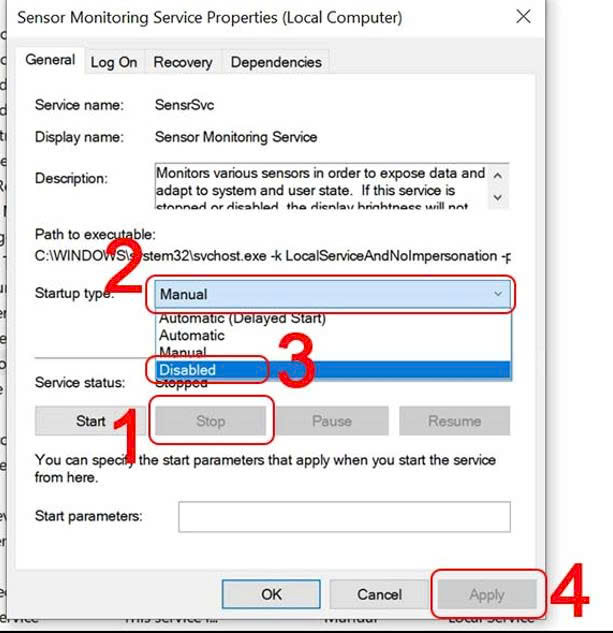
Chọn Stop > Trong phần Startup type, nhấn để mở cửa sổ thả xuống > Chọn Disabled > Chọn Apply.
-
Tắt tính năng tự điều chỉnh độ sáng màn hình từ Windows Settings
Bước 1:
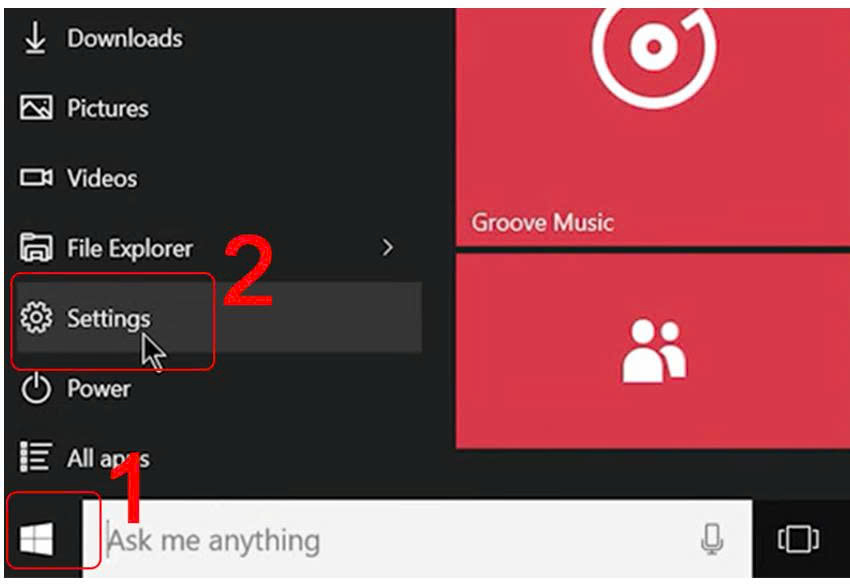
Chọn logo Windows > Chọn Settings.
Bước 2:
Chọn System.
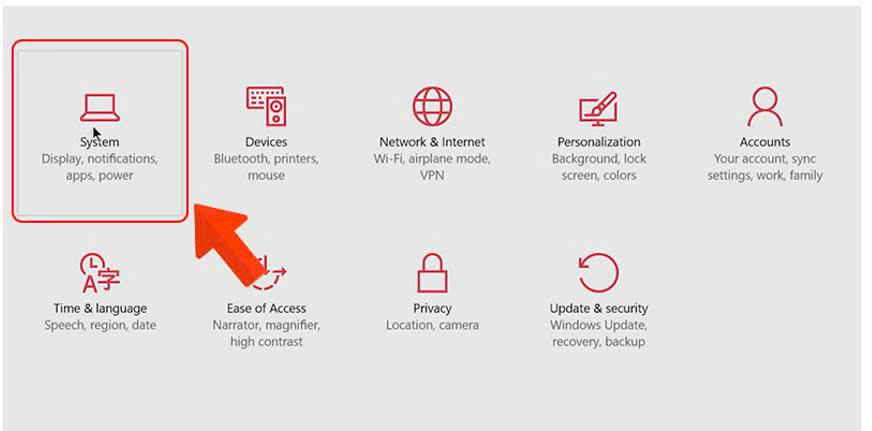
Bước 3:
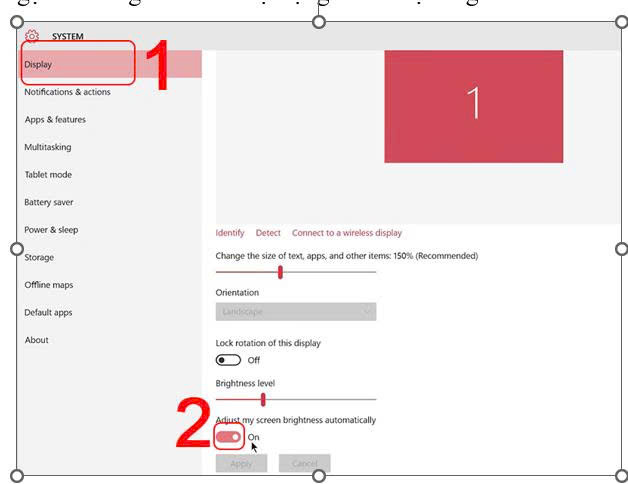
Chọn mục Display > Trong phần Adjust my screen brightness automatically, gạt nút sang trái để tắt tự động chỉnh độ sáng màn hình.
-
Tắt tính năng tự điều chỉnh độ sáng màn hình Windows bằng Control Panel
Cách này có thể áp dụng để tắt tính năng tự điều chỉnh độ sáng màn hình trên Windows 10/8/8.1/7.
Bước 1:
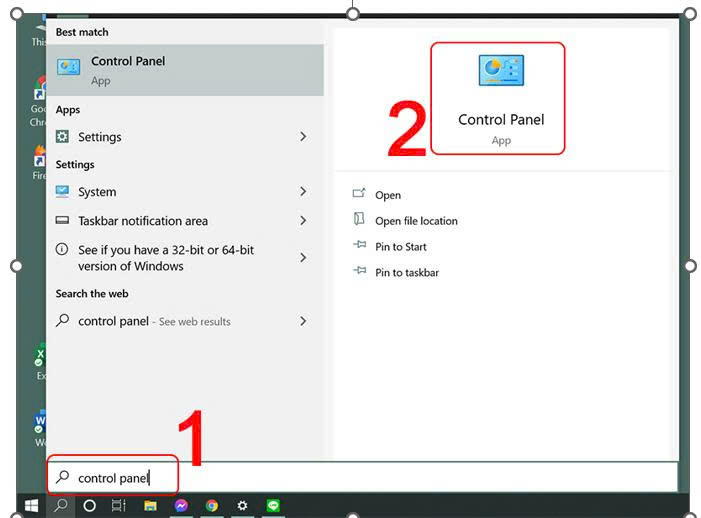
Nhấn vào biểu tượng Tìm kiếm > Nhập ‘control panel‘ > Chọn ứng dụng Control Panel.
Bước 2:
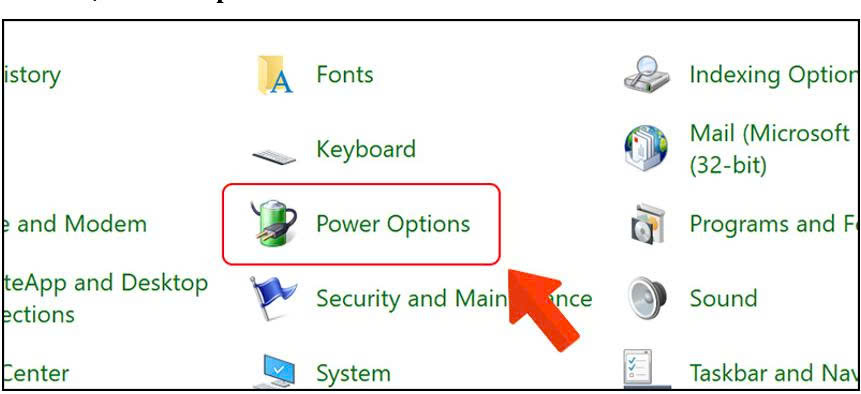
Click chọn Power Options.
Bước 3:
Chọn Change plan settings.
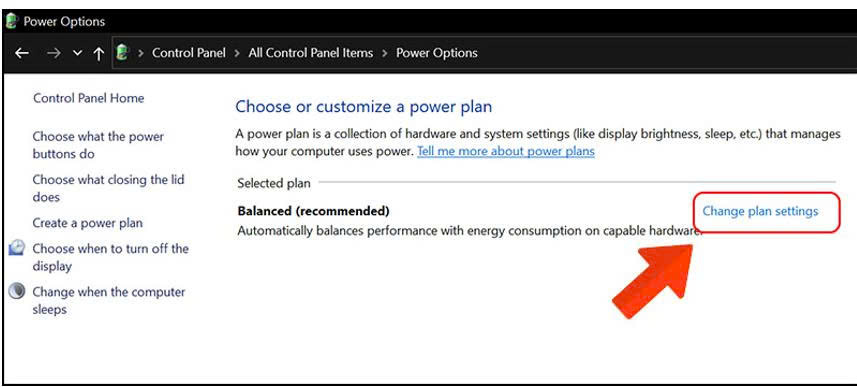
Bước 4:
Chọn Change advanced power settings.
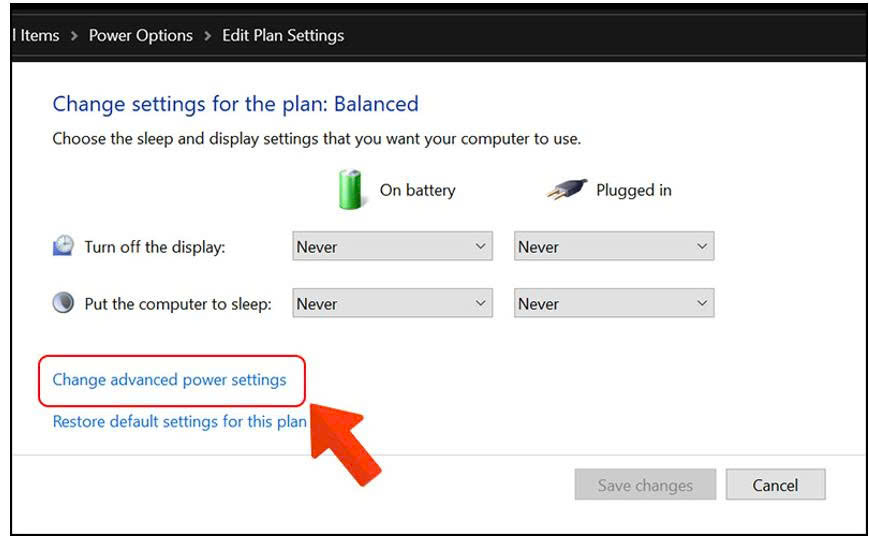
Bước 5:
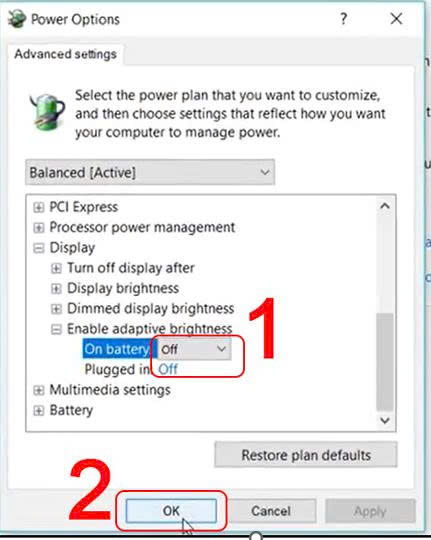
Chọn Display > Chọn mục Enable adaptive brightness > Chọn Off ở mục On battery và Plugged in.
Tạm kết
Việc thực hiện cách tắt tính năng tự điều chỉnh độ sáng màn hình Windows 10 là giải pháp đơn giản nhất giúp bạn làm chủ hoàn toàn không gian hiển thị, loại bỏ tình trạng màn hình tự động tối sầm hay chói lóa thất thường.
Giữ cho độ sáng ổn định không chỉ giúp nâng cao hiệu suất làm việc mà còn bảo vệ đôi mắt của bạn khỏi tình trạng điều tiết liên tục.
Hãy áp dụng ngay các thủ thuật trên và chia sẻ bài viết này cho bạn bè, đồng nghiệp cùng tham khảo nhé!
TRUNG TÂM ĐÀO TẠO KẾ TOÁN THỰC TẾ – TIN HỌC VĂN PHÒNG ATC
DỊCH VỤ KẾ TOÁN THUẾ ATC – THÀNH LẬP DOANH NGHIỆP ATC
Địa chỉ:
Số 01A45 Đại lộ Lê Lợi – Đông Hương – TP Thanh Hóa
( Mặt đường Đại lộ Lê Lợi, cách bưu điện tỉnh 1km về hướng Đông, hướng đi Big C)
Tel: 0948 815 368 – 0961 815 368
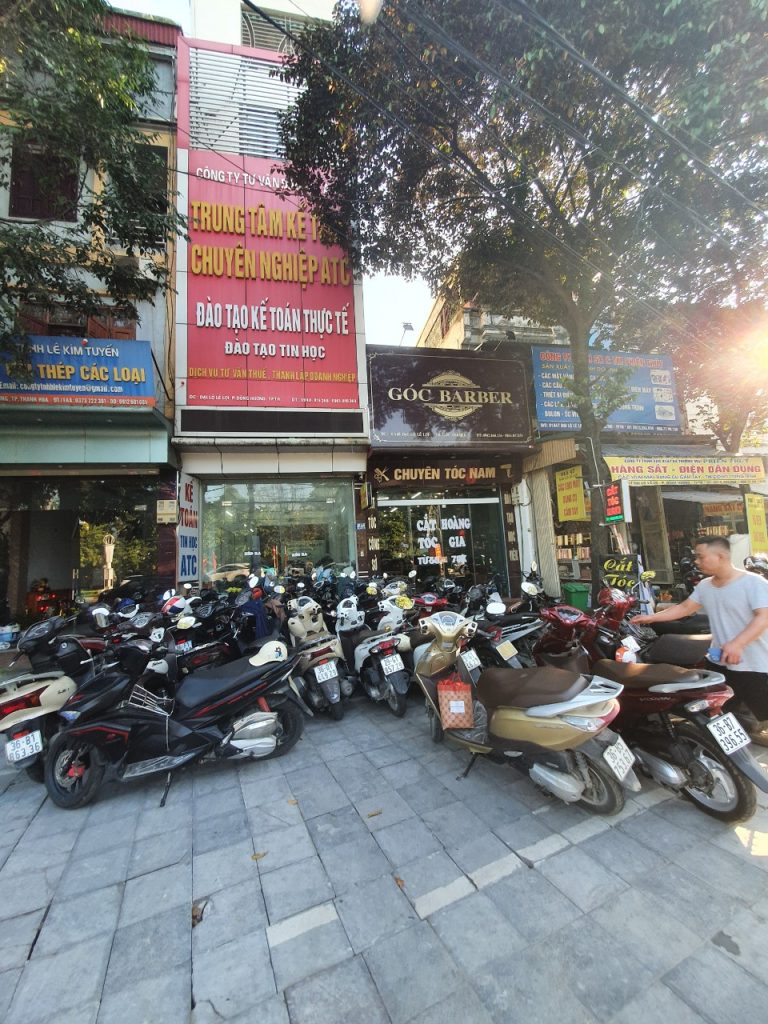
Địa chỉ đào tạo tin học văn phòng thực tế tại Thanh Hóa
Địa chỉ đào tạo tin học văn phòng thực tế ở Thanh Hóa
? Trung tâm kế toán thực tế – Tin học ATC
☎ Hotline: 0961.815.368 | 0948.815.368
? Địa chỉ: Số 01A45 Đại Lộ Lê Lợi – P.Đông Hương – TP Thanh Hóa (Mặt đường đại lộ Lê Lợi, cách cầu Đông Hương 300m về hướng Đông).
Tin tức mới
Cách tắt tính năng tự điều chỉnh độ sáng màn hình Windows 10 cực hữu ích.
Học tin học cấp tốc ở thanh hóa Màn hình laptop Windows 10 liên tục...
Cách thiết lập video YouTube luôn hiển thị vừa với màn hình điện thoại, máy tính bảng
Học tin học văn phòng ở Thanh Hóa Bạn thường xuyên bị gián đoạn trải...
Chụp ảnh trên máy tính có filter bằng app
Trung tâm tin học tại thanh hóa Bạn muốn chụp ảnh selfie hay quay video...
Chụp ảnh trên máy tính có filter bằng app
Trung tâm tin học tại thanh hóa Bạn muốn chụp ảnh selfie hay quay video...
Cách cài đặt máy tính tự khởi động khi có điện
Học tin học cấp tốc ở thanh hóa Mất điện đột ngột luôn là “cơn...
Lỗi khởi động chậm trên Windows 11 xử lý tại nhà.
Học tin học văn phòng ở Thanh Hóa Mỗi lần bật máy tính lên, bạn...
Mẹo đổi font chữ Windows 11 dễ áp dụng.
Học tin học thực hành ở thanh hóa Font chữ mặc định quá mỏng, khó...
Học tin học tại thanh hóa
Học tin học tại thanh hóa 20/10 NÀY “U MÊ” AI? GỢI Ý CÁCH GEN...