

Học tin học tốt nhất ở Thanh Hóa
Xóa vĩnh viễn toàn bộ file dữ liệu
Nhiều người vẫn tưởng rằng Recycle Bin tồn tại trong hệ điều hành Windows là một giải pháp tốt nhưng thực chất thùng rác lại “ngốn” rất nhiều diện tích.
Nếu bạn không xóa hoàn toàn các file dữ liệu vô bổ này ra khỏi ổ rác thì có ngày bạn sẽ “bội thực” với chúng.
Hệ điều hành từ thế hệ Windows Server 2003 trở lên có hai phương pháp giúp người dùng xóa một file hoàn toàn mà không “gửi” sang Recycle Bin.
Tuy nhiên, hãy cận thận vì những cách này sẽ xóa ngay lập tức những file mà bạn đã Delete.
Cách đơn giản nhất là bấm giữ phím Shift trong khi xóa một file nào đó.
Ngoài ra chức năng Group Policy trong hệ điều hành cũng giúp bạn thay đổi cách thức hệ thống xử lý các dữ liệu bị xóa.
Bạn chỉ cần thực hiện theo các bước sau:
Chọn Start> Run, sau đó gõ lệnh gpedit.msc và OK. Sau khi hộp thoại ứng dụng Group Policy xuất hiện, bạn hãy chọn thẻ User Configuration / Administrative Templates / Windows Components / Windows Explorer.
Từ một bản list các cài đặt vừa xuất hiện, bạn tìm và click vào mục Do Not Move Delete Files To The Recycle Bin entry.
Sau đó, bạn hãy đổi cài đặt từ chế độ Not Configured hoặc Disabled sang thành chế độ Enabled.
Ngoài ra, bạn cũng có thể chỉnh sửa cách xóa file bằng cách tùy chỉnh trong registry. Thực hiên theo các bước sau :
Đăng nhập vào registry bằng dòng lệnh Start / Run và nhập Regedit.exe.
Ngay lập tức Registor xuất hiện, bạn hãy chọn HKEY_CURRENT_USER / Software / Microsoft / Windows / Current Version / Policies/ Explorer.
Bạn hãy gán giá trị là 1 trong khung DWORD value (NoRecycleFile).
Tiếp theo hãy đóng cửa sổ Registry Editor rồi khởi động lại hệ thống để các thay đổi trong cài đặt có tác dụng.
Lưu ý: Mọi tùy chỉnh trong Registry là rất nguy hiểm nên bạn cần phải sao lưu trước khi thực hiên bất cứ thay đổi nào.
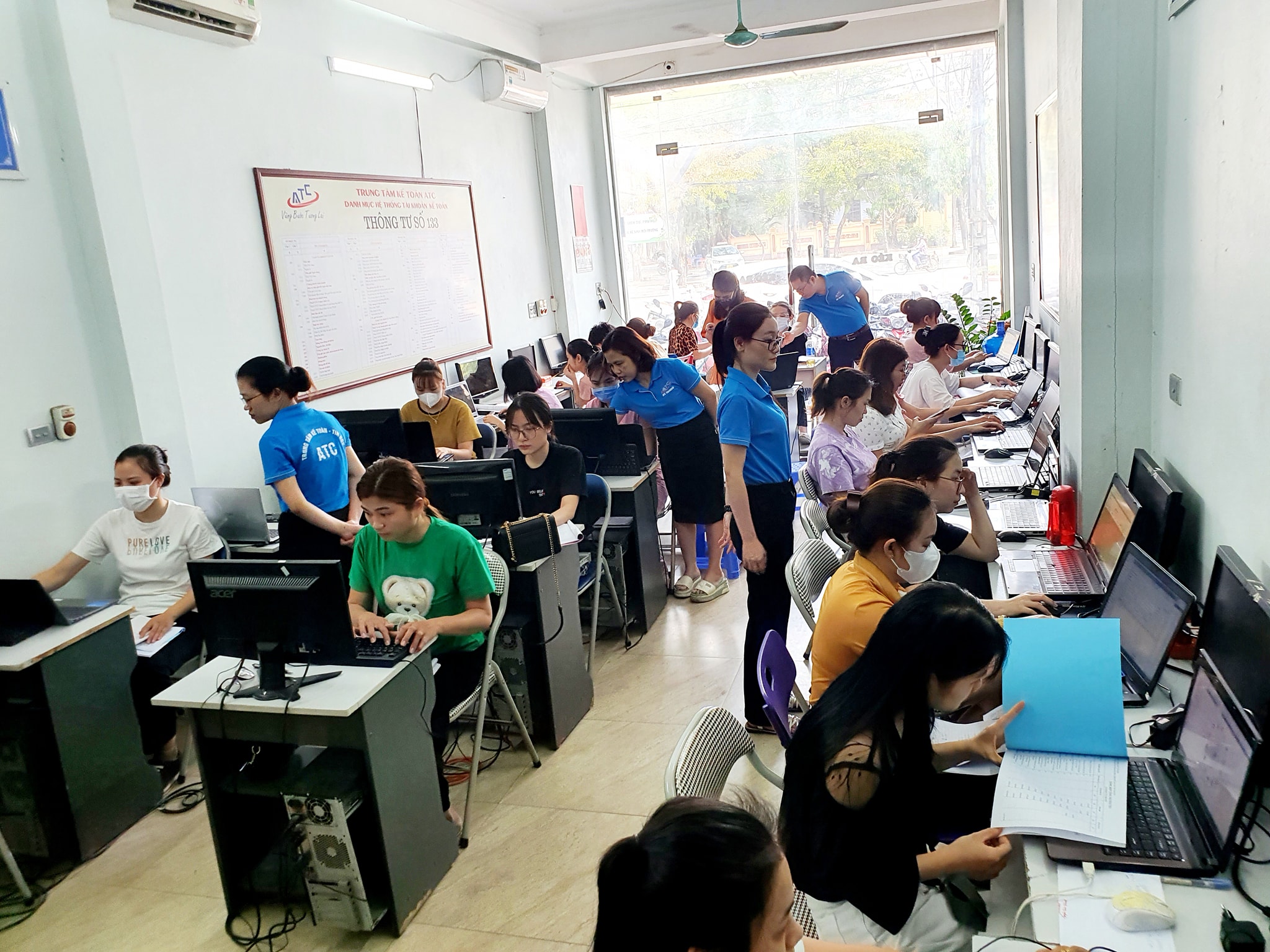
- Nếu bạn là người chưa từng làm quen với máy tính, chưa biết gì về tin học muốn tìm một khóa học để thành thạo các kỹ năng cơ bản về tin học văn phòng.
- Nếu bạn là một dân văn phòng, muốn nâng cao hiệu suất công việc thì đừng bỏ qua các khóa học của trung tâm ATC!
Liên hệ Chuyên viên Tư vấn:
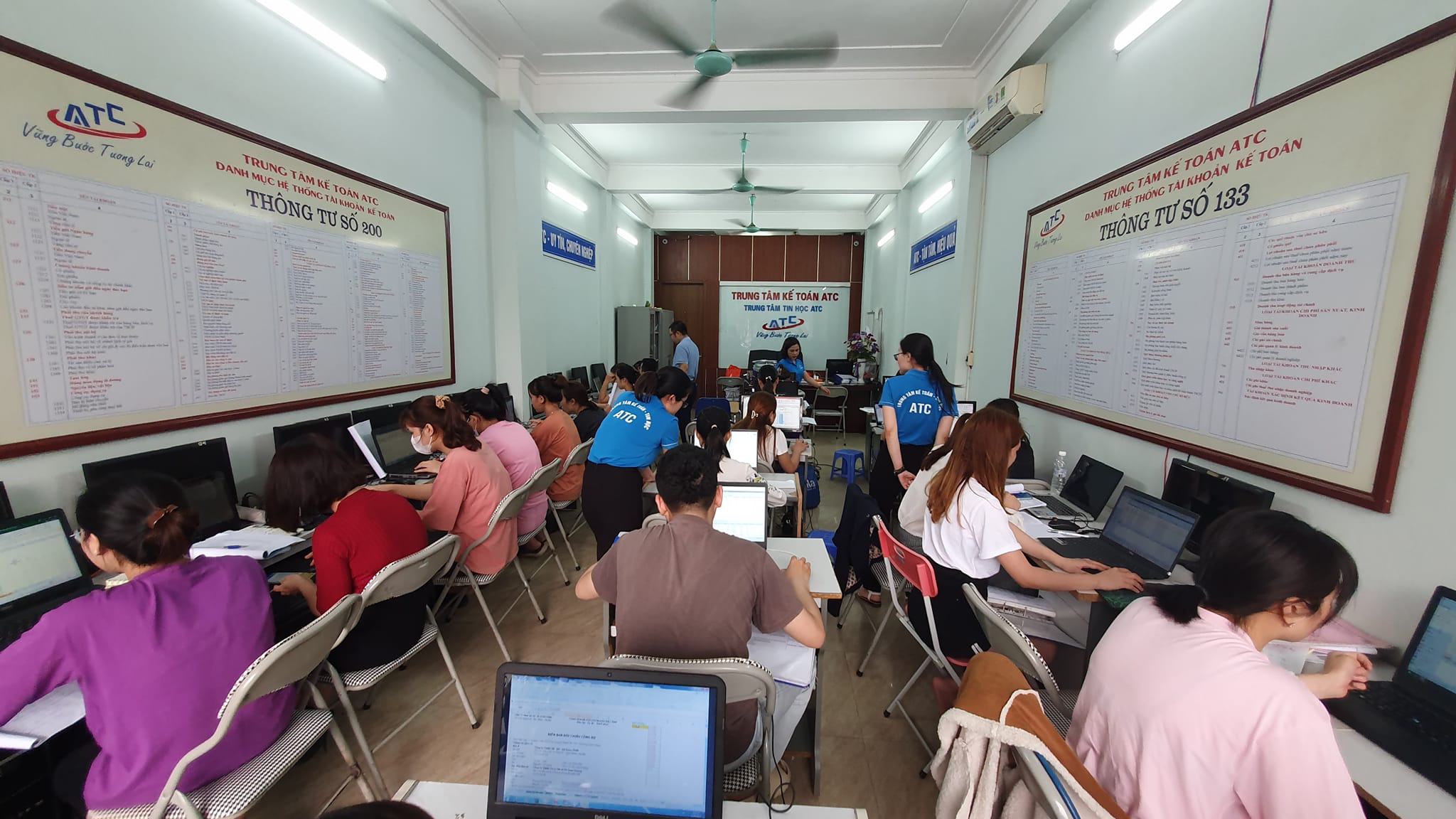
TRUNG TÂM KẾ TOÁN THỰC TẾ – TIN HỌC VĂN PHÒNG ATC
DỊCH VỤ KẾ TOÁN THUẾ ATC- THÀNH LẬP DOANH NGHIỆP ATC
Hotline: 0961.815.368 | 0948.815.368
Địa chỉ: Số 01A45 Đại Lộ Lê Lợi – P.Đông Hương – TP Thanh Hóa
(Mặt đường đại lộ Lê Lợi, Cách Bưu Điện Tỉnh 1km về phía Đông hướng đi BigC)
Thử tìm hiểu nhé!
Các bạn quan tâm đến khóa học tin học văn phòng của ATC vui lòng xem chi tiết khóa học:
Trung tam tin hoc van phong tai Thanh Hoa
Trung tâm tin học ở Thanh Hóa
Trung tâm tin học tại Thanh Hóa
Đào tạo tin học văn phòng tại Thanh Hóa
Trung tam dao tao tin hoc van phong tai Thanh Hoa
Địa chỉ trung tâm tin học ở Thanh Hóa
? Trung tâm kế toán thực tế – Tin học ATC
☎ Hotline: 0961.815.368 | 0948.815.368
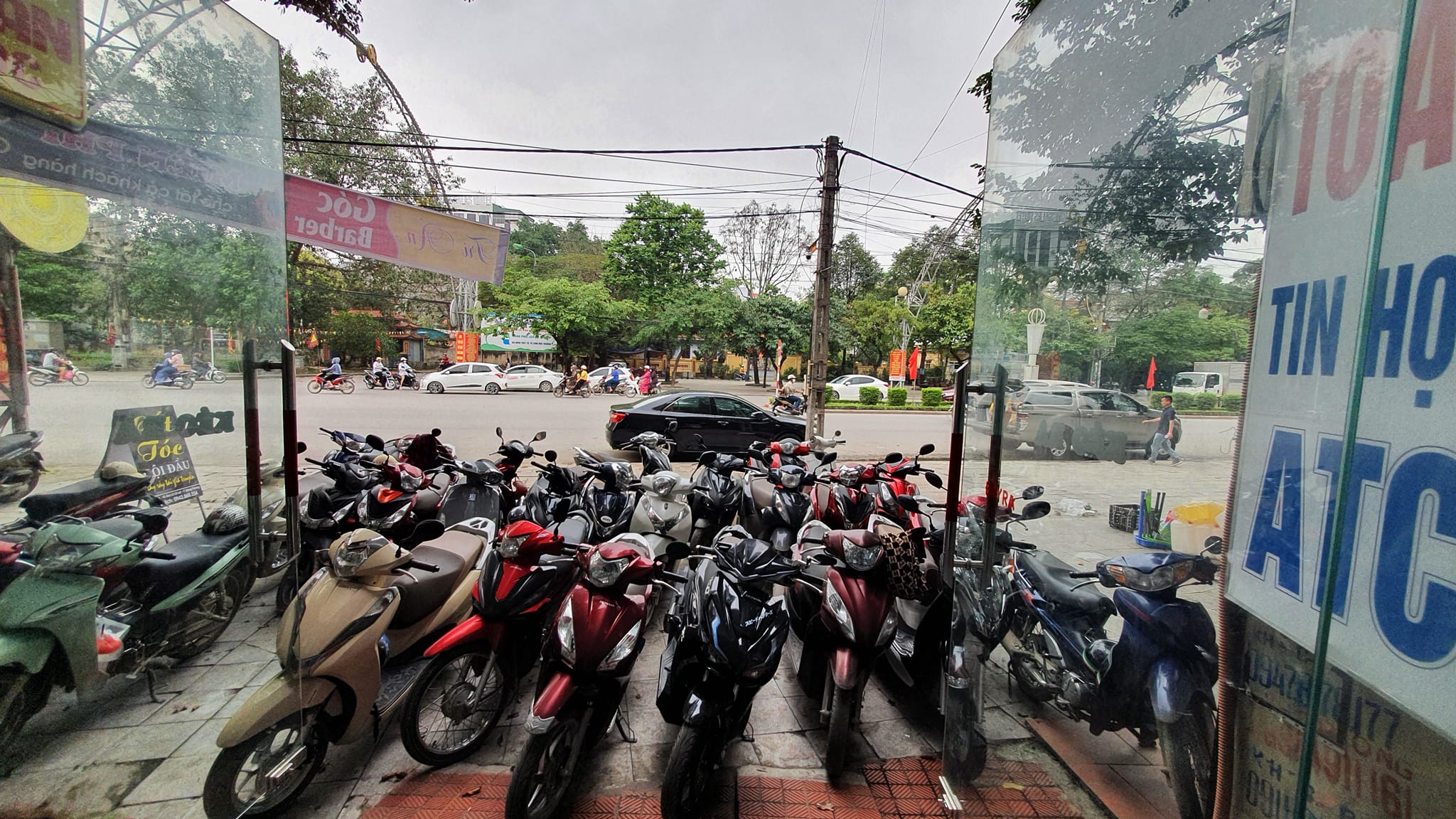
? Địa chỉ: Số 01A45 Đại Lộ Lê Lợi – P.Đông Hương – TP Thanh Hóa (Mặt đường đại lộ Lê Lợi, cách cầu Đông Hương 300m về hướng Đông).
Tin tức mới
Cách sửa lỗi đánh số trang trong Word thường gặp từ A–Z
Học tin học văn phòng ở Thanh Hóa Đánh số trang là thao tác tưởng...
Hướng Dẫn Tải Và Cài Đặt WinRAR Đầy Đủ Nhất Cho Máy Tính
Học tin học thực hành tại thanh hóa Việc thực hiện cách tắt tính năng...
Cách tắt tính năng tự điều chỉnh độ sáng màn hình Windows 10 cực hữu ích.
Học tin học cấp tốc ở thanh hóa Màn hình laptop Windows 10 liên tục...
Cách thiết lập video YouTube luôn hiển thị vừa với màn hình điện thoại, máy tính bảng
Học tin học văn phòng ở Thanh Hóa Bạn thường xuyên bị gián đoạn trải...
Chụp ảnh trên máy tính có filter bằng app
Trung tâm tin học tại thanh hóa Bạn muốn chụp ảnh selfie hay quay video...
Chụp ảnh trên máy tính có filter bằng app
Trung tâm tin học tại thanh hóa Bạn muốn chụp ảnh selfie hay quay video...
Cách cài đặt máy tính tự khởi động khi có điện
Học tin học cấp tốc ở thanh hóa Mất điện đột ngột luôn là “cơn...
Lỗi khởi động chậm trên Windows 11 xử lý tại nhà.
Học tin học văn phòng ở Thanh Hóa Mỗi lần bật máy tính lên, bạn...