

Học tin học văn phòng ở Thanh Hóa
Phần mềm nào tốt nhấ chống phân mảnh ổ cứng? Mời bạn tham khảo bài viết sau nhé!
-
Disk Defragmenter
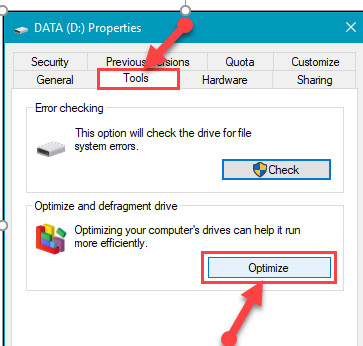
Disk Defragmenter là một phần mềm đã được tích hợp sẵn trong Windows của bạn. Bạn sẽ không cần phải tải và cài đặt thêm phần mềm nào ở ngoài. Phần mềm sẽ giúp bạn phân tích ổ cứng, sắp xếp chúng thành một khối liên kết chặt chẽ với nhau. Để thực hiện việc sử dụng Disk Defragmenter bạn vào trong My Computer (This PC), click chuột phải vào ổ đĩa và chọn Properties.
Sau đó bạn chuyển sang tab Tools, click chọn Optimize.
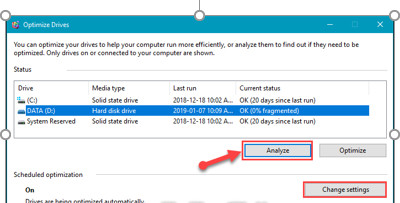
Sau đó bạn chọn Analyze để bắt đầu kiểm tra chống phân mảnh ổ cứng. Ngoài ra bạn cũng có thể vào Change Settings để cài đặt lịch tự động để hệ điều hành chống phân mảnh.
-
MyDefrag
MyDefrag là một phần mềm giúp bạn chống phần mảnh, bảo trì cũng như tối ưu hóa ổ cứng giúp chúng hoạt động tốt và nhanh hơn. Phần mềm được xây dựng dựa trên sự phân mảnh chuẩn API của Microsoft, không giới hạn thời gian sử dụng cũng như có gần như đầy đủ những chức năng. Có thể quét tất cả các vị trí của tất cả các dữ liệu được chọn sau đó di chuyển các tập tin đến các vị trí sao cho phù hợp.
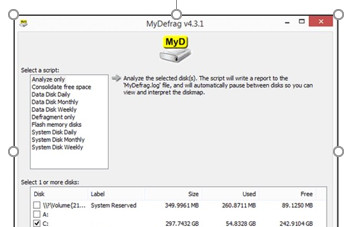
Phần mềm hoàn toàn miễn phí, các bạn có thể tải phiên bản mới nhất của phần mềm tại trang chủ của MyDefrag: http://www.mydefrag.net/
-
Defraggler
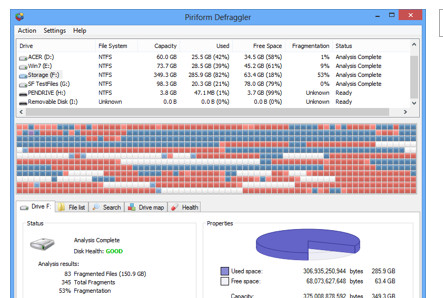
Defraggler được phát triển bởi hãng Piriform, hiện đang được rất nhiều người tin tưởng sử dụng và được đánh giá là phần mềm chống phân mảnh ổ cứng hoạt động tốt và hiệu quả nhất. Phần mềm cũng hoàn toàn miễn phí và dung lượng của nó cũng rất nhẹ. Phần mềm còn hỗ trợ những tập tin NTFS và FAT32. Phần mềm sẽ liệt kê danh sách các phân vùng của ổ cứng, bạn chỉ cần chọn phân vùng cần chống phân mảnh và nhấn Analyze để để phần mềm phân tích.
Các bạn có thể tải và cài đặt phần mềm tại: https://www.ccleaner.com/defraggler
-
Smart Defrag
Smart Defrag có khả năng chống phân mảnh mạnh mẽ, giúp bạn sắp xếp các dữ liệu hợp lý trên đĩa cứng, tối ưu máy tính với các công cụ hỗ trợ khác giúp máy tính hoạt động tốt hơn, phần mềm hoạt động khá hiểu quả với mức độ ổn định cao. Ngoài ra phần mềm còn cho chép bạn thiết lập chế độ tự động chống phân mảnh các tập tin được sử dụng nhiều nhất.
Bạn có thể truy cập trang chủ của phần mềm để tải và cài đặt sử dụng tại: https://www.iobit.com/en/iobitsmartdefrag.php
Trên đây là top 4 phần mềm chóng phân mảnh ổ cứng tốt nhất, cảm ơn bạn đã quan tâm bài viết!
Chúc các bạn thành công!
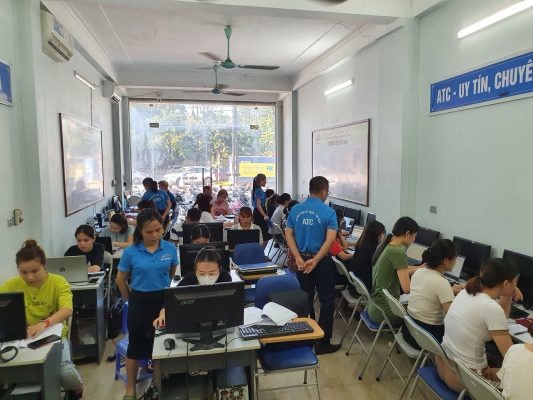
TRUNG TÂM ĐÀO TẠO KẾ TOÁN THỰC TẾ – TIN HỌC VĂN PHÒNG ATC
DỊCH VỤ KẾ TOÁN THUẾ ATC – THÀNH LẬP DOANH NGHIỆP ATC
Địa chỉ:
Số 01A45 Đại lộ Lê Lợi – Đông Hương – TP Thanh Hóa
( Mặt đường Đại lộ Lê Lợi, cách bưu điện tỉnh 1km về hướng Đông, hướng đi Big C)
Tel: 0948 815 368 – 0961 815 368
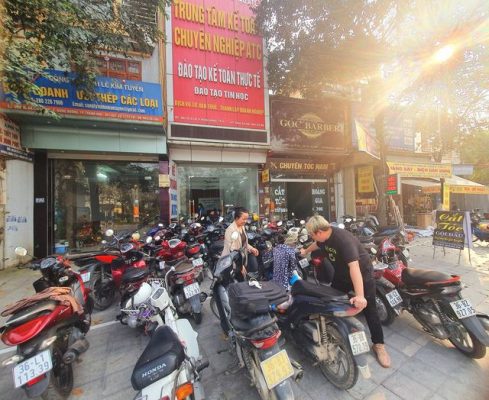
Trung tâm học tin học văn phòng thực tế tại Thanh Hóa
Trung tâm học tin học văn phòng thực tế ở Thanh Hóa
? Trung tâm kế toán thực tế – Tin học ATC
☎ Hotline: 0961.815.368 | 0948.815.368
? Địa chỉ: Số 01A45 Đại Lộ Lê Lợi – P.Đông Hương – TP Thanh Hóa (Mặt đường đại lộ Lê Lợi, cách cầu Đông Hương 300m về hướng Đông).
Tin tức mới
Cách sửa lỗi đánh số trang trong Word thường gặp từ A–Z
Học tin học văn phòng ở Thanh Hóa Đánh số trang là thao tác tưởng...
Hướng Dẫn Tải Và Cài Đặt WinRAR Đầy Đủ Nhất Cho Máy Tính
Học tin học thực hành tại thanh hóa Việc thực hiện cách tắt tính năng...
Cách tắt tính năng tự điều chỉnh độ sáng màn hình Windows 10 cực hữu ích.
Học tin học cấp tốc ở thanh hóa Màn hình laptop Windows 10 liên tục...
Cách thiết lập video YouTube luôn hiển thị vừa với màn hình điện thoại, máy tính bảng
Học tin học văn phòng ở Thanh Hóa Bạn thường xuyên bị gián đoạn trải...
Chụp ảnh trên máy tính có filter bằng app
Trung tâm tin học tại thanh hóa Bạn muốn chụp ảnh selfie hay quay video...
Chụp ảnh trên máy tính có filter bằng app
Trung tâm tin học tại thanh hóa Bạn muốn chụp ảnh selfie hay quay video...
Cách cài đặt máy tính tự khởi động khi có điện
Học tin học cấp tốc ở thanh hóa Mất điện đột ngột luôn là “cơn...
Lỗi khởi động chậm trên Windows 11 xử lý tại nhà.
Học tin học văn phòng ở Thanh Hóa Mỗi lần bật máy tính lên, bạn...