

Học tin học văn phòng ở Thanh Hóa
Máy tính xách tay của bạn hiển thị sai phần trăm pin? Cách khắc phục thế nào? Mời bạn tham khảo nhé!
-
Thực hiện chu kỳ nguồn
Bước 1:
Nhấn nút nguồn để tắt máy tính xách tay và rút tất cả các thiết bị kết nối bên ngoài.
Bước 2:
Tháo pin máy tính xách tay. Tiếp theo, nhấn và giữ nút nguồn trong 15-20 giây. Điều đó sẽ loại bỏ mọi điện tích còn lại bên trong máy tính xách tay.
Bước 3:
Lắp lại pin sau một phút và bật nguồn máy tính xách tay. Sau đó, kiểm tra xem Windows có hiển thị đúng phần trăm pin không.
-
Hiệu chỉnh pin
Bước 1:
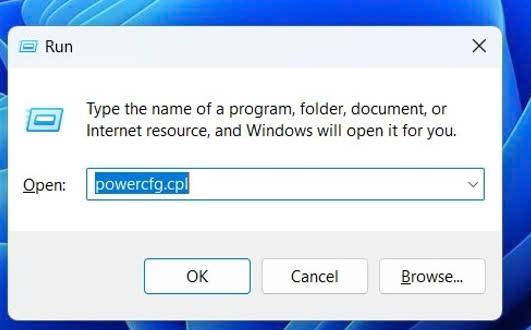
Nhấn tổ hợp phím Windows + R để mở hộp thoại Run. Nhập powercfg.cpl vào khung trống Open và nhấn Enter.
Bước 2:
Trong cửa sổ Power Options hiển thị, kích vào liên kết Change when the computer sleeps ở khung bên trái.

Bước 3:
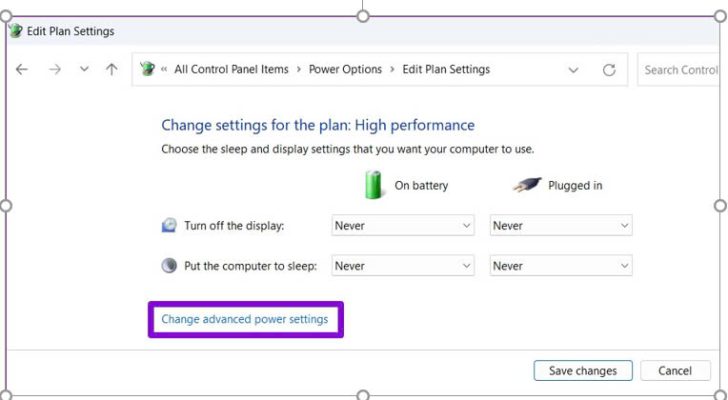
Chuyển tất cả các thiết lập bên phải mục Turn off the display và Put the computer to sleep thành Never.

Bước 4:
Tiếp theo kích vào liên kết Change advanced power settings ở phía dưới.
Bước 5:
Kích đúp vào mục Battery và sau đó là Critical battery action.

Bước 6:
Dưới mục Critical battery action, sử dụng trình đơn thả xuống để chọn Hibernate cho các tùy chọn On battery và Plugged.
Bước 7:
Tiếp theo, kích đúp vào mục Critical battery level sử dụng trình đơn thả xuống để chọn giá trị ở mức thấp nhất có thể. Sau đó, nhấn nút Apply sau khi nhấn nút OK.

Sau khi đã thay đổi cấu hình các tùy chọn quản lý năng lượng, bạn có thể hiệu chỉnh pin máy tính xách tay của mình bằng cách thực hiện theo các bước sau.
Bước 1:
Sạc pin máy tính xách tay đến 100% và để nó cắm trong ít nhất vài giờ sau đó.
Bước 2:
Rút phích cắm máy tính xách tay và bắt đầu sử dụng. Cho phép máy tính xách tay xả hết pin và tự tắt.
Bước 3:
Sau khi máy tính hết điện, hãy cắm lại và sạc pin lại 100%.
Sau đó, máy tính xách tay Windows 11 của bạn sẽ cho kết quả đọc pin chính xác.
Trên đây là một số cách khắc phục lỗi hiện phần trăm pin sai, tin học ATC chúc các bạn thực hiện thành công nhé!
TRUNG TÂM ĐÀO TẠO KẾ TOÁN THỰC TẾ – TIN HỌC VĂN PHÒNG ATC
DỊCH VỤ KẾ TOÁN THUẾ ATC – THÀNH LẬP DOANH NGHIỆP ATC
Địa chỉ:
Số 01A45 Đại lộ Lê Lợi – Đông Hương – TP Thanh Hóa
( Mặt đường Đại lộ Lê Lợi, cách bưu điện tỉnh 1km về hướng Đông, hướng đi Big C)
Tel: 0948 815 368 – 0961 815 368
Dia chi day tin hoc van phong thuc te tai Thanh Hoa
Dia chi day tin hoc van phong thuc te o Thanh Hoa
? Trung tâm kế toán thực tế – Tin học ATC
☎ Hotline: 0961.815.368 | 0948.815.368
? Địa chỉ: Số 01A45 Đại Lộ Lê Lợi – P.Đông Hương – TP Thanh Hóa (Mặt đường đại lộ Lê Lợi, cách cầu Đông Hương 300m về hướng Đông).
Tin tức mới
Các Loại Thuế Phải Nộp Khi Cá Nhân Cho Thuê Nhà, Tài Sản Năm 2026
Học kế toán tại thanh hóa Cho thuê nhà, mặt bằng kinh doanh hay tài...
Where Online Casino Entertainment Finds Its Polished Edge
Online casino entertainment has grown into something more considered than a simple digital collection of...
Cách đặt font chữ mặc định trong Word đơn giản.
Học tin học tại thanh hóa Mỗi lần mở Microsoft Word để soạn thảo, bạn...
Cách chia ô trong Word dễ hiểu đơn giản nhất
Học tin học văn phòng ở Thanh Hóa Tạo và chỉnh sửa bảng biểu là...
Cách căn lề trong Word đúng chuẩn, không bị lệch khi in
Học tin học văn phòng ở Thanh Hóa Một văn bản trình bày đẹp trên...
Học tin học thực hành ở thanh hóa
Học tin học thực hành ở thanh hóa Người Bi Quan Thấy Khó Khăn, Người...
Hướng dẫn xử lý File Excel bị thu nhỏ khi in dễ thực hiện.
Học tin học tại thanh hóa Chắc hẳn không ít lần bạn rơi vào cảnh...
Lỗi The selection is locked là gì? Hướng dẫn sửa lỗi trong vài giây.
Học tin học văn phòng tại Thanh Hóa Đang soạn thảo văn bản hay chỉnh...