

Trung tâm tin học tại thanh hóa
Có nhiều bạn đã gửi câu hỏi về cho tin học ATC rằng: tại sao file excel của em lại không thêm được sheet? Đó là lỗi gì? Và làm sao để sửa?”. Tin học ATC xin trả lời các bạn bằng bài viết sau đây nhé!
1/ Bỏ bảo vệ cấu trúc sổ làm việc trong Excel
Bước 1:
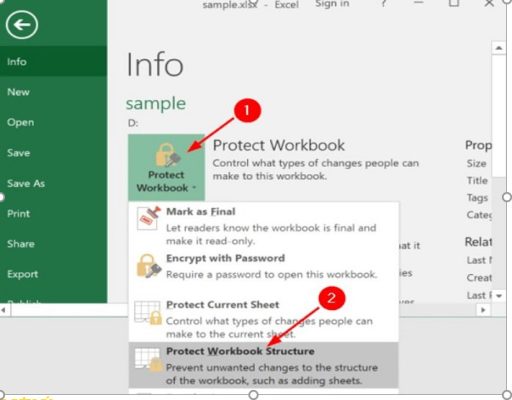
Tại cửa sổ Excel bạn đang làm việc và muốn thêm sheet mới nhưng không được > Người dùng nhấn vào tab File > Chọn Info ở trên cùng.
Bước 2:
Nhấn vào nút Protect Workbook > Chọn vào tùy chọn Protect Workbook Structure > Khi hộp thoại nhỏ hiển thị thì bạn nhập mật khẩu đã đặt để bảo vệ trước đó > Nhấn OK là hoàn tất quá trình này.
LƯU Ý:
Trong trường hợp bạn không nhớ mật khẩu bảo vệ, không insert được sheet trong Excel có thể khắc phục bằng thao tác sau đây:
Bước 1:
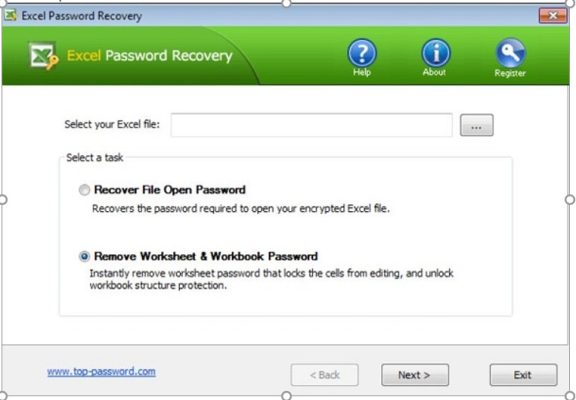
Cài đặt phần mềm Excel Password Recovery program về máy tính > Mở phần mềm này lên và tải lên Excel đang bật bảo vệ trang tính nhưng không biết mật khẩu.
Bước 2:
Tick chọn vào Remove Worksheet & Workbook Password > Nhấn Next.
Bước 3:
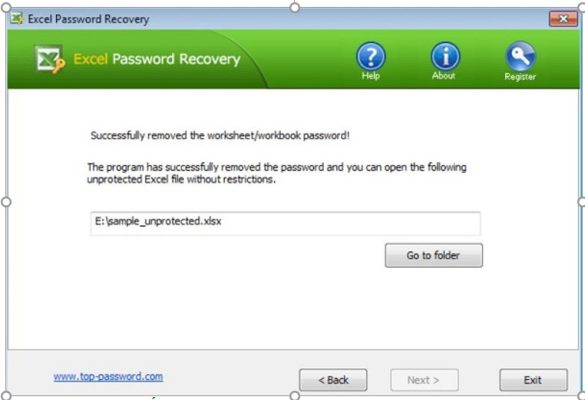
Đợi một xíu rồi nhấn vào dòng Go to folder > Như vậy là file Excel đã được mở khóa và bạn có thể thoải mái chỉnh sửa, thêm sheet mới.
2/ Chạy Excel ở chế độ an toàn
Như admin đã chia sẻ, sự cố có thể bắt nguồn từ phần bổ trợ của Excel. Do vậy, bạn hãy nhấn Windows + R > Nhập lệnh excel /safe > Nhấn Enter > Sau khi mở Excel ở chế độ an toàn, hãy thử kiểm tra xem có thêm vào trang tính mới như bình thường được không nhé.
Nếu không giải quyết được vấn đề bằng các thủ thuật trên, người dùng hãy thử xóa cache ẩn của Office hoặc sửa chữa cài đặt Office. Đây là những cách giải quyết khá hiệu quả nếu nguyên nhân là do phiên bản Excel đang gặp trục trặc và không thể thêm trang tính mới được.
Trên đây là bài viết hướng dẫn cách sửa lỗi excel không thêm được bảng tính, chúc các bạn thành công!
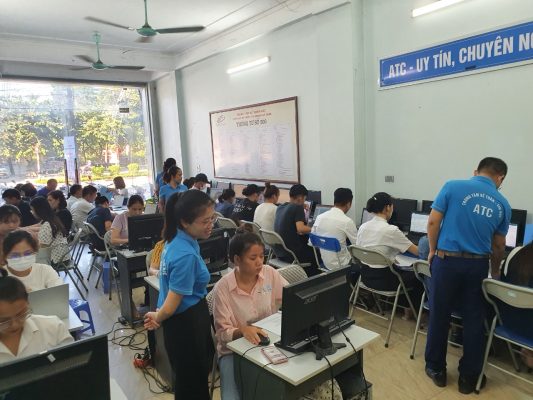
TRUNG TÂM ĐÀO TẠO KẾ TOÁN THỰC TẾ – TIN HỌC VĂN PHÒNG ATC
DỊCH VỤ KẾ TOÁN THUẾ ATC – THÀNH LẬP DOANH NGHIỆP ATC
Địa chỉ:
Số 01A45 Đại lộ Lê Lợi – Đông Hương – TP Thanh Hóa
( Mặt đường Đại lộ Lê Lợi, cách bưu điện tỉnh 1km về hướng Đông, hướng đi Big C)
Tel: 0948 815 368 – 0961 815 368
Địa chỉ học tin học văn phòng tốt nhất tại Thanh Hóa
Địa chỉ học tin học văn phòng tốt nhất ở Thanh Hóa
? Trung tâm kế toán thực tế – Tin học ATC
☎ Hotline: 0961.815.368 | 0948.815.368
? Địa chỉ: Số 01A45 Đại Lộ Lê Lợi – P.Đông Hương – TP Thanh Hóa (Mặt đường đại lộ Lê Lợi, cách cầu Đông Hương 300m về hướng Đông).
Tin tức mới
Cách tắt tính năng tự điều chỉnh độ sáng màn hình Windows 10 cực hữu ích.
Học tin học cấp tốc ở thanh hóa Màn hình laptop Windows 10 liên tục...
Cách thiết lập video YouTube luôn hiển thị vừa với màn hình điện thoại, máy tính bảng
Học tin học văn phòng ở Thanh Hóa Bạn thường xuyên bị gián đoạn trải...
Chụp ảnh trên máy tính có filter bằng app
Trung tâm tin học tại thanh hóa Bạn muốn chụp ảnh selfie hay quay video...
Chụp ảnh trên máy tính có filter bằng app
Trung tâm tin học tại thanh hóa Bạn muốn chụp ảnh selfie hay quay video...
Cách cài đặt máy tính tự khởi động khi có điện
Học tin học cấp tốc ở thanh hóa Mất điện đột ngột luôn là “cơn...
Lỗi khởi động chậm trên Windows 11 xử lý tại nhà.
Học tin học văn phòng ở Thanh Hóa Mỗi lần bật máy tính lên, bạn...
Mẹo đổi font chữ Windows 11 dễ áp dụng.
Học tin học thực hành ở thanh hóa Font chữ mặc định quá mỏng, khó...
Học tin học tại thanh hóa
Học tin học tại thanh hóa 20/10 NÀY “U MÊ” AI? GỢI Ý CÁCH GEN...