

Trung tâm tin học ở thanh hóa
Bạn đang gặp khó khăn trong việc xử lý lỗi comment bị kéo dài, tin học ATC sẽ giúp bạn xử lý với bài viết sau nhé!
-
Đối với tình trạng Comment trong Excel bị kéo dài
1.1: Sử dụng mã VBA trong Excel để đặt lại tất cả các vị trí hộp bình luận
Bước 1:
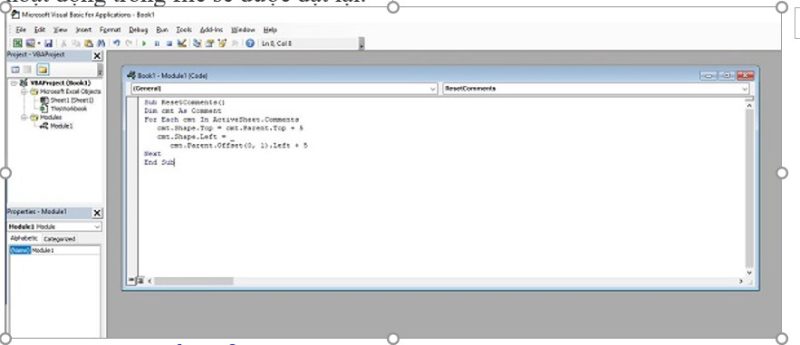
Nhấn chuột phải vào tên của trang tính ở bên dưới > Khi danh sách hiển thị thì nhấn chọn View Code > Một cách nhanh hơn là bạn nhấn tổ hợp phím ALT + F11.
Bước 2:
Khi cửa sổ hiển thị, bạn nhấn chuột vào Insert > Module > Sau đó, sao chép và dán mã dưới đây vào khung:
| Sub ResetComments()
Dim cmt As Comment For Each cmt In ActiveSheet.Comments cmt.Shape.Top = cmt.Parent.Top + 5 cmt.Shape.Left = _ cmt.Parent.Offset(0, 1).Left + 5 Next End Sub |
Bước 3:
Sau khi dán xong, bạn nhấn F5 để thực hiện > Các vị trí của bình luận đang hoạt động trong file sẽ được đặt lại.
1.2 Đưa bình luận trở lại hình dạng
Trong trường hợp bị thu nhỏ, không đúng kích thước như ban đầu, bạn có thể dùng đoạn mã dưới đây để khắc phục (thực hiện tương tự các bước như trên và sử dụng mã dưới đây nhé)
| Sub Comments_AutoSize()
‘posted by Dana DeLouis 2000-09-16 Dim MyComments As Comment Dim lArea As Long For Each MyComments In ActiveSheet.Comments With MyComments .Shape.TextFrame.AutoSize = True If .Shape.Width > 300 Then lArea = .Shape.Width * .Shape.Height .Shape.Width = 200 ‘ An adjustment factor of 1.1 seems to work ok. .Shape.Height = (lArea / 200) * 1.1 End If End With Next ‘ comment End Sub |
1.3 Sử dụng Kutools cho Excel
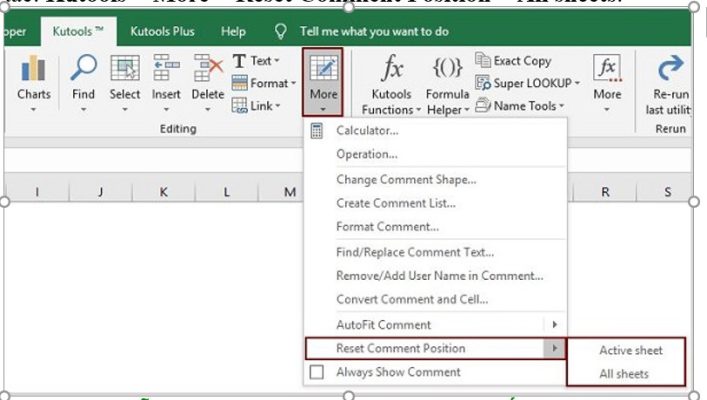
Nếu bạn lo lắng về việc sử dụng mã không chính xác sẽ gây ra nhiều rắc rối. Người dùng có thể sử dụng Kutools cho Excel. Trước tiên, bạn cần tải và cài đặt Kutools > Sau đó, để đặt lại vị trí của các hộp bình luận, bạn chỉ cần thao tác: Kutools > More > Reset Comment Position > All sheets.
-
Cách sửa lỗi nhận xét ở xa ô trong Excel chi tiết
Bước 1:
Bạn chọn ô có chứa bình luận, nhấn chuột phải vào ô rồi chọn Edit Note.
Bước 2:
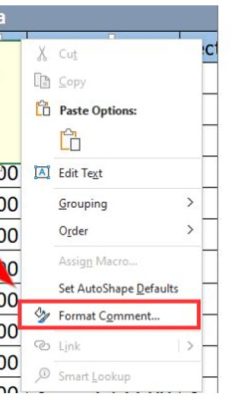
Ở chế độ chỉnh sửa, bạn nhấn chuột phải vào nội dung của bình luận > Chọn Format Comment…
Bước 3:
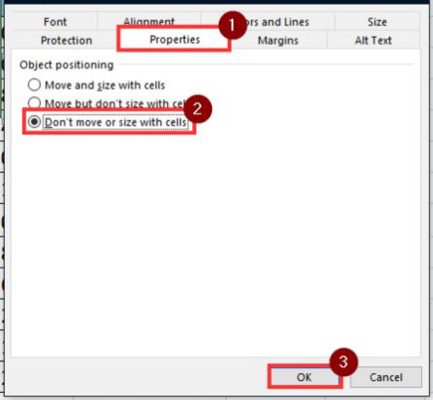
Khi cửa sổ mới hiển thị, bạn nhấn vào tab Properties > Tick chọn vào dòng “Don’t move or size with cells” > Nhấn OK là hoàn tất quá trình này.
Trên đây là bài viết hướng dẫn cách xử lý lỗi comment bị kéo dài, tin học ATC chúc các bạn thành công!

TRUNG TÂM ĐÀO TẠO KẾ TOÁN THỰC TẾ – TIN HỌC VĂN PHÒNG ATC
DỊCH VỤ KẾ TOÁN THUẾ ATC – THÀNH LẬP DOANH NGHIỆP ATC
Địa chỉ:
Số 01A45 Đại lộ Lê Lợi – Đông Hương – TP Thanh Hóa
( Mặt đường Đại lộ Lê Lợi, cách bưu điện tỉnh 1km về hướng Đông, hướng đi Big C)
Tel: 0948 815 368 – 0961 815 368

Địa chỉ học tin học văn phòng tại Thanh Hóa
Địa chỉ học tin học văn phòng ở Thanh Hóa
? Trung tâm kế toán thực tế – Tin học ATC
☎ Hotline: 0961.815.368 | 0948.815.368
? Địa chỉ: Số 01A45 Đại Lộ Lê Lợi – P.Đông Hương – TP Thanh Hóa (Mặt đường đại lộ Lê Lợi, cách cầu Đông Hương 300m về hướng Đông).
Tin tức mới
Cách sửa lỗi đánh số trang trong Word thường gặp từ A–Z
Học tin học văn phòng ở Thanh Hóa Đánh số trang là thao tác tưởng...
Hướng Dẫn Tải Và Cài Đặt WinRAR Đầy Đủ Nhất Cho Máy Tính
Học tin học thực hành tại thanh hóa Việc thực hiện cách tắt tính năng...
Cách tắt tính năng tự điều chỉnh độ sáng màn hình Windows 10 cực hữu ích.
Học tin học cấp tốc ở thanh hóa Màn hình laptop Windows 10 liên tục...
Cách thiết lập video YouTube luôn hiển thị vừa với màn hình điện thoại, máy tính bảng
Học tin học văn phòng ở Thanh Hóa Bạn thường xuyên bị gián đoạn trải...
Chụp ảnh trên máy tính có filter bằng app
Trung tâm tin học tại thanh hóa Bạn muốn chụp ảnh selfie hay quay video...
Chụp ảnh trên máy tính có filter bằng app
Trung tâm tin học tại thanh hóa Bạn muốn chụp ảnh selfie hay quay video...
Cách cài đặt máy tính tự khởi động khi có điện
Học tin học cấp tốc ở thanh hóa Mất điện đột ngột luôn là “cơn...
Lỗi khởi động chậm trên Windows 11 xử lý tại nhà.
Học tin học văn phòng ở Thanh Hóa Mỗi lần bật máy tính lên, bạn...