

Học tin học văn phòng ở Thanh Hóa
Bài viết hôm nay tin học ATC xin chia sẻ cách in ảnh trên máy tính cho các bạn chưa biết đến cách làm này nhé!
-
Cách in ảnh trên máy tính bằng ứng dụng Photos (Windows)
Bước 1:
Mở ảnh bằng Photos. Sau đó nhấn tổ hợp phím Ctrl + P hoặc chọn biểu tượng Print.

Bước 2:
Khi cửa sổ cài đặt in xuất hiện, hãy chọn máy in (Printer) đang kết nối điều chỉnh các thông số như Orientation (in dọc hoặc ngang); Copies (số bản in); Paper tray (khay giấy); Paper size (khổ giấy mong muốn); Paper type (loại giấy in);…
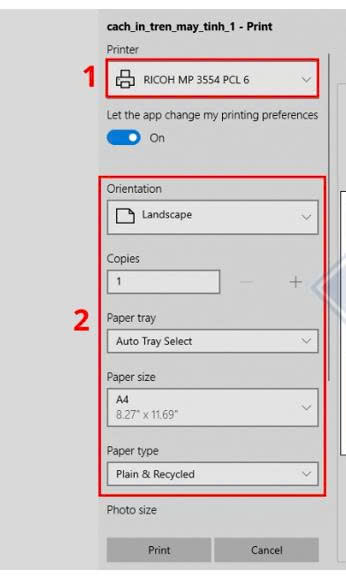
Bước 3:
Sau khi thiết lập xong, nhấn Print để bắt đầu in.
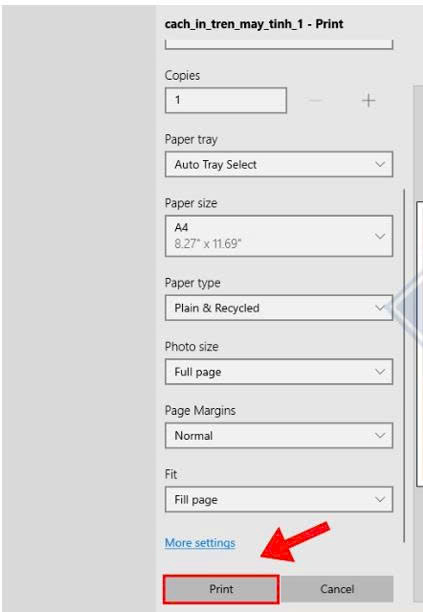
-
Cách in ảnh trên máy tính từ các phần mềm khác
2.1 Cách in ảnh trên máy tính từ Photoshop hoặc Lightroom
Bước 1:
Mở ảnh trong Photoshop hoặc Lightroom. Vào menu chọn File > Print (hoặc nhấn tổ hợp phím Ctrl + P).
Bước 2:
Khi cửa sổ in hiện ra, bạn chọn Printer (tên máy in); Paper Size (khổ giấy); Paper Type (loại giấy); Quality (chọn High/Best để ảnh sắc nét nhất); Color Management (chọn profile màu ICC để ảnh in ra giống màu hiển thị trên màn hình).
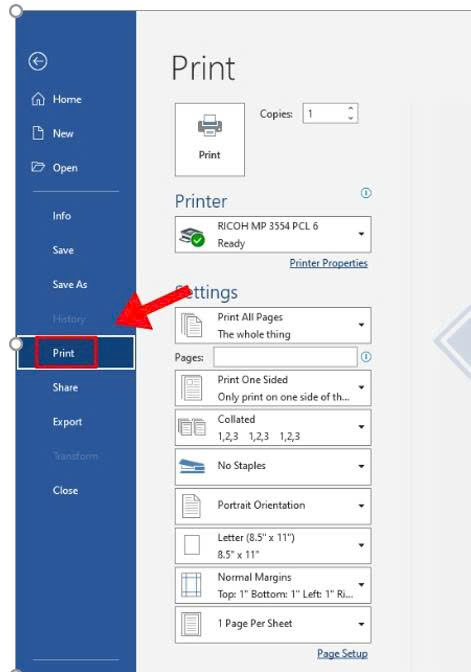
Bước 3:
Xem trước bản in, sau đó nhấn Print.
2.2 Cách in ảnh trên máy tính từ Microsoft Word hoặc PowerPoint
Bước 1:
Mở Word/PowerPoint và chèn ảnh vào tài liệu.
Bước 2:
Nhấn tổ hợp phím Ctrl + P hoặc vào File > Print.
Bước 3:
Trong hộp thoại in, chọn máy in đang kết nối; chọn khổ giấy (A4, Letter…); định hướng (Portrait hoặc Landscape); chọn chất lượng in trong Printer Properties (ưu tiên High/Best).
Bước 4:
Nhấn Print để in ảnh ra giấy.
2.3 Cách in ảnh trên máy tính trực tiếp từ trình duyệt web
Bước 1:
Nhấn chuột phải vào ảnh muốn in > Chọn Mở hình ảnh trong thẻ mới.
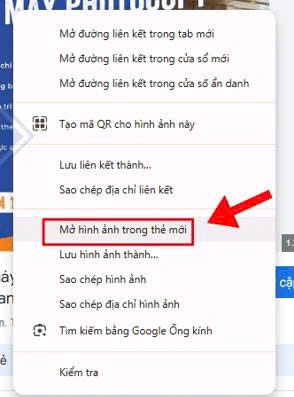
Bước 2:
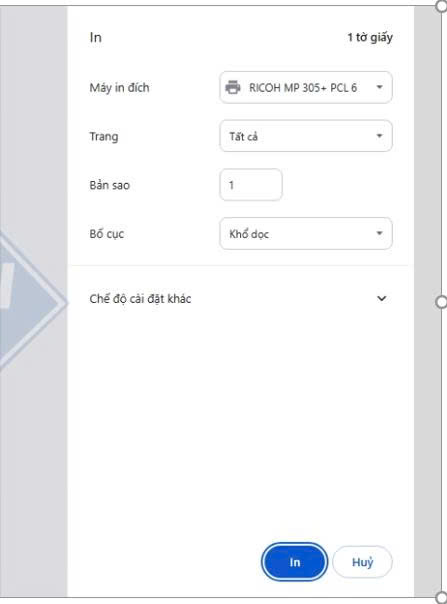
Nhấn tổ hợp phím Ctrl + P để mở giao diện in.
Bước 3:
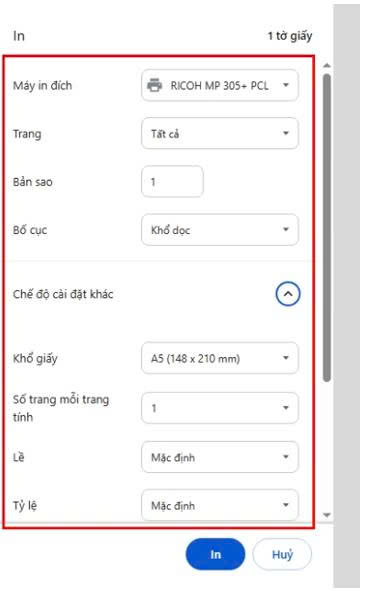
Thiết lập các thông số như Destination (máy in); Paper size (khổ giấy); Layout (dọc hoặc ngang); tùy chỉnh thang tỉ lệ (Scale) và lề (Margins) trong More settings.
Bước 4:
Nhấn Print để in ảnh.
Trên đây là hướng dẫn cách in ảnh trên máy tính, tin học ATC chúc các bạn thao tác thành công nhé!
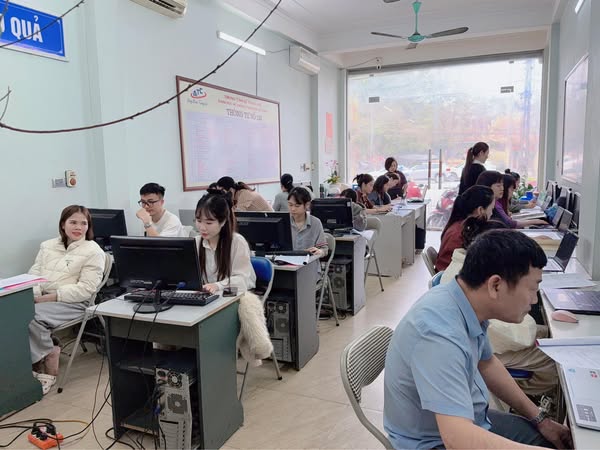
TRUNG TÂM ĐÀO TẠO KẾ TOÁN THỰC TẾ – TIN HỌC VĂN PHÒNG ATC
DỊCH VỤ KẾ TOÁN THUẾ ATC – THÀNH LẬP DOANH NGHIỆP ATC
Địa chỉ:
Số 01A45 Đại lộ Lê Lợi – Đông Hương – TP Thanh Hóa
( Mặt đường Đại lộ Lê Lợi, cách bưu điện tỉnh 1km về hướng Đông, hướng đi Big C)
Tel: 0948 815 368 – 0961 815 368
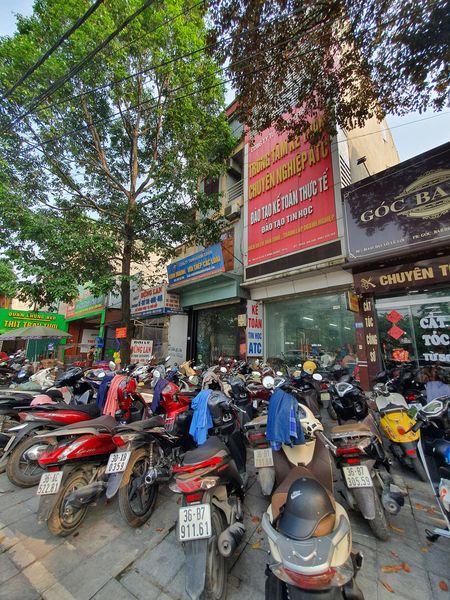
Địa chỉ học tin học văn phòng thực tế tại Thanh Hóa
Địa chỉ học tin học văn phòng thực tế ở Thanh Hóa
? Trung tâm kế toán thực tế – Tin học ATC
☎ Hotline: 0961.815.368 | 0948.815.368
? Địa chỉ: Số 01A45 Đại Lộ Lê Lợi – P.Đông Hương – TP Thanh Hóa (Mặt đường đại lộ Lê Lợi, cách cầu Đông Hương 300m về hướng Đông).
Tin tức mới
Cách tắt tính năng tự điều chỉnh độ sáng màn hình Windows 10 cực hữu ích.
Học tin học cấp tốc ở thanh hóa Màn hình laptop Windows 10 liên tục...
Cách thiết lập video YouTube luôn hiển thị vừa với màn hình điện thoại, máy tính bảng
Học tin học văn phòng ở Thanh Hóa Bạn thường xuyên bị gián đoạn trải...
Chụp ảnh trên máy tính có filter bằng app
Trung tâm tin học tại thanh hóa Bạn muốn chụp ảnh selfie hay quay video...
Chụp ảnh trên máy tính có filter bằng app
Trung tâm tin học tại thanh hóa Bạn muốn chụp ảnh selfie hay quay video...
Cách cài đặt máy tính tự khởi động khi có điện
Học tin học cấp tốc ở thanh hóa Mất điện đột ngột luôn là “cơn...
Lỗi khởi động chậm trên Windows 11 xử lý tại nhà.
Học tin học văn phòng ở Thanh Hóa Mỗi lần bật máy tính lên, bạn...
Mẹo đổi font chữ Windows 11 dễ áp dụng.
Học tin học thực hành ở thanh hóa Font chữ mặc định quá mỏng, khó...
Học tin học tại thanh hóa
Học tin học tại thanh hóa 20/10 NÀY “U MÊ” AI? GỢI Ý CÁCH GEN...