

Học tin học văn phòng ở Thanh Hóa
Làm thế nào để tải hình trên Google Docs? Tin học ATC mách bạn 4 cách làm sau:
-
Cách tải hình trong file Google Docs dưới dạng trang web
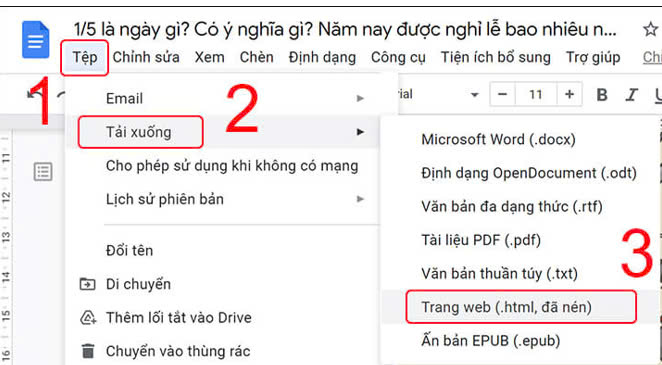
Khi download tài liệu Google Docs dưới dạng trang web thì tất cả các thành phần có trong tài liệu đó sẽ được đóng gói vào một file nén. Hình ảnh cũng sẽ được đóng gói lại. Để tải hình ảnh trong file Google Docs dưới dạng web thì bạn làm như sau:
Bước 1:
Nhấp vào File ở góc trái trên cùng > chọn ‘Download’ > Chọn vào mục ‘Web Page’ (.html, zipped) từ danh sách tải xuống.
Bước 2:
Sau khi tải về bạn chỉ cần giải nén thư mục. Trong thư mục được giải nén, sẽ có một thư mục mang tên ‘Images’ chứa tất cả các hình ảnh từ file Docs
-
Lưu hình ảnh vào Google Keep để tải hình ảnh xuống
Một cách khác để bạn có thể tải xuống hình ảnh từ tài liệu Google Docs đó là sử dụng ứng dụng ghi chú của Google – Google Keep. Nhưng phương pháp này bạn nên sử dụng khi chỉ cần tải xuống 1 hoặc 2 hình ảnh mà thôi. Cách làm như sau:
Bước 1:
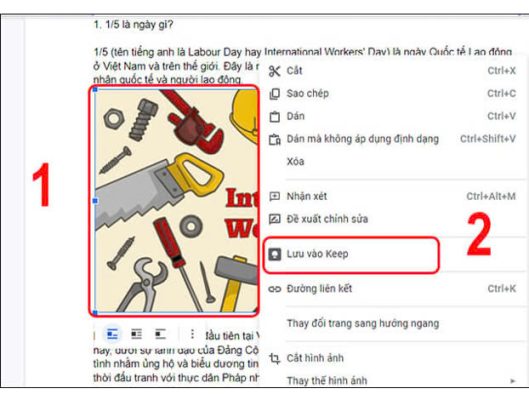
Mở tài liệu Google Docs > chuột phải vào hình ảnh bạn muốn tải và chọn ‘View more actions’, > nhấn vào ‘Save to Keep’.
Bước 2:
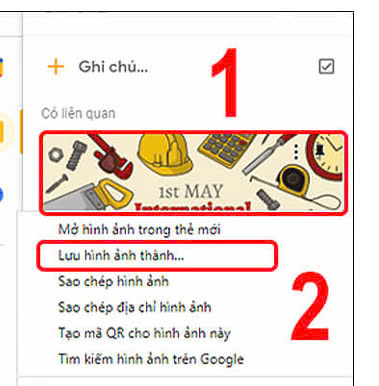
Ứng dụng Google Keep sẽ mở ở thanh bên phải > Nhấp vào biểu tượng ‘Open in New Tab’
Bước 3:
Khi Google Keep mở ra > Chuột phải vào hình ảnh > Sau đó bạn chọn ‘Save Image As’ để lưu ảnh vào máy tính.
-
Tải file Google Docs về máy xuống dưới dạng file Word
Bạn cũng có thể tải file Google Docs về máy xuống dưới dạng file Word để xử lý hình ảnh:
Bước 1:
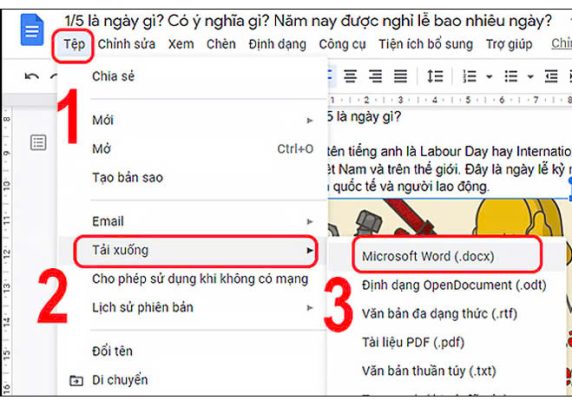
Mở tài liệu trên Google Docs > nhấp vào menu ‘File’ ở góc trái và chọn ‘Download’, sau đó chọn ‘Microsoft Word’.
Bước 2:
Bạn mở file Word vừa tải về > nhấp chuột phải vào hình ảnh và chọn ‘Save as Picture’ để lưu ảnh vào máy
-
Sử dụng Paint để lưu hình trong file Google Docs về máy
Ngoài các cách trên ra thì bạn cũng có thể sử dụng các chương trình sửa ảnh như Microsoft Paint để tải hình ảnh từ file Google Docs.
Bước 1:
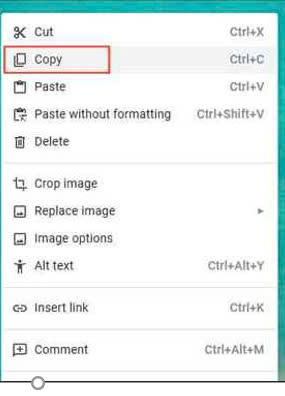
Bạn mở file Google Docs có chứa hình ảnh > nhấp chuột phải vào ảnh và chọn ‘Copy’.
Bước 2:
Bạn mở Paint trên Windows hoặc Preview trên macOS > nhấn Ctrl + V (hoặc Command + V trên macOS) để dán ảnh và lưu lại.
Trên đây là hướng dẫn cách tải ảnh trên Google Docs, tin học ATC chúc các bạn thực hiện thành công!

TRUNG TÂM ĐÀO TẠO KẾ TOÁN THỰC TẾ – TIN HỌC VĂN PHÒNG ATC
DỊCH VỤ KẾ TOÁN THUẾ ATC – THÀNH LẬP DOANH NGHIỆP ATC
Địa chỉ:
Số 01A45 Đại lộ Lê Lợi – Đông Hương – TP Thanh Hóa
( Mặt đường Đại lộ Lê Lợi, cách bưu điện tỉnh 1km về hướng Đông, hướng đi Big C)
Tel: 0948 815 368 – 0961 815 368

Lớp đào tạo tin học văn phòng cấp tốc tại Thanh Hóa
Lớp đào tạo tin học văn phòng cấp tốc ở Thanh Hóa
? Trung tâm kế toán thực tế – Tin học ATC
☎ Hotline: 0961.815.368 | 0948.815.368
? Địa chỉ: Số 01A45 Đại Lộ Lê Lợi – P.Đông Hương – TP Thanh Hóa (Mặt đường đại lộ Lê Lợi, cách cầu Đông Hương 300m về hướng Đông).
Tin tức mới
Hạch toán chi phí nghỉ mát cho nhân viên: Quy định, điều kiện và cách thực hiện chi tiết
Học kế toán thực tế ở thanh hóa Sau thời gian dài làm việc, nhiều...
Hoc ke toan cap toc tai thanh hoa
Hoc ke toan cap toc tai thanh hoa Trong cuộc sống, mỗi người đều có...
Hướng dẫn hạch toán tiền thưởng cho nhân viên đúng quy định mới nhất
Học kế toán tại thanh hóa Tiền thưởng là một phần quan trọng trong chính...
Học kế toán tại thanh hóa
Học kế toán tại thanh hóa Trong cuộc sống, ai cũng mong muốn có được...
Hướng dẫn sửa lỗi copy paste không hoạt động trên Windows 10
Học tin học văn phòng ở Thanh Hóa Tính năng Copy và Paste là một...
Hướng dẫn sửa lỗi chuột bị double click do phần mềm
Trung tâm tin học tại thanh hóa Chuột bị double click khi chỉ nhấn một...
Cách scan tài liệu trên máy tính nhanh chóng
Học tin học thực hành ở thanh hóa Trong thời đại số hóa hiện nay,...
Cách format ổ cứng trên Windows an toàn nhất
Học tin học cấp tốc ở thanh hóa Format ổ cứng là một thao tác...