

Trung tâm tin học tại thanh hóa
Nếu excel của bạn không xuống dòng được, bạn hãy tham khảo bài viết sau đây để biết cách sửa nhé!
1/ Fix lỗi không thể xuống dòng sau khi nhấn Enter
Thiết lập Excel không chính xác nên sau khi bạn nhấn Enter không xuống dòng được.
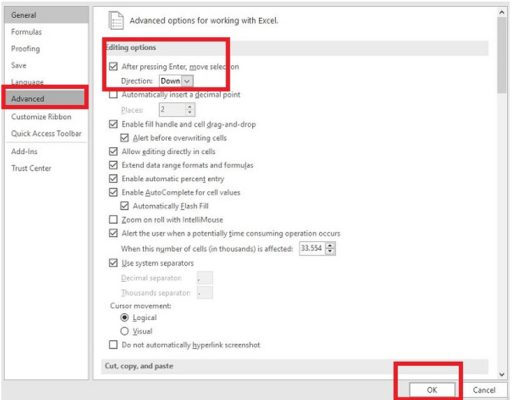
Để khắc phục thì bạn nhấn vào tab File của Excel > Bấm chọn mục Options > Sau đó, nhấn
vào Advanced ở menu bên trái > Tìm đến mục Editing options > Nhấn vào dấu mũi tên bên
cạnh dòng Direction > Chọn tùy chọn Down > Bấm OK là hoàn tất quá trình này.
2/ Fix lỗi không xuống dòng được trong 1 ô excel
Cách xuống dòng trong 1 ô Excel là người dùng nhấn tổ hợp phím Alt + Enter với điều kiện là
bạn đang nhập dữ liệu tại ô đó (tức là bạn nhấn 2 lần để chỉnh sửa ô rồi mới xuống dòng được).
Nếu như chỉ nhấn vào ô thì là chọn thôi nên tổ hợp phím này sẽ không hoạt động.
Trong trường hợp thao tác đúng nhưng nhấn phím alt + enter không xuống dòng được,
khả năng cao là ô đó đang bị khóa.
Người dùng chỉ cần nhấn đúp chuột trái vào ô bạn muốn xuống dòng > Nếu hiển thị cảnh báo
có tam giác màu vàng như hình dưới đây thì sheet bị khóa nên không cho phép chỉnh sửa.

Để khắc phục, bạn cần nhấn chuột phải vào sheet bị khóa này > Chọn Unprotect sheet > Khi cửa
sổ nhỏ hiển thị thì nhập mật khẩu và nhấn OK để mở.
MỘT SỐ NGUYÊN NHÂN KHÁC
- Nếu như bạn đang sử dụng Excel trên Macbook, Alt + Enterkhông được thì anh em có thể
dùng Command + Enter hoặc Option + fn + Enter để thay thế.
- Không loại trừ khả năng việc không xuống dòng trong ô khi bấm Alt + Enter là do bị xung đột tổ hợp phím.
Có thể là do phần mềm khác đang chạy, ví dụ như game chẳng hạn cũng có tổ hợp phím này nên khi thao tác,
hệ thống sẽ không biết được bạn đang thực hiện trên phần mềm nào. Để khắc phục, bạn hãy thử tạm thời đóng
và tắt phần mềm kia đi rồi thao tác lại nhé!
- Ngoài ra, việc tổ hợp phím cứng không hoạt động cũng có thể là do phím đó bị kẹt, liệt nên mới không
dùng được nữa. Anh em nên sử dụng bàn phím khác, bật kiểm tra bàn phím để xem có phải là do phần cứng này gây ra hay không?
Trên đây là bài viết hướng dẫn cách sửa lỗi không xuống dòng được trong excel, tin học ATC cảm ơn các bạn đã quan tâm bài viết!
Chúc các bạn thành công!

TRUNG TÂM ĐÀO TẠO KẾ TOÁN THỰC TẾ – TIN HỌC VĂN PHÒNG ATC
DỊCH VỤ KẾ TOÁN THUẾ ATC – THÀNH LẬP DOANH NGHIỆP ATC
Địa chỉ:
Số 01A45 Đại lộ Lê Lợi – Đông Hương – TP Thanh Hóa
( Mặt đường Đại lộ Lê Lợi, cách bưu điện tỉnh 1km về hướng Đông, hướng đi Big C)
Tel: 0948 815 368 – 0961 815 368

Địa chỉ đào tạo tin học văn phòng uy tín tại Thanh Hóa
Địa chỉ đào tạo tin học văn phòng uy tín ở Thanh Hóa
? Trung tâm kế toán thực tế – Tin học ATC
☎ Hotline: 0961.815.368 | 0948.815.368
? Địa chỉ: Số 01A45 Đại Lộ Lê Lợi – P.Đông Hương – TP Thanh Hóa (Mặt đường đại lộ Lê Lợi, cách cầu Đông Hương 300m về hướng Đông).
Tin tức mới
Cách tắt tính năng tự điều chỉnh độ sáng màn hình Windows 10 cực hữu ích.
Học tin học cấp tốc ở thanh hóa Màn hình laptop Windows 10 liên tục...
Cách thiết lập video YouTube luôn hiển thị vừa với màn hình điện thoại, máy tính bảng
Học tin học văn phòng ở Thanh Hóa Bạn thường xuyên bị gián đoạn trải...
Chụp ảnh trên máy tính có filter bằng app
Trung tâm tin học tại thanh hóa Bạn muốn chụp ảnh selfie hay quay video...
Chụp ảnh trên máy tính có filter bằng app
Trung tâm tin học tại thanh hóa Bạn muốn chụp ảnh selfie hay quay video...
Cách cài đặt máy tính tự khởi động khi có điện
Học tin học cấp tốc ở thanh hóa Mất điện đột ngột luôn là “cơn...
Lỗi khởi động chậm trên Windows 11 xử lý tại nhà.
Học tin học văn phòng ở Thanh Hóa Mỗi lần bật máy tính lên, bạn...
Mẹo đổi font chữ Windows 11 dễ áp dụng.
Học tin học thực hành ở thanh hóa Font chữ mặc định quá mỏng, khó...
Học tin học tại thanh hóa
Học tin học tại thanh hóa 20/10 NÀY “U MÊ” AI? GỢI Ý CÁCH GEN...