

Học tin học văn phòng ở Thanh Hóa
Khi làm việc với Excel, việc nhập liệu sai chính tả, gõ nhầm ký tự hoặc lặp đi lặp lại những cụm từ quen thuộc là điều khó tránh khỏi, đặc biệt khi phải xử lý khối lượng dữ liệu lớn.
Để giúp người dùng tiết kiệm thời gian và hạn chế các lỗi nhập liệu, Microsoft Excel đã tích hợp tính năng AutoCorrect (Tự động sửa lỗi) vô cùng tiện lợi.
Không chỉ hỗ trợ sửa các lỗi chính tả phổ biến, AutoCorrect còn cho phép tạo các từ viết tắt để tự động thay thế bằng nội dung đầy đủ, giúp tăng tốc độ nhập dữ liệu đáng kể.
Trong bài viết này, hãy cùng tìm hiểu cách thiết lập chức năng AutoCorrect trong Excel một cách đơn giản và hiệu quả để nâng cao năng suất làm việc nhé!
-
AutoCorrect trong Excel là gì?
Chức năng AutoCorrect trong Excel được Microsoft cung cấp để giúp người dùng tự động chỉnh sửa những từ viết sai. Tuy nhiên, chức năng AutoCorrect có thể mang tới cho người dùng nhiều điều hữu ích hơn là chỉ sửa lỗi sai trong văn bản.
Cách thiết lập chức năng AutoCorrect trong Excel
Để thiết lập các chức năng của AutoCorrect trong Excel, đầu tiên bạn cần mở hộp thoại AutoCorrect bằng cách vào File > Options > Proofing > AutoCorrect Options. Lúc này, hộp thoại AutoCorrect sẽ mở lên và có 4 thẻ để lựa chọn thiết lập từng chức năng.
-
Thẻ AutoCorrect
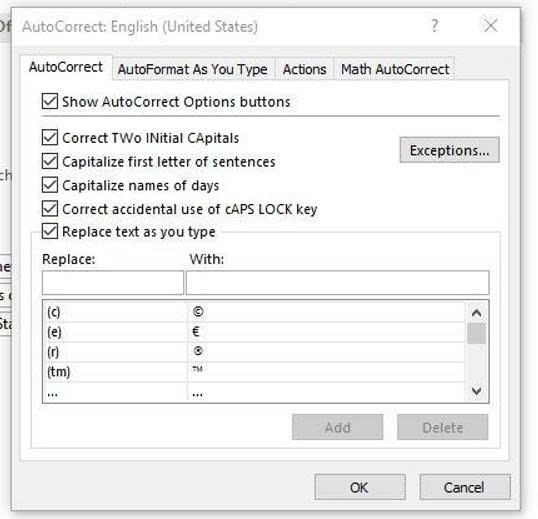
Ở thẻ này, có những lựa chọn sau cần quan tâm:
- Show AutoCorrect options button: Hiển thị biểu tượng AutoCorrect trong Excel
- Correct Two Initial Capitals: Tự động chuyển kí tự thứ 2 đang viết hoa thành viết thường
- Capitalize first letter of sentence: Tự động viết hoa chữ cái đầu tiên của câu
- Capitalize names of days: Tự động viết hoa chữ cái đầu tiên của các ngày (Ví dụ như Monday, Tuesday…)
- Correct accidental use of cAPS LOCK key: Tự động sửa lỗi CAPSLOCK (chữ cái đầu không viết hoa còn lại thì có. VD: pHAN --> Phan)
- Replace text as you type: Bật hoặc tắt chức năng AutoCorrect
- Bạn cũng có thể gõ những chữ cái bạn muốn tự động thay thế (ví dụ như chữ viết tắt: Đoàn TNCSHCM = Đoàn Thanh niên cộng sản Hồ Chí Minh) hoặc những từ bạn hay gõ sai (ví dụ: hay bị gõ where thành wwhere). Để sử dụng chức năng nay, hãy nhập từ cần sửa vào ô Replace và nhập từ để thay thế tự động vào ô With, xong đó nhấn Add. Bạn cũng có thể xóa những từ đã nhập vào đây bằng cách chọn từ đó và nhấn Delete. Sau đó nhấn OK. Mọi thay đổi trong hộp thoại AutoCorrect sẽ được áp dụng cho toàn sổ tính.
- Cần lưu ý: Không thể thay thế những ký tự thuộc hyperlinks (siêu liên kết) và công thức
-
Thẻ AutoFormat as you type
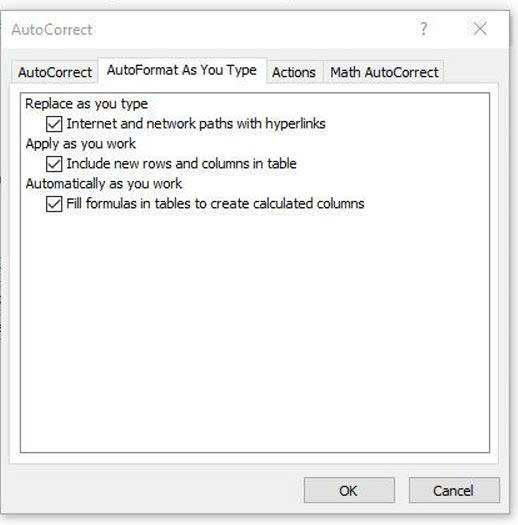
Ở thẻ này của hộp thoại AutoCorrect, bạn có thể bật/tắt 1 số tùy chọn:
- Internet and network paths with hyperlinks: Đổi màu xanh, gạch chân khi gõ địa chỉ liên kết vào, đồng thời có thể dẫn trực tiếp tới liên kết đó khi bấm vào.
- Include new row and columns in table: Tự động mở rộng bảng tính.
- Fill formulas in tables to create calculated columns: Đối với bảng tính, khi bạn điền công thức vào sẽ tự động tạo cột cột kết quả và khi nhấn enter công thức sẽ tự động điền xuống.
-
Thẻ AutoCorrect actions
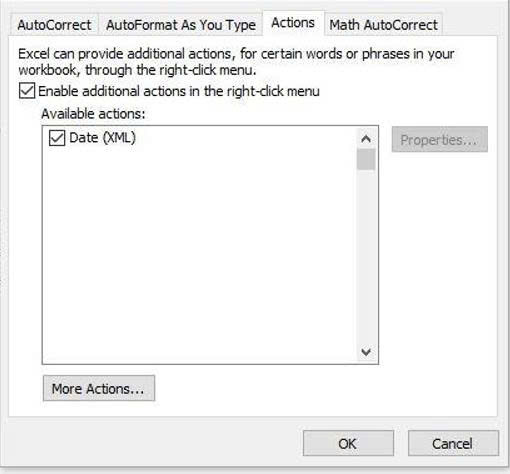
Các chức năng ở thẻ AutoCorrect actions thường sẽ mặc định bị tắt đi. Để bật lại, bạn tick chọn vào ô Enable additional actions in the right-click menu. Sau khi bật lại, bạn click chuột phải vào một ô bất kì trong bảng tính, lựa chọn tương ứng với hành động có sẵn trong danh sách Available actions sẽ hiện ra để bạn lựa chọn. Chức năng này thường ít khi được sử dụng
-
Thẻ Math AutoCorrect
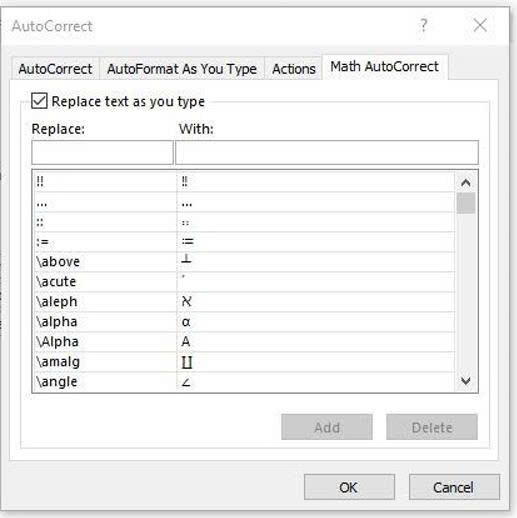
Khi bạn cần sử dụng kí tự đặc biệt của các công thức toán học trong bảng tính, bạn cần vào thẻ Insert > nhóm Symbols > Equation. Tuy nhiên, nếu cần sử dụng nhiều ký tự thì việc lặp đi lặp lại thao tác đó sẽ rất mất thời gian. Vì vậy, bạn có thể sử dụng thẻ Math AutoCorrect để giúp việc nhập kí tự nhanh hơn bằng cách: Nhập từ gợi ý để điền kí tự vào ô Replace và nhập kí tự mong muốn vào ô With.
-
Tổng kết
Hy vọng với những hướng dẫn trên, bạn đã biết cách thiết lập và sử dụng tính năng AutoCorrect trong Excel để tự động sửa lỗi khi nhập liệu.
Đây là một công cụ nhỏ nhưng mang lại nhiều lợi ích, giúp giảm thiểu sai sót, tiết kiệm thời gian và nâng cao hiệu quả làm việc với bảng tính.
Đừng ngần ngại tùy chỉnh AutoCorrect theo nhu cầu sử dụng của mình để quá trình nhập dữ liệu trở nên nhanh chóng, chính xác và chuyên nghiệp hơn. Chúc bạn áp dụng thành công và khai thác tối đa những tính năng hữu ích mà Excel mang lại!
TRUNG TÂM ĐÀO TẠO KẾ TOÁN THỰC TẾ – TIN HỌC VĂN PHÒNG ATC
DỊCH VỤ KẾ TOÁN THUẾ ATC – THÀNH LẬP DOANH NGHIỆP ATC
Địa chỉ:
Số 01A45 Đại lộ Lê Lợi – Đông Hương – TP Thanh Hóa
( Mặt đường Đại lộ Lê Lợi, cách bưu điện tỉnh 1km về hướng Đông, hướng đi Big C)
Tel: 0948 815 368 – 0961 815 368
Lớp dạy kế toán tổng hợp ở Thanh Hóa
Trung tam hoc ke toan thue o Thanh Hoa
? Trung tâm kế toán thực tế – Tin học ATC
☎ Hotline: 0961.815.368 | 0948.815.368
? Địa chỉ: Số 01A45 Đại Lộ Lê Lợi – P.Đông Hương – TP Thanh Hóa (Mặt đường đại lộ Lê Lợi, cách cầu Đông Hương 300m về hướng Đông).
Tin tức mới
Các Loại Thuế Phải Nộp Khi Cá Nhân Cho Thuê Nhà, Tài Sản Năm 2026
Học kế toán tại thanh hóa Cho thuê nhà, mặt bằng kinh doanh hay tài...
Where Online Casino Entertainment Finds Its Polished Edge
Online casino entertainment has grown into something more considered than a simple digital collection of...
Cách đặt font chữ mặc định trong Word đơn giản.
Học tin học tại thanh hóa Mỗi lần mở Microsoft Word để soạn thảo, bạn...
Cách chia ô trong Word dễ hiểu đơn giản nhất
Học tin học văn phòng ở Thanh Hóa Tạo và chỉnh sửa bảng biểu là...
Cách căn lề trong Word đúng chuẩn, không bị lệch khi in
Học tin học văn phòng ở Thanh Hóa Một văn bản trình bày đẹp trên...
Học tin học thực hành ở thanh hóa
Học tin học thực hành ở thanh hóa Người Bi Quan Thấy Khó Khăn, Người...
Hướng dẫn xử lý File Excel bị thu nhỏ khi in dễ thực hiện.
Học tin học tại thanh hóa Chắc hẳn không ít lần bạn rơi vào cảnh...
Lỗi The selection is locked là gì? Hướng dẫn sửa lỗi trong vài giây.
Học tin học văn phòng tại Thanh Hóa Đang soạn thảo văn bản hay chỉnh...