

Học tin học văn phòng ở Thanh Hóa
Click chuột trái là thao tác cơ bản và được sử dụng nhiều nhất để mở file, thư mục hoặc khởi chạy phần mềm trên máy tính. Tuy nhiên, không ít người dùng gặp phải tình trạng trớ trêu: mỗi lần nhấp chuột trái thì hệ thống lại mở ra bảng cửa sổ Properties (Thuộc tính).
Lỗi này gây gián đoạn công việc và khiến người dùng lầm tưởng chuột bị hỏng hoàn toàn. Bài viết dưới đây sẽ giúp bạn hiểu rõ nguyên nhân và hướng dẫn các cách khắc phục sự cố này nhanh chóng ngay tại nhà.
-
Dấu Hiệu Và Nguyên Nhân Tình Trạng Click Chuột Trái Ra Bảng Properties
Biểu hiện của lỗi
- Nhấp đúp hoặc nhấp đơn chuột trái vào bất kỳ thư mục/file nào cũng xuất hiện bảng Properties thay vì mở nội dung.
- Không thể chọn đối tượng hoặc kéo thả file như bình thường.
Nguyên nhân gây ra sự cố
Tình trạng này xuất hiện do một trong các lý do sau:
- Dính/kẹt phím chức năng: Phím Alt (hoặc Ctrl, Shift) trên bàn phím bị kẹt. Trong Windows, thao tác Alt + Click chuột trái chính là phím tắt để mở nhanh bảng Properties.
- Cài đặt chuột bị đảo ngược: Tính năng tráo đổi vai trò giữa chuột trái và chuột phải (Switch primary and secondary buttons) vô tình được bật.
- Lỗi Driver hoặc xung đột hệ điều hành: Bản cập nhật Windows bị lỗi hoặc Driver điều khiển thiết bị bị xung đột tạm thời.
- Hỏng hóc phần cứng: Bản thân con chuột hoặc bàn phím đã bị hỏng linh kiện bên trong.
2. Các Bước Khắc Phục Lỗi Click Chuột Trái Mở Bảng Properties
Hãy lần lượt thực hiện các giải pháp dưới đây theo thứ tự từ đơn giản đến chuyên sâu để xử lý dứt điểm sự cố:
Cách 1: Kiểm tra và giải phóng phím kẹt (Alt, Ctrl, Shift)
Đây là nguyên nhân phổ biến nhất chiếm đến 80% trường hợp.
- Hãy nhấn nhả liên tục nhiều lần các phím Alt (cả bên trái và bên phải), Ctrl, Shift và phím cách (Spacebar).
- Kiểm tra xem phím có bị lún, kẹt bụi bẩn hoặc bị đổ nước hay không.
- Nếu nghi ngờ bàn phím, hãy rút phím ra (nếu dùng phím rời) hoặc ngắt kết nối bàn phím ngoài rồi thử lại thao tác chuột.
Cách 2: Tắt chế độ đảo nút chuột trong Control Panel
Nếu tính năng chuyển đổi nút chính/phụ bị kích hoạt, chuột trái sẽ đảm nhận chức năng của chuột phải hoặc lệnh thiết lập sẵn.
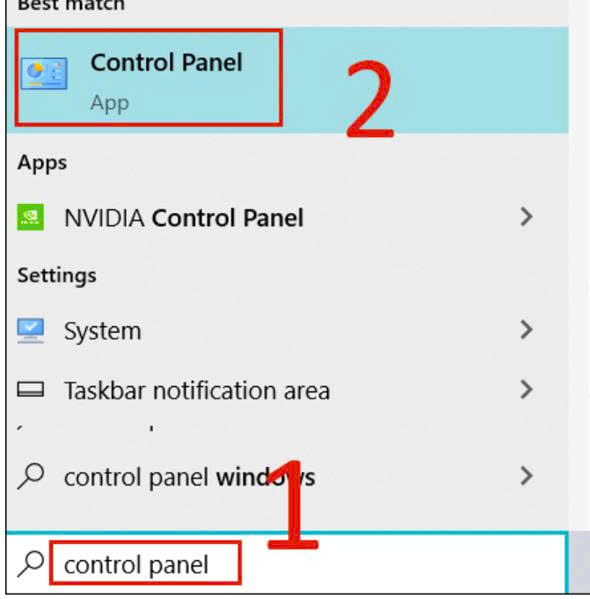
1.Mở Control Panel:
Nhấn phím Windows (hoặc gõ vào thanh tìm kiếm) Nhập từ khóa Control Panel Nhấn Enter.
2.Truy cập cài đặt Mouse:
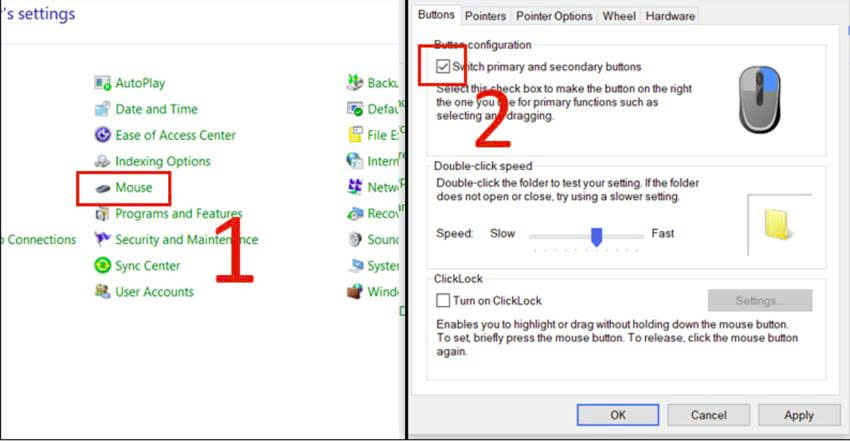
Tại cửa sổ Control Panel, chọn Mouse (Nếu không thấy, hãy đổi chế độ “View by” ở góc trên bên phải thành Large icons).
3.Điều chỉnh nút chuột:
Tại tab Buttons, kiểm tra mục Switch primary and secondary buttons. Nếu ô này đang được tích chọn, hãy bỏ tích.
4.Lưu thay đổi:
Nhấn Apply chọn OK để hoàn tất.
Cách 3: Khởi động lại máy tính (Restart)
Một giải pháp đơn giản nhưng vô cùng hiệu quả. Việc khởi động lại giúp hệ điều hành dọn dẹp các tệp tạm, làm tươi bộ nhớ RAM và tự động sửa các lỗi xung đột Driver phần mềm dạng nhỏ.
- Vào Start Chọn biểu tượng Nguồn (Power) Chọn Restart.
Cách 4: Phân vùng lỗi bằng thiết bị thay thế
Để xác định chính xác lỗi do chuột/bàn phím hay do Hệ điều hành Windows, bạn hãy thực hiện kiểm tra chéo:
- Thử cắm chuột sang máy tính khác: Nếu sang máy khác vẫn bị lỗi tương tự Con chuột của bạn đã hỏng vi mạch/công tắc cuộn, cần thay chuột mới.
- Thử cắm một con chuột khác vào máy tính của bạn: Nếu chuột mới hoạt động bình thường Do chuột cũ hỏng. Nếu chuột mới vẫn bị lỗi Properties Lỗi nằm ở phần mềm Windows hoặc do bàn phím của bạn đang kẹt phím.
- Thử với bàn phím khác: Ngắt kết nối bàn phím hiện tại và cắm một bàn phím hoạt động tốt vào máy để kiểm tra.
Cách 5: Đặt lại hệ điều hành Windows (Reset PC)
Nếu đã thử tất cả các cách trên nhưng sự cố xuất phát từ việc lỗi file hệ thống nghiêm trọng, bạn hãy tiến hành Reset lại Windows (Áp dụng hướng dẫn trên Windows 10/11):
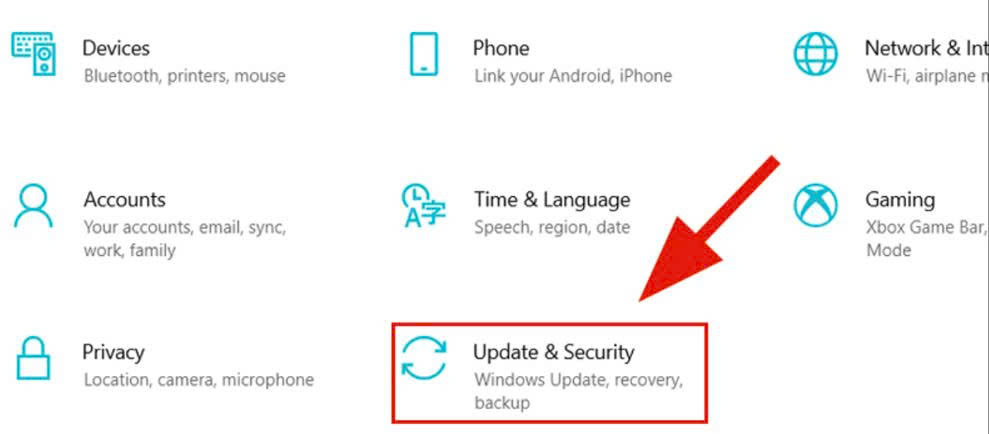
- Vào Start Chọn Settings (Cài đặt) Chọn Update & Security (Cập nhật & Bảo mật).
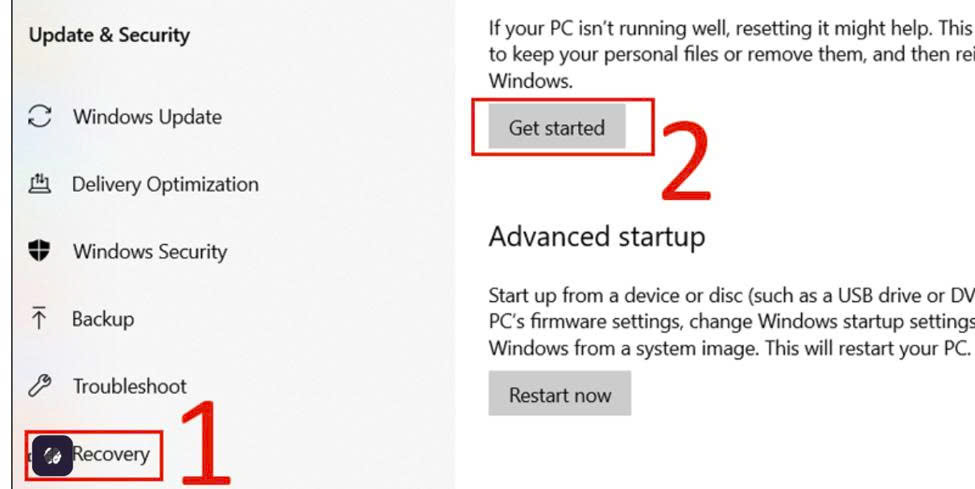
Học tin học văn phòng tại Thanh Hóa - Tại cột bên trái, chọn tab Recovery (Phục hồi).
- Tại mục Reset this PC (Đặt lại PC này), chọn Get started (Bắt đầu).
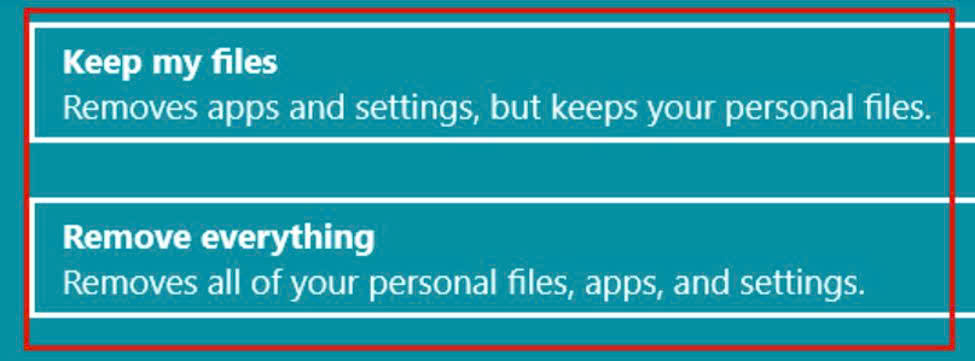
4. Tùy chọn chế độ khôi phục:
-
- Keep my files: Xóa ứng dụng và cài đặt hệ thống, giữ lại các tệp dữ liệu cá nhân của bạn (Kế toán/Văn phòng nên chọn tùy chọn này).
- Remove everything: Xóa toàn bộ dữ liệu, đưa máy tính về trạng thái xuất xưởng.
Lời Kết
Lỗi click chuột trái ra bảng Properties phần lớn xuất phát từ nguyên nhân kẹt phím Alt cơ học hoặc thiết lập sai trong Control Panel. Hy vọng bài hướng dẫn chi tiết trên đây đã giúp bạn tự khắc phục sự cố thành công mà không tốn chi phí mang máy ra tiệm sửa chữa.
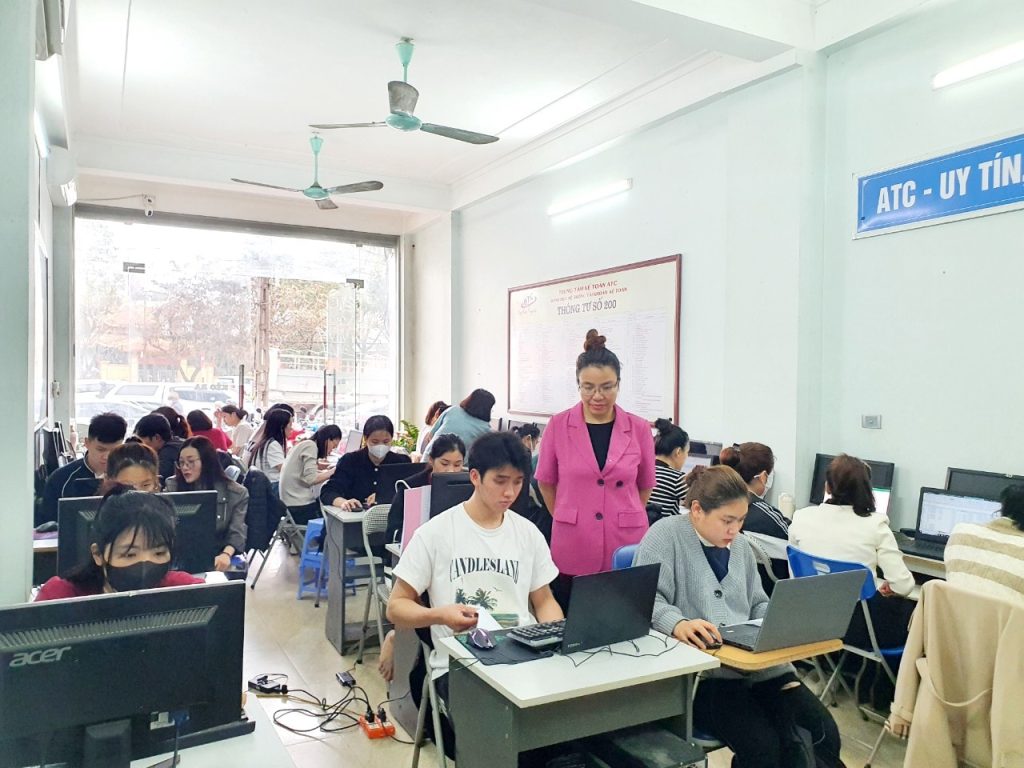
TRUNG TÂM ĐÀO TẠO KẾ TOÁN THỰC TẾ – TIN HỌC VĂN PHÒNG ATC
DỊCH VỤ KẾ TOÁN THUẾ ATC – THÀNH LẬP DOANH NGHIỆP ATC
Địa chỉ:
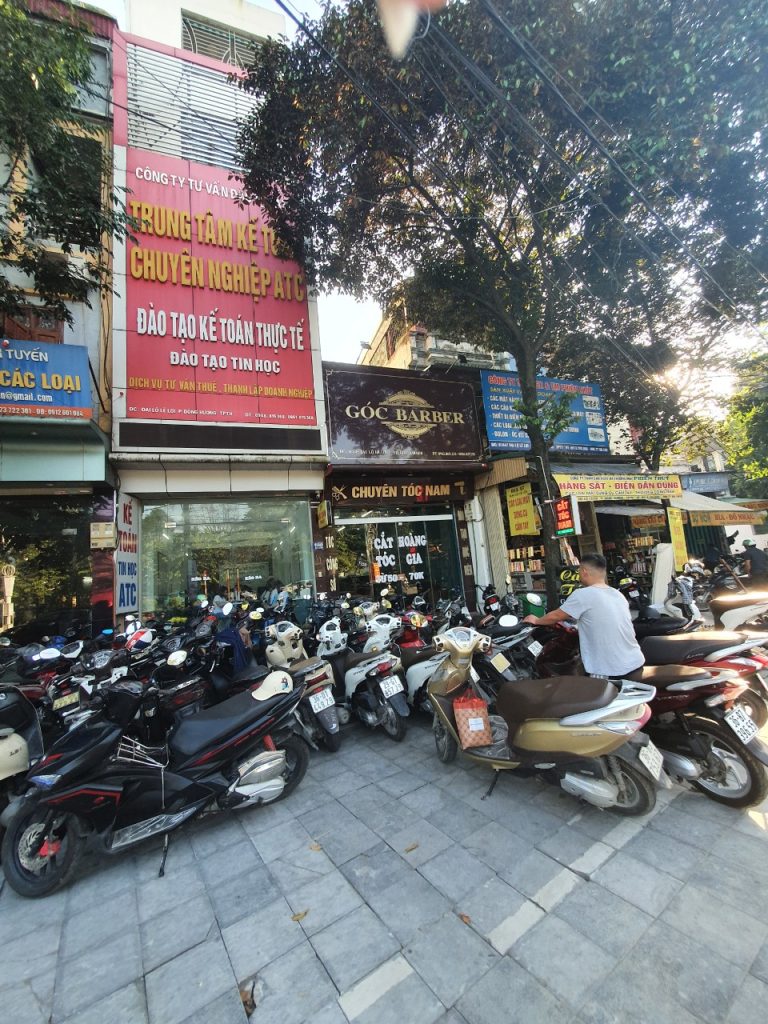
Số 01A45 Đại lộ Lê Lợi – Đông Hương – TP Thanh Hóa
( Mặt đường Đại lộ Lê Lợi, cách bưu điện tỉnh 1km về hướng Đông, hướng đi Big C)
Tel: 0948 815 368 – 0961 815 368
Lớp tin học văn phòng uy tín tại Thanh Hóa
Lớp tin học văn phòng uy tín ở Thanh Hóa
? Trung tâm kế toán thực tế – Tin học ATC
☎ Hotline: 0961.815.368 | 0948.815.368
? Địa chỉ: Số 01A45 Đại Lộ Lê Lợi – P.Đông Hương – TP Thanh Hóa (Mặt đường đại lộ Lê Lợi, cách cầu Đông Hương 300m về hướng Đông).
Tin tức mới
Cách tắt tính năng tự điều chỉnh độ sáng màn hình Windows 10 cực hữu ích.
Học tin học cấp tốc ở thanh hóa Màn hình laptop Windows 10 liên tục...
Cách thiết lập video YouTube luôn hiển thị vừa với màn hình điện thoại, máy tính bảng
Học tin học văn phòng ở Thanh Hóa Bạn thường xuyên bị gián đoạn trải...
Chụp ảnh trên máy tính có filter bằng app
Trung tâm tin học tại thanh hóa Bạn muốn chụp ảnh selfie hay quay video...
Chụp ảnh trên máy tính có filter bằng app
Trung tâm tin học tại thanh hóa Bạn muốn chụp ảnh selfie hay quay video...
Cách cài đặt máy tính tự khởi động khi có điện
Học tin học cấp tốc ở thanh hóa Mất điện đột ngột luôn là “cơn...
Lỗi khởi động chậm trên Windows 11 xử lý tại nhà.
Học tin học văn phòng ở Thanh Hóa Mỗi lần bật máy tính lên, bạn...
Mẹo đổi font chữ Windows 11 dễ áp dụng.
Học tin học thực hành ở thanh hóa Font chữ mặc định quá mỏng, khó...
Học tin học tại thanh hóa
Học tin học tại thanh hóa 20/10 NÀY “U MÊ” AI? GỢI Ý CÁCH GEN...