

Học tin học văn phòng ở Thanh Hóa
Khi soạn thảo văn bản bạn gặp trường hợp sau dấu chấm word không tự viết hoa, tin học ATC xin chia sẽ cách sửa cho các bạn nhé!
Bước 1:
Tại file Word đang mở, bạn nhấn vào tab File trên thanh công cụ > Sau đó nhấn vào mục Options (một số phiên bản là More > Options)
Bước 2:
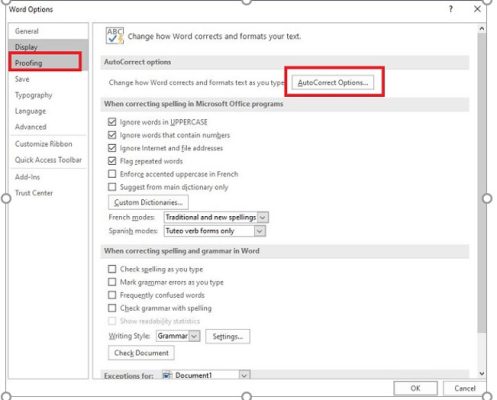
Tiếp tục nhấn chọn Proofing ở danh sách bên trái > Chọn AutoCorrect Options... ở khung bên phải.
Bước 3:
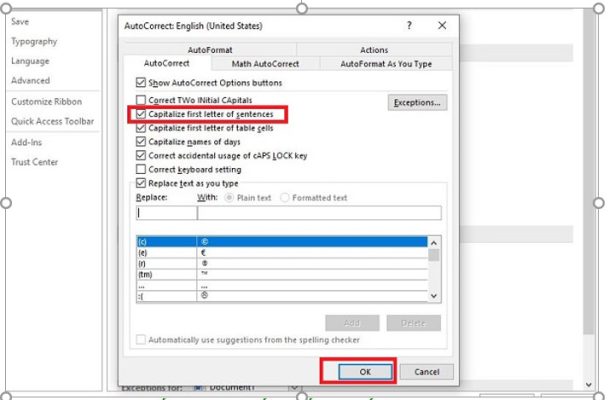
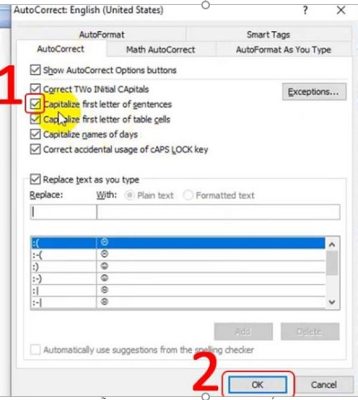
Ở cửa sổ tiếp theo, bạn tick chọn vào ô “Capitalize first letter of sentences” > Chọn OK để lưu lại thiết lập > Mở cửa sổ Word mới để kiểm tra xem các thiết lập này nhé!
Word không tự viết hoa sau dấu chấm – Đối với trường hợp đã soạn thảo xong
Bạn đang có một file Word bị lỗi không viết hoa sau dấu chấm và không biết phải khắc phục thế nào? Chắc chắn rằng việc sửa từng chữ sẽ vô cùng khó khăn đúng không nè. Vậy thì hãy thử làm theo cách này xem sao nha.
Bước 1:
Tại file Word cần sửa lỗi > Bạn cần bôi đen toàn bộ văn bản.
Bước 2:
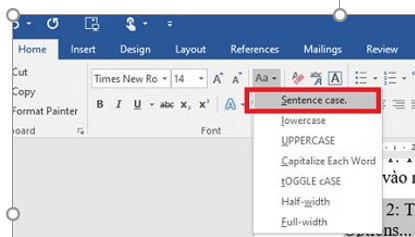
Nhấn vào tab Home > Tìm đến biểu tượng Aa > Tick chọn dòng Sentence case là được nhé!
Tự động viết hoa sau dấu chấm đối với phiên bản Word 2003 và 2007
Cách khắc phục Word không tự viết hoa sau dấu chấm đối với các phiên bản này tương tự như hướng dẫn ở trên nhưng các bước thực hiện khác nhau đôi chỗ.
Đối với phiên bản Word 2003 thực hiện như sau
Bước 1:
Người dùng mở Word lên > Nhấn chọn tab Tool > Chọn AutoCorrect Options…
Bước 2:
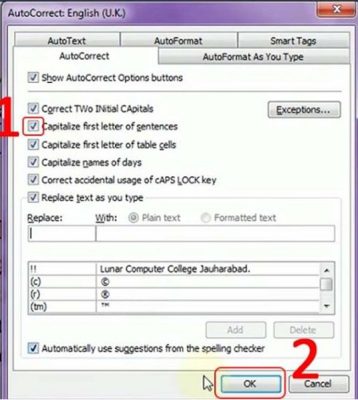
Đánh dấu vào ô Capitalize first letter of sentences > Chọn OK để hoàn tất quá trình này.
Đối với phiên bản Word 2007 thực hiện như sau
Bước 1:
Cũng tại file Word đang mở, bạn nhấn chọn vào biểu tượng Office Button > Sau đó nhấn chọn Word Options.
Bước 2:
Nhấn chọn Proofing ở menu bên trái > Chọn Auto Correct Options... để chuyển sang bước tiếp theo.
Bước 3:
Đảm bảo dòng Capitalize first letter of sentences đã được đánh dấu > Chọn OK để lưu lại thay đổi này.
Trên đây là cách sửa lỗi sai không tự viết hoa sau dấu châm, tin học ATC hi vọng bài viết hữu ích cho bạn đọc nhé!
TRUNG TÂM ĐÀO TẠO KẾ TOÁN THỰC TẾ – TIN HỌC VĂN PHÒNG ATC
DỊCH VỤ KẾ TOÁN THUẾ ATC – THÀNH LẬP DOANH NGHIỆP ATC
Địa chỉ:
Số 01A45 Đại lộ Lê Lợi – Đông Hương – TP Thanh Hóa
( Mặt đường Đại lộ Lê Lợi, cách bưu điện tỉnh 1km về hướng Đông, hướng đi Big C)
Tel: 0948 815 368 – 0961 815 368

Nơi dạy tin học văn phòng tốt nhất tại Thanh Hóa
Nơi dạy tin học văn phòng tốt nhất ở Thanh Hóa
? Trung tâm kế toán thực tế – Tin học ATC
☎ Hotline: 0961.815.368 | 0948.815.368
? Địa chỉ: Số 01A45 Đại Lộ Lê Lợi – P.Đông Hương – TP Thanh Hóa (Mặt đường đại lộ Lê Lợi, cách cầu Đông Hương 300m về hướng Đông).
Tin tức mới
Cách sửa lỗi đánh số trang trong Word thường gặp từ A–Z
Học tin học văn phòng ở Thanh Hóa Đánh số trang là thao tác tưởng...
Hướng Dẫn Tải Và Cài Đặt WinRAR Đầy Đủ Nhất Cho Máy Tính
Học tin học thực hành tại thanh hóa Việc thực hiện cách tắt tính năng...
Cách tắt tính năng tự điều chỉnh độ sáng màn hình Windows 10 cực hữu ích.
Học tin học cấp tốc ở thanh hóa Màn hình laptop Windows 10 liên tục...
Cách thiết lập video YouTube luôn hiển thị vừa với màn hình điện thoại, máy tính bảng
Học tin học văn phòng ở Thanh Hóa Bạn thường xuyên bị gián đoạn trải...
Chụp ảnh trên máy tính có filter bằng app
Trung tâm tin học tại thanh hóa Bạn muốn chụp ảnh selfie hay quay video...
Chụp ảnh trên máy tính có filter bằng app
Trung tâm tin học tại thanh hóa Bạn muốn chụp ảnh selfie hay quay video...
Cách cài đặt máy tính tự khởi động khi có điện
Học tin học cấp tốc ở thanh hóa Mất điện đột ngột luôn là “cơn...
Lỗi khởi động chậm trên Windows 11 xử lý tại nhà.
Học tin học văn phòng ở Thanh Hóa Mỗi lần bật máy tính lên, bạn...