

Học tin học văn phòng ở Thanh Hóa
Bạn không thực hiện được lệnh Copy Paste trên win 11, cách khắc phục lỗi này như thế nào? Mời bạn tham khảo bài viết này nhé!
-
Những cách khắc phục lỗi Copy Paste không được trên Windows 11
Xóa bộ nhớ tạm Clipboard
Khi bạn gặp các vấn đề định dạng dữ liệu không tương thích hoặc dữ liệu bị lỗi thì xóa bộ nhớ tạm Clipboard có thể là một giải pháp hữu ích. Việc này sẽ loại bỏ toàn bộ lịch sử clipboard, trừ những mục đã được ghim. Cách xoá như sau:
Bước 1:
Nhấn tổ hợp phím Windows + I để vào Settings.
Bước 2:
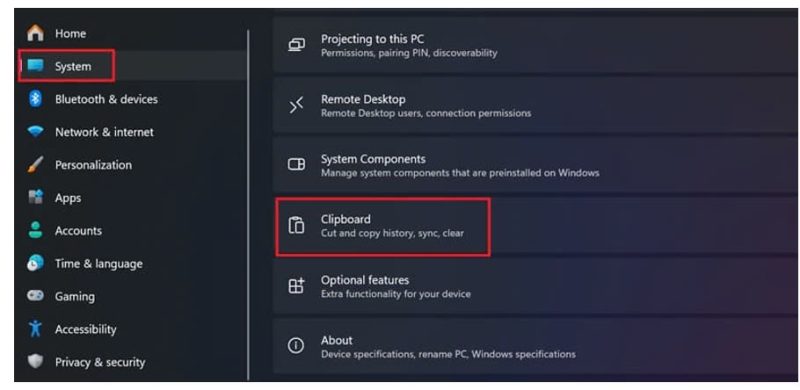
Chọn mục System > Chọn Clipboard.
Bước 3:
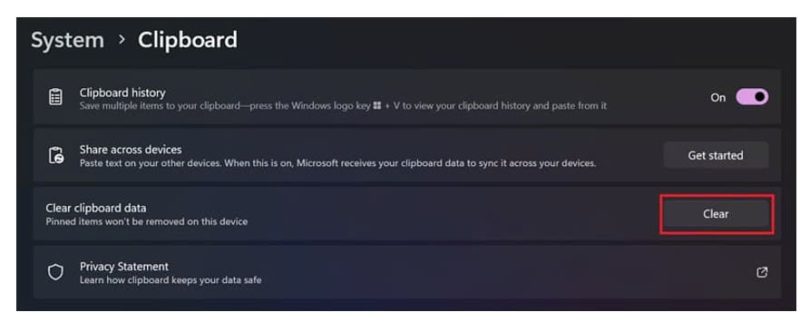
Nhấp vào nút Clear bên cạnh Clear clipboard data để xóa lịch sử.
Nếu bạn đã Xóa bộ nhớ tạm Clipboard rồi mà vấn đề chưa được giải quyết thì bạn hãy khởi động lại máy tính, việc này có thể thể giải quyết các sự cố tạm thời trên máy tính của bạn
-
Tắt các trình dịch vụ khởi động cùng máy tính
Tắt các trình dịch vụ khởi động cùng máy tính sẽ giúp xác định xem lỗi có phải gây ra bởi các ứng dụng bên thứ ba hay không. Đây là một trong những nguyên nhân phổ biến dẫn đến Copy Paste không được trên Windows 11
Các bước tắt các trình dịch vụ khởi động cùng máy tính như sau:
Bước 1:
Nhấn Windows + R để mở hộp thoại Run.
Bước 2:
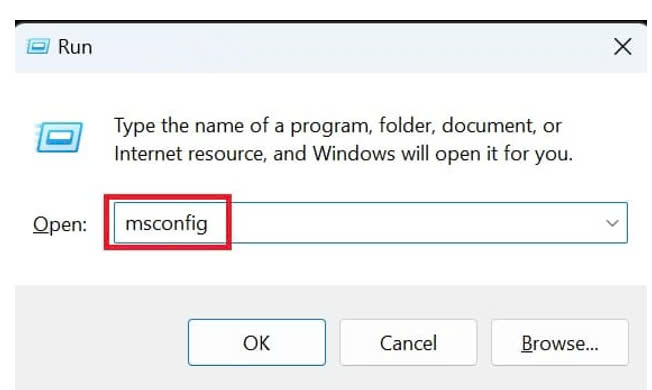
Gõ msconfig > chọn OK để mở System Configuration
Bước 3:
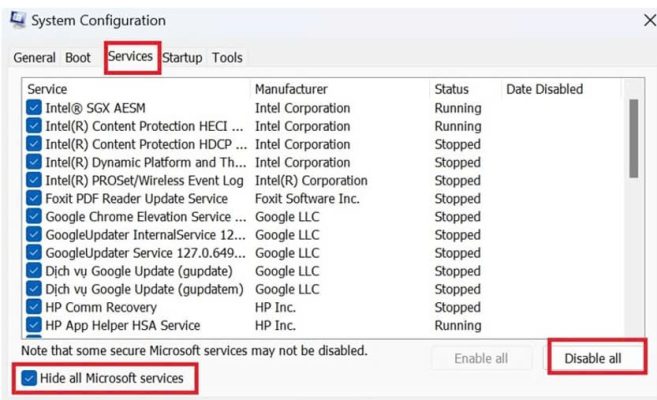
Chuyển đến tab Services, tích vào ô ‘Hide all Microsoft services’ để không hiển thị các dịch vụ hệ thống windows
Bước 4:
Sau đó bạn chọn ‘Disable All’ để tắt các dịch vụ bên thứ ba.
Bước 5:
Chuyển đến tab Startup và chọn Open Task Manager.
Bước 6:
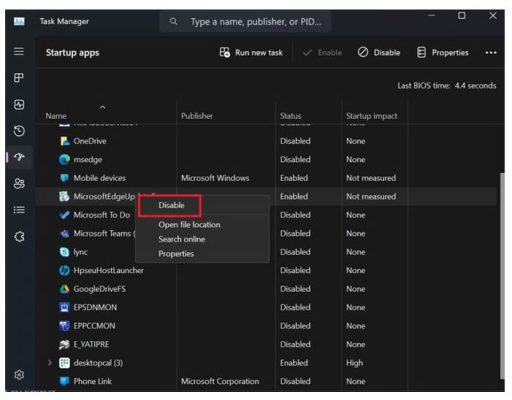
Vô hiệu hóa từng ứng dụng khởi động bằng cách chọn chúng và nhấn Disable.
Bước 7:
Quay trở lại hộp thoại System Configuration > Chọn Apply > OK để lưu các thay đổi.
Bước 8:
Khởi động lại máy tính và kiểm tra tra xem bạn có thể sao chép và dán thành công hay chưa. Nếu bạn đã có thể Copy Paste thành công thì đây rõ ràng là lỗi từ một ứng dụng bên thứ ba. Và để xác định ứng dụng nào gây ra lỗi thì bạn hãy mở Task Manager và bật từng ứng dụng khởi động cho đến khi bạn tìm ra ứng dụng gây ra sự cố.
-
Cập nhật hệ thống Windows
Việc update windows có thể được giải quyết vấn đề Copy Paste không được trên windows 11. Việc cập nhật hệ thống Windows lên phiên bản mới nhất như sau:
Bước 1:
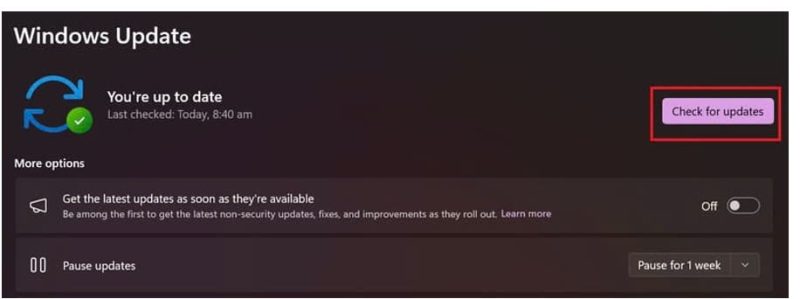
Truy cập ứng dụng Settings > Chọn tab Windows Update.
Bước 2:
Nhấn vào ‘Check for updates’.
Trên đây là bài viết hướng dẫn cách sửa lỗi không thực hiện được Copy Paste, tin học ATC chúc các bạn thao tác thành công!
TRUNG TÂM ĐÀO TẠO KẾ TOÁN THỰC TẾ – TIN HỌC VĂN PHÒNG ATC
DỊCH VỤ KẾ TOÁN THUẾ ATC – THÀNH LẬP DOANH NGHIỆP ATC
Địa chỉ:
Số 01A45 Đại lộ Lê Lợi – Đông Hương – TP Thanh Hóa
( Mặt đường Đại lộ Lê Lợi, cách bưu điện tỉnh 1km về hướng Đông, hướng đi Big C)
Tel: 0948 815 368 – 0961 815 368

Lop day tin hoc van phong thuc hanh chat luong o Thanh Hoa
Lop day tin hoc van phong thuc hanh chat luong tai Thanh Hoa
? Trung tâm kế toán thực tế – Tin học ATC
☎ Hotline: 0961.815.368 | 0948.815.368
? Địa chỉ: Số 01A45 Đại Lộ Lê Lợi – P.Đông Hương – TP Thanh Hóa (Mặt đường đại lộ Lê Lợi, cách cầu Đông Hương 300m về hướng Đông).
Tin tức mới
Cách chia ô trong Word dễ hiểu đơn giản nhất
Học tin học văn phòng ở Thanh Hóa Tạo và chỉnh sửa bảng biểu là...
Cách căn lề trong Word đúng chuẩn, không bị lệch khi in
Học tin học văn phòng ở Thanh Hóa Một văn bản trình bày đẹp trên...
Học tin học thực hành ở thanh hóa
Học tin học thực hành ở thanh hóa Người Bi Quan Thấy Khó Khăn, Người...
Hướng dẫn xử lý File Excel bị thu nhỏ khi in dễ thực hiện.
Học tin học tại thanh hóa Chắc hẳn không ít lần bạn rơi vào cảnh...
Lỗi The selection is locked là gì? Hướng dẫn sửa lỗi trong vài giây.
Học tin học văn phòng tại Thanh Hóa Đang soạn thảo văn bản hay chỉnh...
Những lỗi khi in Excel thường gặp và cách khắc phục
Trung tâm tin học tại thanh hóa In ấn tài liệu Excel là một trong...
Cách khắc phục lỗi màn hình xanh Windows 11 nhanh chóng, dễ làm.
Học tin học thực hành ở thanh hóa Lỗi màn hình xanh chết chóc (BSOD...
Cách bật bộ gõ tiếng Việt TELEX và VNI cho Windows 10 mới nhất.
Học tin học cấp tốc ở thanh hóa Windows 10 đã được tích hợp sẵn...