

Trung tâm tin học tại thanh hóa
Làm sao để đánh số trang bỏ hai trang đầu? Tin học ATC sẽ hướng dẫn bạn trong bài viết sau nhé!
1. Cách đánh số trang bỏ trang đầu cơ bản
Đầu tiên, di chuyển con trỏ chuột đến đầu trang ta cần đánh số.
Tiếp theo chọn thẻ Layout > Breaks > Next Page (tách văn bản thành 2 section).
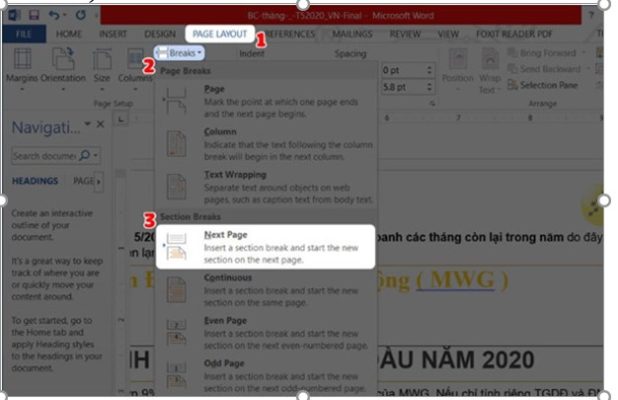
(*) Ở cách đánh số trang bỏ 2 trang đầu trong Word 2010 thì hãy thay bằng Page Layout nhé!
Bước thứ 3, nhấn Insert > Page Numbers > Chọn kiểu đánh số trang > OK.
- Top of Page: số trang ở phía đầu trang.
- Bottom Page: số trang ở phía cuối trang.
- Page Margins: số trang ở lề phải hoặc lề trái của trang.
- Current Position: số trang ở vị trí đang đặt con trỏ chuột trên trang.
Bước quan trọng, đặt con trỏ chuột tại chân trang cần đánh số và chọn Design (Xuất hiện thêm khi nhấn vào mục lục Header & Footer Tools).
Tiếp tục điều chỉnh đếm trang trong Word:
- Kích chọn Page Numberrồi đến Format Page Number.
- Trong Page Numbering,ở Start at hãy nhập số bắt đầu của trang cần đánh số.
- Đừng quên nhấn OK để hoàn tất cài đặt đánh số nhé!
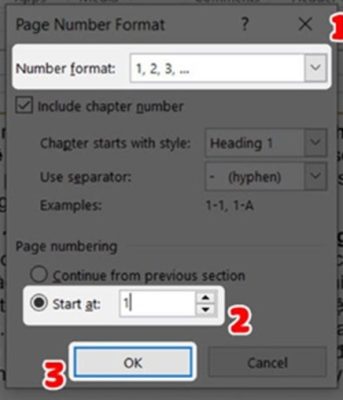
Vào mục Insert tại thanh Ribon chọn định dạng số cho tài liệu của bạn.
Khi đã hoàn tất các bước trên thì bạn thực hiên xóa đánh số ở 2 trang đầu.
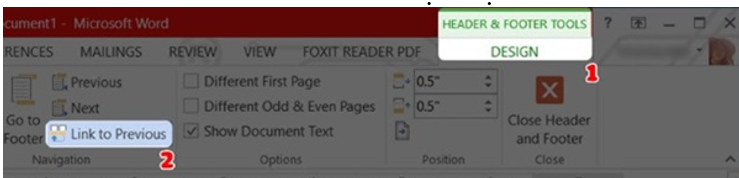
- TrongHeader & Footer Tools > vào mục Design > nhấp vào Link to previous để bỏ chọn. (Ngắt liên kết giữa 2 section).
- Nhấp tiếp Close Header & Footerđể xóa số ở section 1 là xong.
Hãy áp dụng tương tự cho cách đánh số trang bỏ trang đầu trong Word 2016, 2013, 2019 nhé!
2. Cách đánh số trang bỏ 2 trang đầu trong nháy mắt
Bước 1:
Chọn Insert > Page Number > vị trí và kiểu đánh số trang.
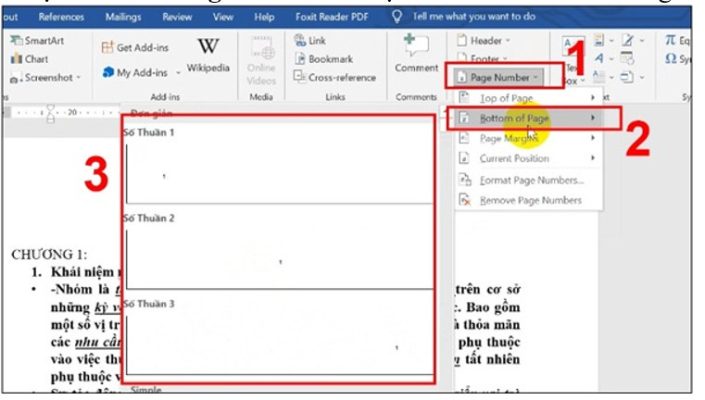
Bước 2:
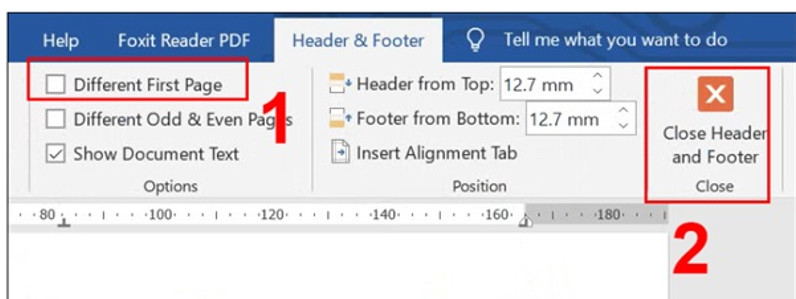
Tại tab Heading & Footer Tools bạn chọn Options > Different First Page > Close Header and Footer.
Trên đây là bài viết hướng dẫn cách đánh số trang bỏ hai trang đầu, tin học ATC chúc các bạn ứng dụng tốt nhé!

TRUNG TÂM ĐÀO TẠO KẾ TOÁN THỰC TẾ – TIN HỌC VĂN PHÒNG ATC
DỊCH VỤ KẾ TOÁN THUẾ ATC – THÀNH LẬP DOANH NGHIỆP ATC
Địa chỉ:
Số 01A45 Đại lộ Lê Lợi – Đông Hương – TP Thanh Hóa
( Mặt đường Đại lộ Lê Lợi, cách bưu điện tỉnh 1km về hướng Đông, hướng đi Big C)
Tel: 0948 815 368 – 0961 815 368
Địa chỉ học tin học văn phòng tốt nhất tại Thanh Hóa
Địa chỉ học tin học văn phòng tốt nhất ở Thanh Hóa
? Trung tâm kế toán thực tế – Tin học ATC
☎ Hotline: 0961.815.368 | 0948.815.368
? Địa chỉ: Số 01A45 Đại Lộ Lê Lợi – P.Đông Hương – TP Thanh Hóa (Mặt đường đại lộ Lê Lợi, cách cầu Đông Hương 300m về hướng Đông).
Tin tức mới
Cách tắt tính năng tự điều chỉnh độ sáng màn hình Windows 10 cực hữu ích.
Học tin học cấp tốc ở thanh hóa Màn hình laptop Windows 10 liên tục...
Cách thiết lập video YouTube luôn hiển thị vừa với màn hình điện thoại, máy tính bảng
Học tin học văn phòng ở Thanh Hóa Bạn thường xuyên bị gián đoạn trải...
Chụp ảnh trên máy tính có filter bằng app
Trung tâm tin học tại thanh hóa Bạn muốn chụp ảnh selfie hay quay video...
Chụp ảnh trên máy tính có filter bằng app
Trung tâm tin học tại thanh hóa Bạn muốn chụp ảnh selfie hay quay video...
Cách cài đặt máy tính tự khởi động khi có điện
Học tin học cấp tốc ở thanh hóa Mất điện đột ngột luôn là “cơn...
Lỗi khởi động chậm trên Windows 11 xử lý tại nhà.
Học tin học văn phòng ở Thanh Hóa Mỗi lần bật máy tính lên, bạn...
Mẹo đổi font chữ Windows 11 dễ áp dụng.
Học tin học thực hành ở thanh hóa Font chữ mặc định quá mỏng, khó...
Học tin học tại thanh hóa
Học tin học tại thanh hóa 20/10 NÀY “U MÊ” AI? GỢI Ý CÁCH GEN...