

Trung tâm tin học ở thanh hóa
Bạn muốn biết cách chia và gộp ổ cứng laptop không mất dữ liệu? Bài viết sau đây tin học ATC xin chia sẽ cách làm cùng bạn đọc nhé!
-
Hướng dẫn chia ổ cứng laptop không mất dữ liệu
Bước 1:
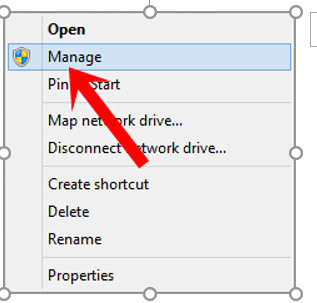
Để chia ổ cứng laptop trên win 10 đầu tiên người dùng click vào Mycomputer -> chọn Manager
Bước 2:
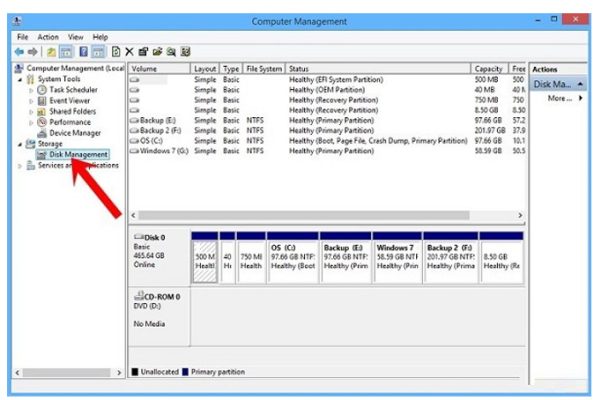
Tiếp theo click vào Disk Manager như hình hướng dẫn minh họa bên dưới đây.
Lưu ý:
Người dùng có thể truy cập nhanh menu hỗ trợ quản lý nhanh ổ đĩa trên Windows như ở bước 2 trên Windows 10 bằng cách nhấn tổ hợp phím Windows + X để mở menu cài đặt nhanh, tiếp đến click vào K (Disk Manager) để truy cập.
Bước 3:
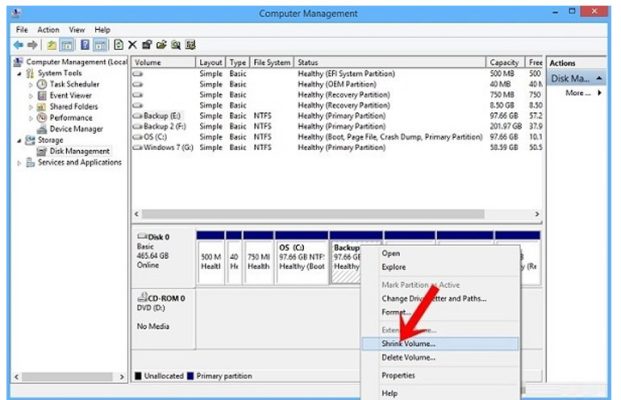
Click chuột phải vào ổ cứng người dùng muốn chia và chọn Shrink Voluume
Bước 4:
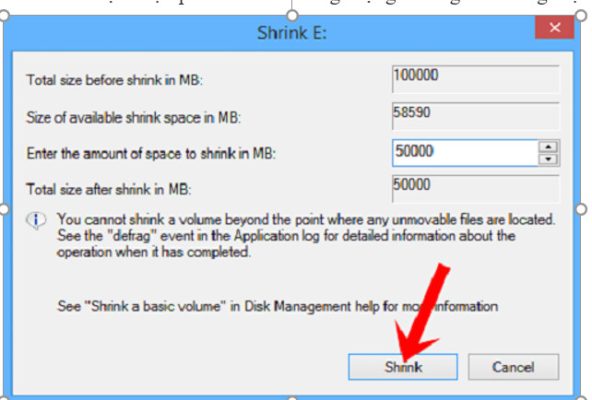
Chọn dung lượng bạn muốn chia cho ổ cứng mới và click vào Shrink trong windows 10 để tiến hành quá trình chia ổ cứng.
Lưu ý:
- Total Size before Shrink in MB:Là dung lượng tổng cộng của ổ cứng hiện tại được hiển thị dưới dạng MB.
- Size of available shrink space in MB:Dung lượng ổ cứng còn trống được hiển thị dưới dạng MB.
- Enter the amount of space to shrink in MB:Cho phép người dùng nhập vào dung lượng muốn chia cho ổ cứng mới. Tất nhiên dung lượng được chọn phải nhỏ hơn dung lượng ổ cứng còn trống hiện tại.
Bước 5:
Sau khi chia thành công, dung lượng ổ cứng mới xuất hiện màu đen có dung lượng bằng với dung lượng bạn vừa chia ở trên.
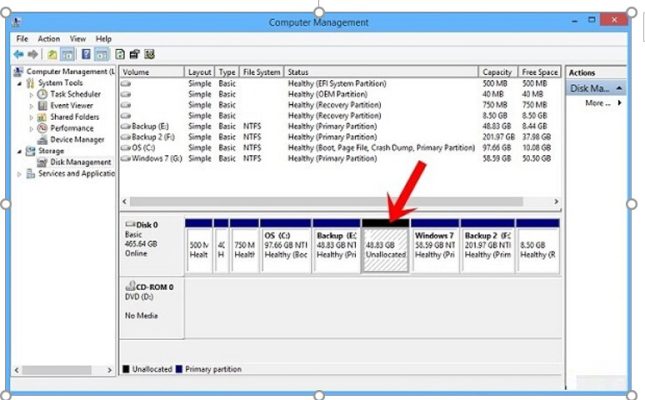
-
Cách gộp ổ cứng trực tiếp không dùng phần mềm
Bước 1:
Click vào ổ cứng muốn gộp chọn Extend Volume… như hình hướng dẫn bên dưới
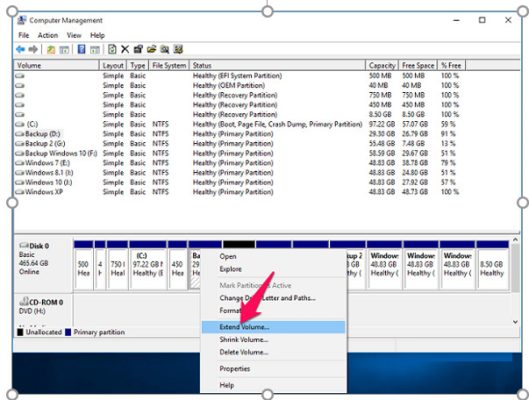
Bước 2:
Click Next để chuyển sang bước tiếp theo.
Bước 3:
Chọn dung lượng ổ cứng muốn gộp và tiếp tục nhấn Next
Bước 4:
Click vào Finish để kết thúc quá trình gộp ổ cứng win 10 như hình hướng dẫn bên dưới.
Lưu ý:
Ngoài cách chia ổ cứng trên win 10 trực tiếp, người dùng cũng có thể sử dụng một số phần mềm hỗ trợ chia ổ cứng từ bên thứ 3 phát triển. Nhưng lưu ý nên tìm hiểu thật kỹ phần mềm trước khi cài đặt và sử dụng để tránh gây mất mát dữ liệu hoặc mang theo virus vào máy khi cài đặt phần mềm lạ.
Trên đây là bài viết hướng dẫn cách chia và gộp ổ cứng mà không mất dữ liệu, tin học ATC chúc các bạn thành công!
TRUNG TÂM ĐÀO TẠO KẾ TOÁN THỰC TẾ – TIN HỌC VĂN PHÒNG ATC
DỊCH VỤ KẾ TOÁN THUẾ ATC – THÀNH LẬP DOANH NGHIỆP ATC
Địa chỉ:
Số 01A45 Đại lộ Lê Lợi – Đông Hương – TP Thanh Hóa
( Mặt đường Đại lộ Lê Lợi, cách bưu điện tỉnh 1km về hướng Đông, hướng đi Big C)
Tel: 0948 815 368 – 0961 815 368

Địa chỉ học tin học văn phòng thực hành tốt nhất tại Thanh Hóa
Địa chỉ học tin học văn phòng thực hành tốt nhất ở Thanh Hóa
? Trung tâm kế toán thực tế – Tin học ATC
☎ Hotline: 0961.815.368 | 0948.815.368
? Địa chỉ: Số 01A45 Đại Lộ Lê Lợi – P.Đông Hương – TP Thanh Hóa (Mặt đường đại lộ Lê Lợi, cách cầu Đông Hương 300m về hướng Đông).
Tin tức mới
Cách sửa lỗi đánh số trang trong Word thường gặp từ A–Z
Học tin học văn phòng ở Thanh Hóa Đánh số trang là thao tác tưởng...
Hướng Dẫn Tải Và Cài Đặt WinRAR Đầy Đủ Nhất Cho Máy Tính
Học tin học thực hành tại thanh hóa Việc thực hiện cách tắt tính năng...
Cách tắt tính năng tự điều chỉnh độ sáng màn hình Windows 10 cực hữu ích.
Học tin học cấp tốc ở thanh hóa Màn hình laptop Windows 10 liên tục...
Cách thiết lập video YouTube luôn hiển thị vừa với màn hình điện thoại, máy tính bảng
Học tin học văn phòng ở Thanh Hóa Bạn thường xuyên bị gián đoạn trải...
Chụp ảnh trên máy tính có filter bằng app
Trung tâm tin học tại thanh hóa Bạn muốn chụp ảnh selfie hay quay video...
Chụp ảnh trên máy tính có filter bằng app
Trung tâm tin học tại thanh hóa Bạn muốn chụp ảnh selfie hay quay video...
Cách cài đặt máy tính tự khởi động khi có điện
Học tin học cấp tốc ở thanh hóa Mất điện đột ngột luôn là “cơn...
Lỗi khởi động chậm trên Windows 11 xử lý tại nhà.
Học tin học văn phòng ở Thanh Hóa Mỗi lần bật máy tính lên, bạn...