

Trung tâm tin học ở thanh hóa
Bạn muốn ẩn số 0 trong excel? Để bảng tính được đẹp và không bị rối? Hãy thử 4 cách sau nhé!
-
Ẩn số 0 trong Excel bằng Format Cells – Trung tâm tin học ở thanh hóa
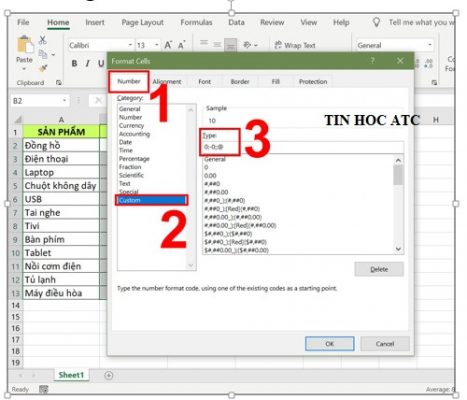
Bước 1: Bôi đen vùng dữ liệu cần ẩn số 0 > Chọn Format Cells… hoặc nhấn tổ hợp phím Ctrl + 1.
Bước 2: Tại tab Number > Trong Category chọn Custom > Tại mục Type gõ mã 0;-0;;@ > Cuối cùng nhấn OK.
-
Ẩn số 0 trong Excel bằng cách thiết lập Tùy chọn (Options)
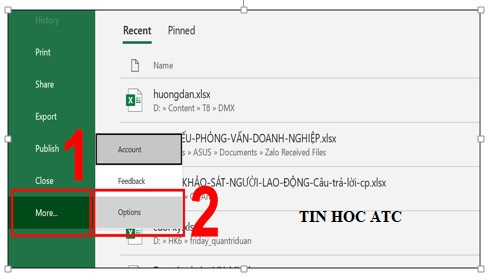
Bước 1: Bạn vào tab File.
Bước 2: Tại mục More… > Chọn Options.
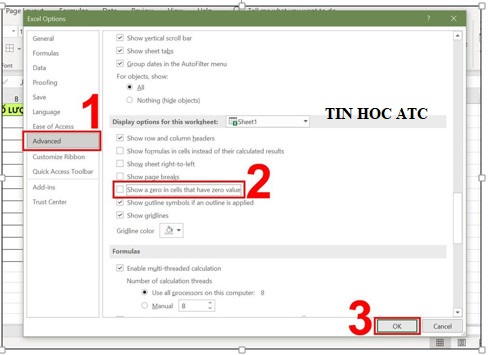
Bước 3: ở hộp thoại Excel Options, chọn Advanced > Sau đó kéo xuống mục Display options for this worksheet bỏ dấu tích chọn Show a zero in cells that have zero value.
-
Ẩn số 0 trong Excel bằng Conditional Formatting – Trung tâm tin học tại thanh hóa
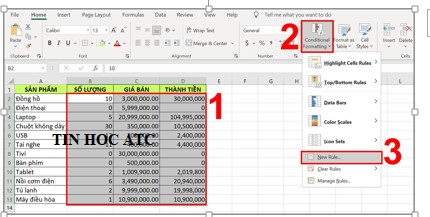
Bước 1: Bôi đen vùng dữ liệu cần ẩn số 0 > Trong tab Home chọn Conditional Formatting > Chọn New Rule…
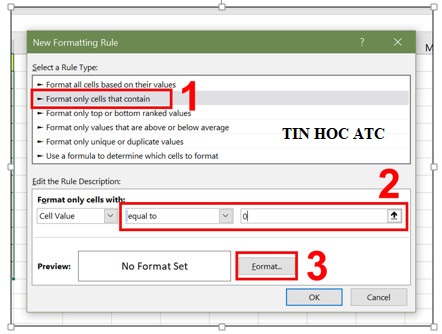
Bước 2: ở hộp thoại New Formatting Rule, tại mục Select a Rule Type, chọn Format only cells that contain > Tại mục Edit the Rule Description chọn equal to và nhập số 0 > Sau đó chọn Format…
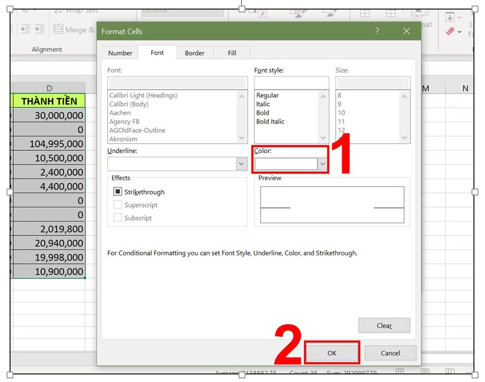
Bước 3: Hộp thoại Format Cells xuất hiện, phần Color bạn chọn màu trắng > Cuối cùng nhấn OK.
-
Ẩn số 0 trong ở đầu dãy số trong Excel –Trung tâm tin học ở thanh hóa
Dùng Error Checking Option
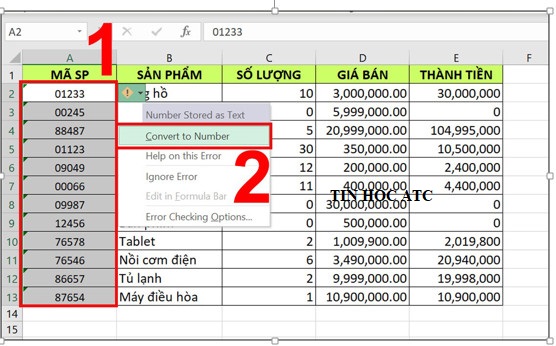
Bước 1: Đầu tiên bôi đen vùng dữ liệu.
Bước 2: Nhấn chọn biểu tượng dấu chấm than để kiểm tra lỗi màu vàng bên phải vùng dữ liệu đã chọn.
Bước 3: Nhấn chọn Convert to Number để chuyển kiểu dữ liệu về dạng số.
Tùy chỉnh Number Format
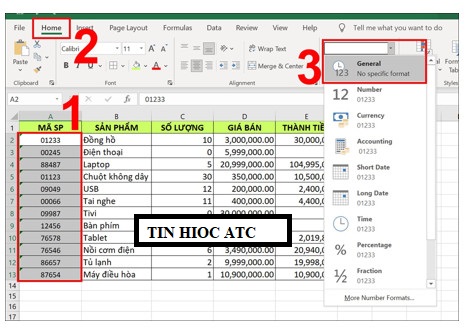
Bước 1: Bôi đen vùng dữ liệu cần ẩn số 0 ở đầu dãy số.
Bước 2: Vào tab Home > Tại mục Format Number chọn General.
Dùng chức năng Paste Special
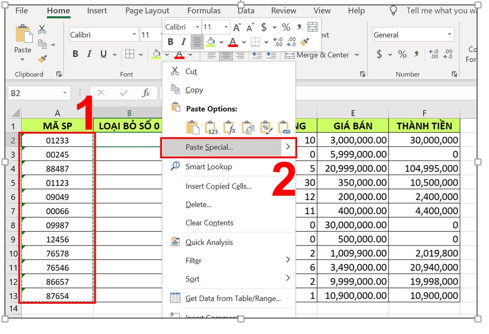
Bước 1: Copy vùng dữ liệu cần ẩn số 0 > Nhấn chuột phải chọn Paste Special….
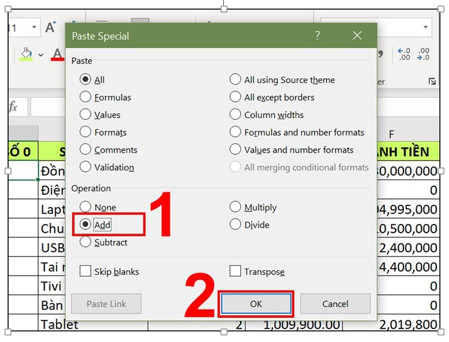
Bước 2: Trong hộp thoại Paste Special, tại mục Operation tích chọn Add > Nhấn OK.
Trên đây là 4 cách ẩn số 0 trong bảng tính, tin học ATC chúc các bạn ứng dụng tốt nhé!

Nếu bạn có muốn học tin học văn phòng, mời bạn đăng ký tham gia khóa học của chúng tôi tại:
TRUNG TÂM ĐÀO TẠO KẾ TOÁN THỰC TẾ – TIN HỌC VĂN PHÒNG ATC
DỊCH VỤ KẾ TOÁN THUẾ ATC – THÀNH LẬP DOANH NGHIỆP ATC
Địa chỉ:
Số 01A45 Đại lộ Lê Lợi – Đông Hương – TP Thanh Hóa
( Mặt đường Đại lộ Lê Lợi, cách bưu điện tỉnh 1km về hướng Đông, hướng đi Big C)
Tel: 0948 815 368 – 0961 815 368

Học tin học ở thanh hóa
Học tin học tại thanh hóa
? Trung tâm kế toán thực tế – Tin học ATC
☎ Hotline: 0961.815.368 | 0948.815.368
? Địa chỉ: Số 01A45 Đại Lộ Lê Lợi – P.Đông Hương – TP Thanh Hóa (Mặt đường đại lộ Lê Lợi, cách cầu Đông Hương 300m về hướng Đông).
Tin tức mới
Cách sửa lỗi đánh số trang trong Word thường gặp từ A–Z
Học tin học văn phòng ở Thanh Hóa Đánh số trang là thao tác tưởng...
Hướng Dẫn Tải Và Cài Đặt WinRAR Đầy Đủ Nhất Cho Máy Tính
Học tin học thực hành tại thanh hóa Việc thực hiện cách tắt tính năng...
Cách tắt tính năng tự điều chỉnh độ sáng màn hình Windows 10 cực hữu ích.
Học tin học cấp tốc ở thanh hóa Màn hình laptop Windows 10 liên tục...
Cách thiết lập video YouTube luôn hiển thị vừa với màn hình điện thoại, máy tính bảng
Học tin học văn phòng ở Thanh Hóa Bạn thường xuyên bị gián đoạn trải...
Chụp ảnh trên máy tính có filter bằng app
Trung tâm tin học tại thanh hóa Bạn muốn chụp ảnh selfie hay quay video...
Chụp ảnh trên máy tính có filter bằng app
Trung tâm tin học tại thanh hóa Bạn muốn chụp ảnh selfie hay quay video...
Cách cài đặt máy tính tự khởi động khi có điện
Học tin học cấp tốc ở thanh hóa Mất điện đột ngột luôn là “cơn...
Lỗi khởi động chậm trên Windows 11 xử lý tại nhà.
Học tin học văn phòng ở Thanh Hóa Mỗi lần bật máy tính lên, bạn...