

Học tin học cấp tốc tại thanh hóa
Bạn muốn thêm font chữ vào Google Slides? Hãy thực hiện theo cách sau:
-
Hướng dẫn nhanh cách thêm phông chữ vào Google Slides
– Chọn danh sách thả xuống Font và nhấp vào More.
– Trong cửa sổ bật lên, bạn có thể thu hẹp các tùy chọn phông chữ.
– Chọn phông chữ bạn muốn sử dụng. Bây giờ phông chữ đó nằm trong danh sách Phông chữ của tôi ở bên phải.
– Khi bạn hoàn tất việc thêm phông chữ bạn muốn sử dụng, hãy chọn OK.
– Sau đó, bạn sẽ thấy lựa chọn mới của mình trong danh sách thả xuống Phông chữ.
-
Hướng dẫn thêm nhiều phông chữ hơn vào Google Slides
Khi bạn muốn thay đổi phông chữ hiện tại đang sử dụng trong Google Slides, bạn chỉ cần chọn một phông chữ từ danh sách thả xuống Font trên thanh công cụ. Bạn có thể thêm nhiều phông chữ hơn vào danh sách này chỉ trong vài bước.
Bước 1:
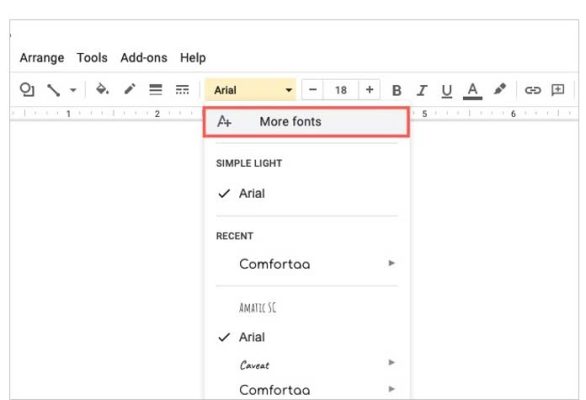
Chọn danh sách thả xuống Font trên thanh công cụ và chọn More fonts ở trên cùng.
Bước 2:
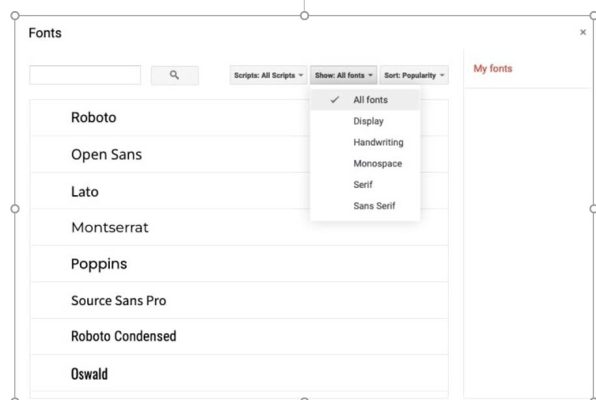
Khi cửa sổ bật lên xuất hiện, bạn có thể thu hẹp các tùy chọn phông chữ và sắp xếp chúng.
- Scripts: Để chọn ngôn ngữ, hãy sử dụng menu thả xuống Scripts. Chọn một script và bạn sẽ thấy các kiểu phông chữ có sẵn.
- Show: Để chọn kiểu, hãy sử dụng menu thả xuống Show. Chọn một kiểu như serif, sans serif hoặc writing và bạn sẽ thấy phông chữ cho kiểu đó.
- Search: Để tìm một phông chữ cụ thể, hãy nhập từ khóa vào hộp Search. Sau đó, bạn sẽ thấy kết quả phù hợp.
- Sort: Để sắp xếp bất kỳ mục nào ở trên, hãy sử dụng menu thả xuống Sort. Bạn có thể sắp xếp theo mức độ phổ biến, theo thứ tự bảng chữ cái, theo ngày thêm hoặc theo xu hướng.
Bước 3:
Nếu bạn thấy một phông chữ bạn muốn sử dụng, hãy chọn phông chữ đó trong danh sách. Thao tác này sẽ đánh dấu bên cạnh phông chữ đó, làm nổi bật phông chữ đó và đặt phông chữ đó vào danh sách My fonts (Phông chữ của tôi) ở bên phải.
Bước 4:
Khi bạn hoàn tất việc thêm phông chữ bạn muốn sử dụng, hãy chọn OK ở cuối.
Bước 5:
Sau đó, bạn sẽ thấy các lựa chọn mới của mình trong danh sách thả xuống Phông chữ. Chọn danh sách thả xuống và bạn sẽ thấy tất cả các phông chữ khả dụng ở phía dưới, bao gồm cả phông chữ mới của bạn. Chỉ cần chọn phông chữ bạn muốn sử dụng.
Trên đây là cách thêm font chữ trên google slides, tin học ATC chúc các bạn thực hiện thành công!

TRUNG TÂM ĐÀO TẠO KẾ TOÁN THỰC TẾ – TIN HỌC VĂN PHÒNG ATC
DỊCH VỤ KẾ TOÁN THUẾ ATC – THÀNH LẬP DOANH NGHIỆP ATC
Địa chỉ:
Số 01A45 Đại lộ Lê Lợi – Đông Hương – TP Thanh Hóa
( Mặt đường Đại lộ Lê Lợi, cách bưu điện tỉnh 1km về hướng Đông, hướng đi Big C)
Tel: 0948 815 368 – 0961 815 368

Dia chi dao tao tin hoc van phong thuc te tai Thanh Hoa
Dia chi dao tao tin hoc van phong thuc te o Thanh Hoa
? Trung tâm kế toán thực tế – Tin học ATC
☎ Hotline: 0961.815.368 | 0948.815.368
? Địa chỉ: Số 01A45 Đại Lộ Lê Lợi – P.Đông Hương – TP Thanh Hóa (Mặt đường đại lộ Lê Lợi, cách cầu Đông Hương 300m về hướng Đông).
Tin tức mới
Các Loại Thuế Phải Nộp Khi Cá Nhân Cho Thuê Nhà, Tài Sản Năm 2026
Học kế toán tại thanh hóa Cho thuê nhà, mặt bằng kinh doanh hay tài...
Where Online Casino Entertainment Finds Its Polished Edge
Online casino entertainment has grown into something more considered than a simple digital collection of...
Cách đặt font chữ mặc định trong Word đơn giản.
Học tin học tại thanh hóa Mỗi lần mở Microsoft Word để soạn thảo, bạn...
Cách chia ô trong Word dễ hiểu đơn giản nhất
Học tin học văn phòng ở Thanh Hóa Tạo và chỉnh sửa bảng biểu là...
Cách căn lề trong Word đúng chuẩn, không bị lệch khi in
Học tin học văn phòng ở Thanh Hóa Một văn bản trình bày đẹp trên...
Học tin học thực hành ở thanh hóa
Học tin học thực hành ở thanh hóa Người Bi Quan Thấy Khó Khăn, Người...
Hướng dẫn xử lý File Excel bị thu nhỏ khi in dễ thực hiện.
Học tin học tại thanh hóa Chắc hẳn không ít lần bạn rơi vào cảnh...
Lỗi The selection is locked là gì? Hướng dẫn sửa lỗi trong vài giây.
Học tin học văn phòng tại Thanh Hóa Đang soạn thảo văn bản hay chỉnh...