

Học tin học văn phòng ở Thanh Hóa
Pin máy tính của bạn bị gạch chéo đỏ, nếu bạn chưa biết cách sửa mời bạn tham khảo bài viết dưới đây nhé!
-
Thay đổi giá trị pin
Bước 1:
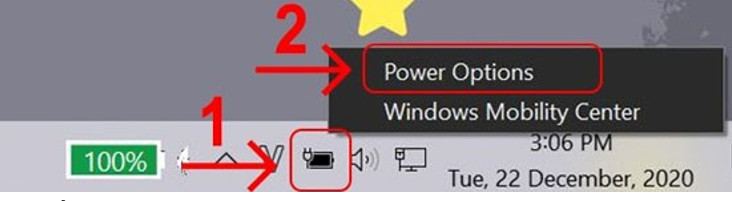
Nhấp chuột phải chọn biểu tượng pin > Chọn Power Options.
Bước 2:
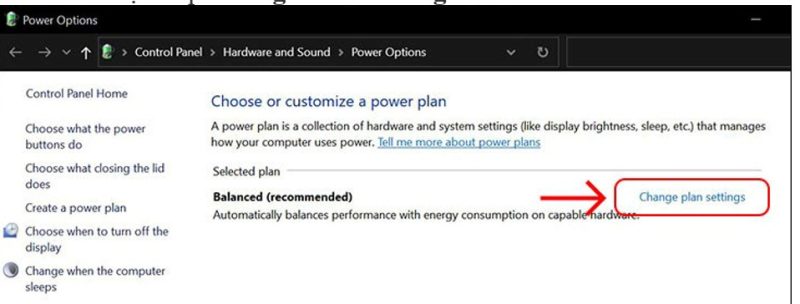
Chọn tiếp Change Plan Settings.
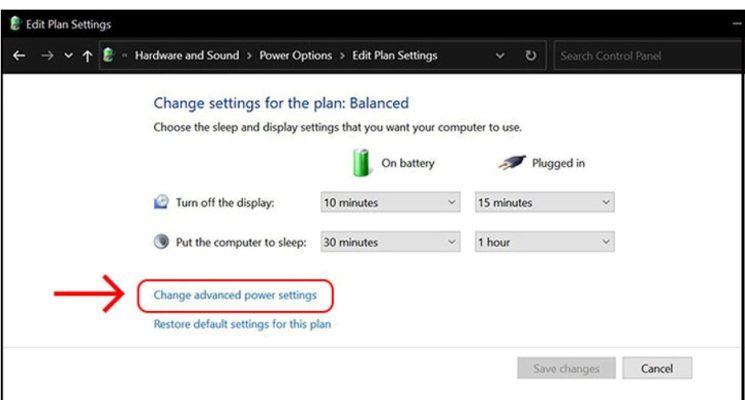
Nhấn vào Change Advanced Power Settings.
Bước 4:
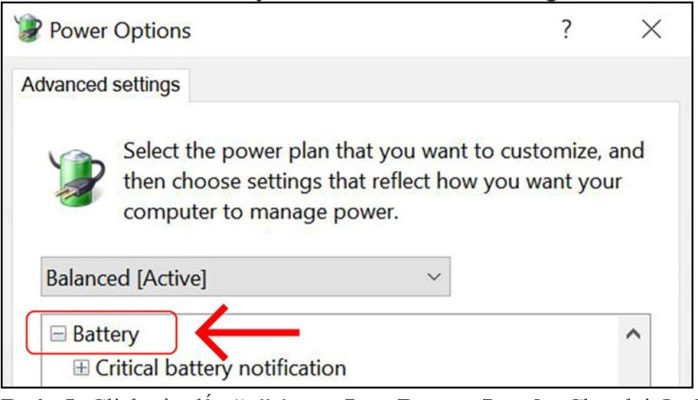
Tìm mục Battery > Chọn dấu “+” để mở rộng.
Bước 5:
Click vào dấu “+” ở mục Low Battery Level > Chọn lại On Battery và Plugged In ở mức 10%.
Bước 6:
Tiếp tục click vào dấu “+” ở mục Critical Battery Level > Chỉnh lại On Battery và Plugged In ở mức 5% > Sau đó chọn OK.
-
Update Windows
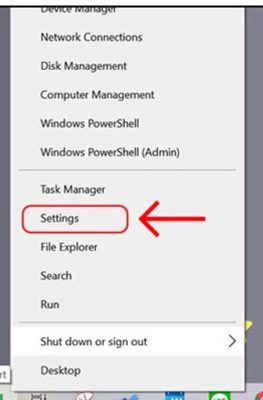
Bước 1:
Nhấp chuột phải vào biểu tượng Windows > Chọn Settings.
Bước 2:
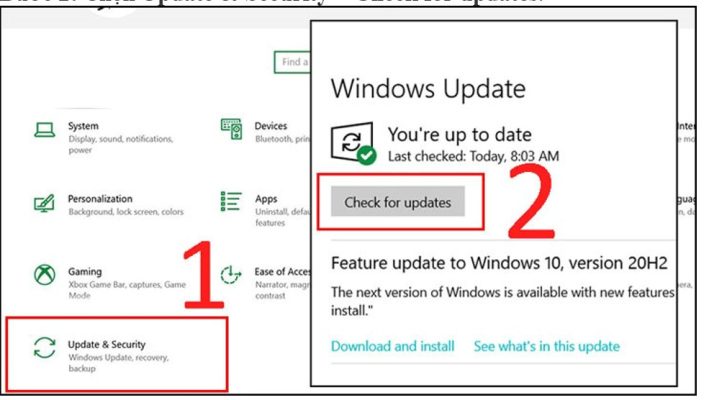
Chọn Update & Security > Check for updates.
Bước 3:
Khi đã hoàn thành, bạn khởi động lại máy và bắt đầu quá trình sửa lỗi, quá trình này có thể diễn ra hơi lâu.
-
Vô hiệu hóa pin
Lưu ý: Cách này chỉ áp dụng đối với pin laptop có thể tháo rời.
Bước 1:
Click chuột phải chọn biểu tượng Windows > Chọn Device Manager.
Bước 2:
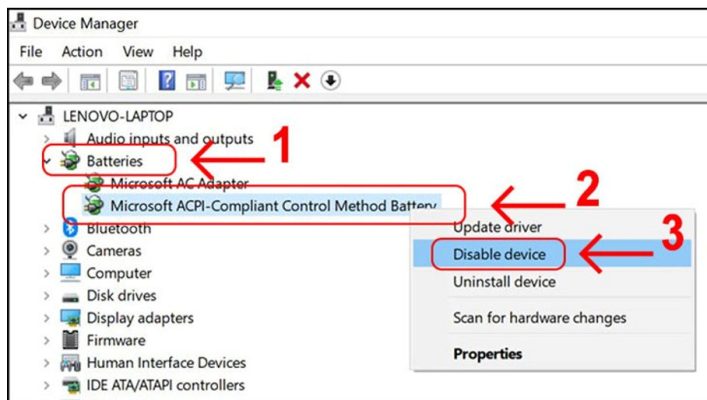
Chọn mục Batteries > Chọn Microsoft ACPI-Compliant Control Method Battery > Nhấp chuột phải chọn Disable device.
Lưu ý: Khi đã thực hiện xong bước này, trên thanh Taskbar biểu tượng pin sẽ biến mất.
Bước 3:
Sử dụng laptop cho đến khi cạn pin, hãy tháo pin ra khỏi máy và chờ cho pin hết nóng. Cuối cùng lắp lại pin vào máy và cắm sạc.
Lưu ý: Không được bật máy trong thời gian chờ sạc đầy pin.
Bước 4:
Khi pin đã đầy, bạn hãy kết nối mạng. Lúc này Windows sẽ tự động nhận lại Driver pin laptop.
Kiểm tra ổ điện, dây sạc, adapter sạc
Nếu bạn cắm dây sạc vào laptop, thấy pin hiển thị lỗi gạch chéo đỏ, hãy rút dây sạc ra và chờ từ 3-5 phút. Sau đó cắm lại dây sạc một ổ điện khác. Ngoài ra, bạn cần kiểm tra dây sạc của bộ Adapter sạc xem dây có bị bị gãy, chuột cắn hay bị hở mạch không.
Adapter sạc thường có 1 đầu kết nối với dây điện, hãy tháo ra và kiểm tra chấu điện có bị gỉ sét, cong vênh không và khi cắm sạc thì đèn Adapter có sáng bình thường không. Nếu có Adapter sạc hay dây sạc khác cùng loại, bạn thử xem sạc có vào pin không, để chắc chắn xem Adapter sạc hay dây sạc bị hỏng.
Trên đây là bài viết hướng dẫn cách sửa lỗi máy tính bị gạch chéo đỏ ở pin, tin học ATC chúc các bạn áp dụng thành công!
TRUNG TÂM ĐÀO TẠO KẾ TOÁN THỰC TẾ – TIN HỌC VĂN PHÒNG ATC
DỊCH VỤ KẾ TOÁN THUẾ ATC – THÀNH LẬP DOANH NGHIỆP ATC
Địa chỉ:
Số 01A45 Đại lộ Lê Lợi – Đông Hương – TP Thanh Hóa
( Mặt đường Đại lộ Lê Lợi, cách bưu điện tỉnh 1km về hướng Đông, hướng đi Big C)
Tel: 0948 815 368 – 0961 815 368

Lớp dạy tin học văn phòng tốt nhất tại Thanh Hóa
Lớp dạy tin học văn phòng tốt nhất ở Thanh Hóa
? Trung tâm kế toán thực tế – Tin học ATC
☎ Hotline: 0961.815.368 | 0948.815.368
? Địa chỉ: Số 01A45 Đại Lộ Lê Lợi – P.Đông Hương – TP Thanh Hóa (Mặt đường đại lộ Lê Lợi, cách cầu Đông Hương 300m về hướng Đông).
Tin tức mới
Cách chia ô trong Word dễ hiểu đơn giản nhất
Học tin học văn phòng ở Thanh Hóa Tạo và chỉnh sửa bảng biểu là...
Cách căn lề trong Word đúng chuẩn, không bị lệch khi in
Học tin học văn phòng ở Thanh Hóa Một văn bản trình bày đẹp trên...
Học tin học thực hành ở thanh hóa
Học tin học thực hành ở thanh hóa Người Bi Quan Thấy Khó Khăn, Người...
Hướng dẫn xử lý File Excel bị thu nhỏ khi in dễ thực hiện.
Học tin học tại thanh hóa Chắc hẳn không ít lần bạn rơi vào cảnh...
Lỗi The selection is locked là gì? Hướng dẫn sửa lỗi trong vài giây.
Học tin học văn phòng tại Thanh Hóa Đang soạn thảo văn bản hay chỉnh...
Những lỗi khi in Excel thường gặp và cách khắc phục
Trung tâm tin học tại thanh hóa In ấn tài liệu Excel là một trong...
Cách khắc phục lỗi màn hình xanh Windows 11 nhanh chóng, dễ làm.
Học tin học thực hành ở thanh hóa Lỗi màn hình xanh chết chóc (BSOD...
Cách bật bộ gõ tiếng Việt TELEX và VNI cho Windows 10 mới nhất.
Học tin học cấp tốc ở thanh hóa Windows 10 đã được tích hợp sẵn...