

Học tin học văn phòng ở Thanh Hóa
Bạn đã cắm giắc kết nối đầy đủ, bấm lệnh in liên tục nhưng chiếc máy in vẫn nằm “im lìm” không có bất kỳ phản hồi nào?
Tình trạng lỗi máy in không nhận lệnh in là một trong những sự cố văn phòng phổ biến nhất, gây đứt đoạn công việc và khiến bạn rước thêm bực bội vào người. Đừng vội vội vã gọi thợ hay vội mua máy mới!
Phần lớn nguyên nhân thường chỉ đến từ kẹt lệnh in, lỗi dịch vụ Spooler hoặc xung đột kết nối đơn giản.
Hãy cùng khám phá ngay các cách khắc phục lỗi máy in không nhận lệnh siêu tốc và triệt để trong bài viết dưới đây để đưa thiết bị trở lại hoạt động mượt mà chỉ trong vài phút!
-
Để Windows tự sửa lỗi bằng Troubleshoot
Bước 1:
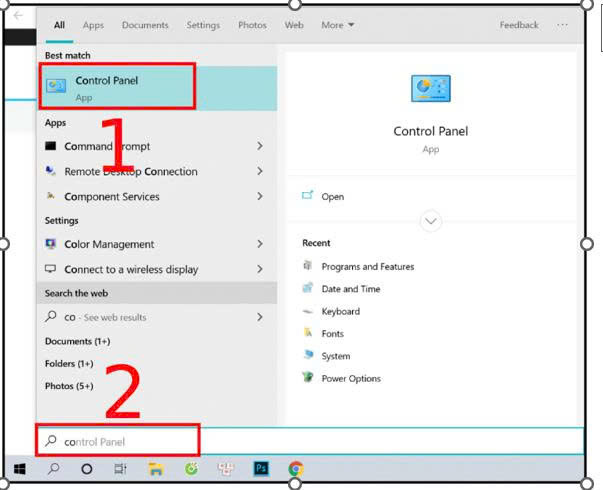
Mở Start Menu trên máy tính, laptop của bạn > Tìm kiếm và mở Control Panel.
Bước 2:
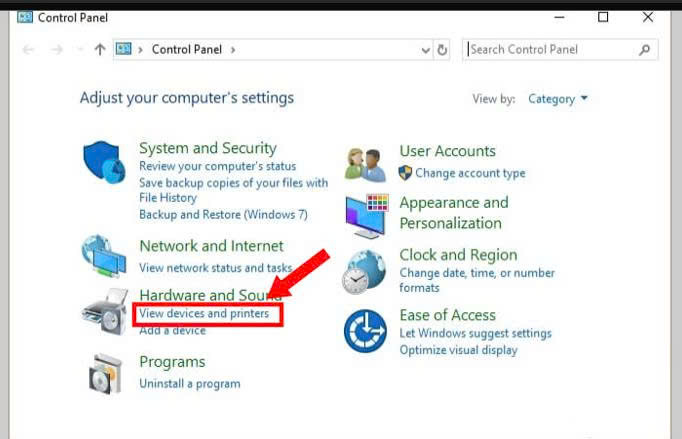
Tại mục Hardware and Sound, chọn View devices and printers.
Bước 3:
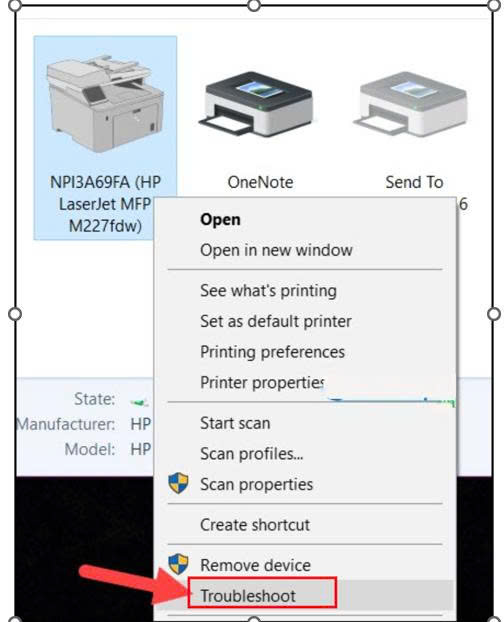
Click chuột phải vào thiết bị máy in cần khắc phục lỗi > Chọn Troubleshoot.
Bước 4:
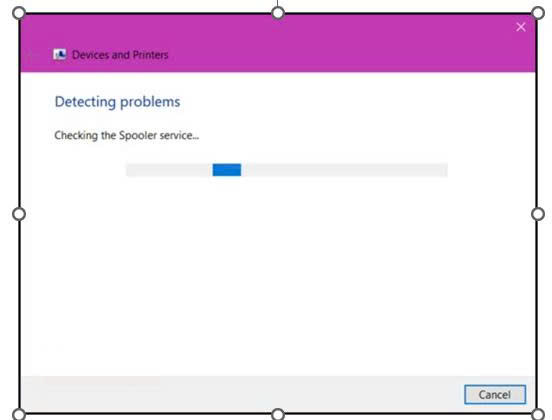
Hệ thống Windows tự động kiểm tra lại toàn bộ quy trình và khắc phục lỗi.
Bước 5:
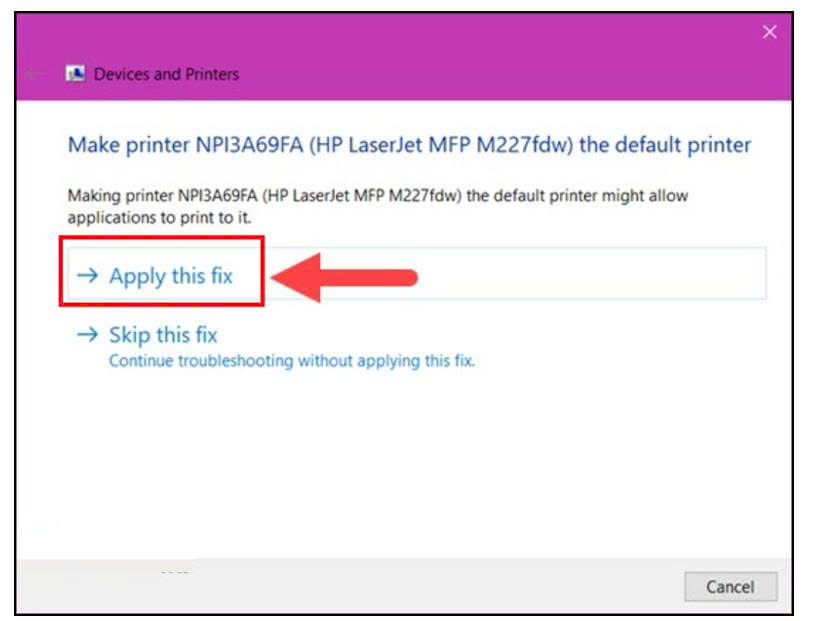
Nhấn vào Apply this fix khi thông báo hiện ra.
Bước 6:
Khi có dấu tick màu xanh thì việc sửa lỗi máy in không nhận lệnh in đã hoàn tất.
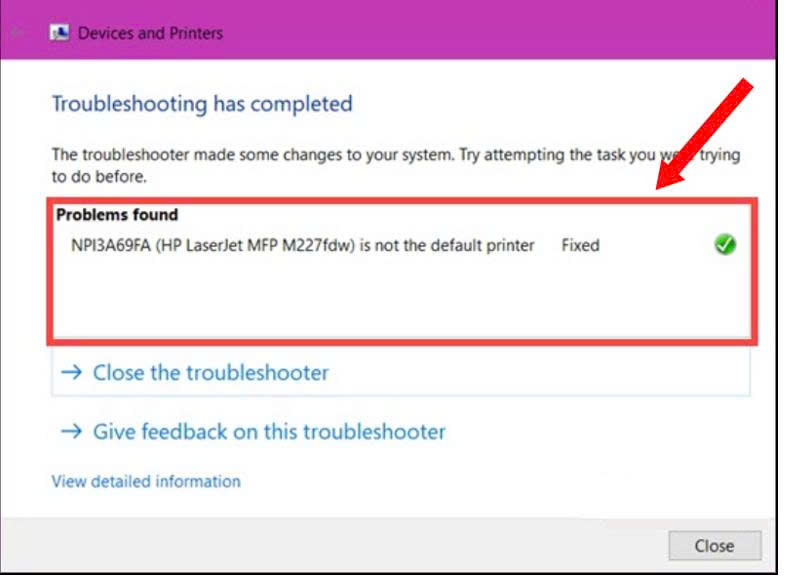
Lưu ý: Lỗi máy in của bạn có thể hiển thị khác với hình minh họa, tùy vào lỗi bạn mắc phải.
-
Khởi động lại tiến trình Print Spooler
Bước 1:
Nhấn tổ hợp phím Windows + R > Nhập services.msc vào ô Open > Nhấn Enter.
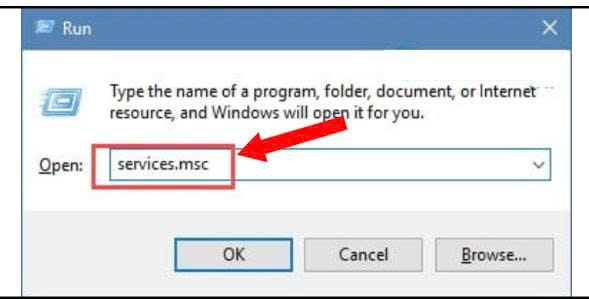
Truy cập hộp thoại Run và nhập lệnh
Bước 2:
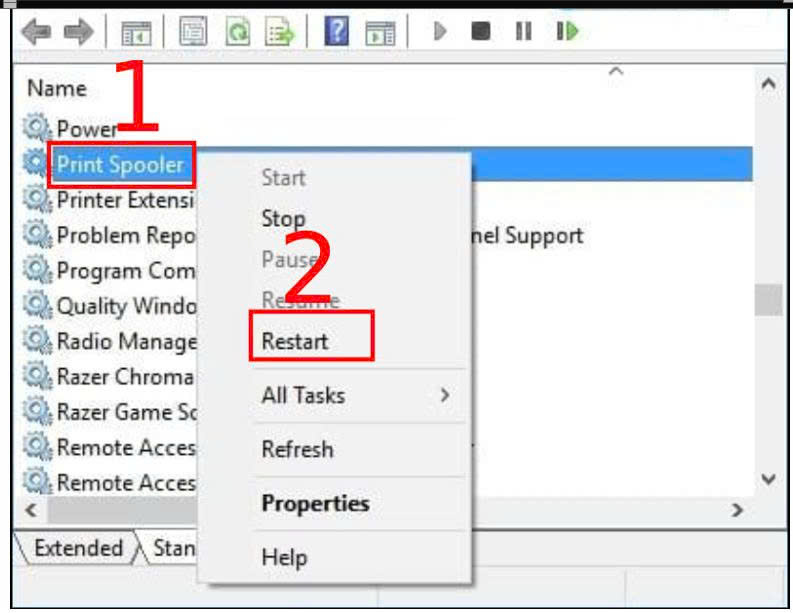
Phả chuột tại Print Spooler > Chọn Restart.
-
Máy in không nhận lệnh do lỗi IP trên máy in
Bước 1:
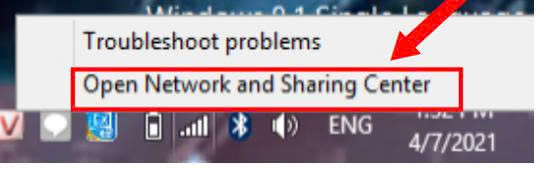
Click chuột phải vào biểu tượng mạng > Chọn Open Network and Sharing Center.
Bước 2:
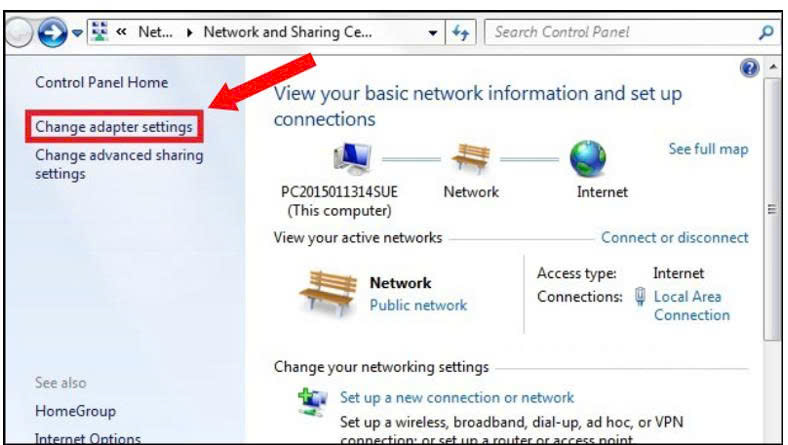
Chọn Change Adapter Settings để truy cập vào Local Area Connection.
Bước 3:
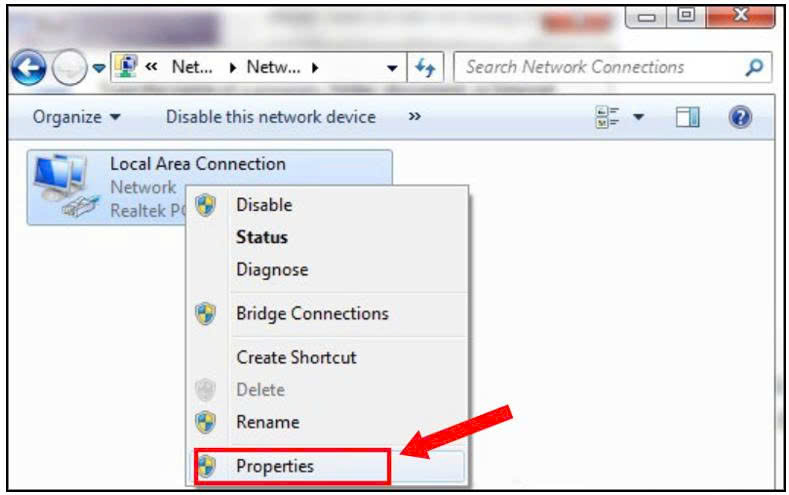
Click chuột phải vào Local Area Connection > Chọn Properties.
Bước 4:
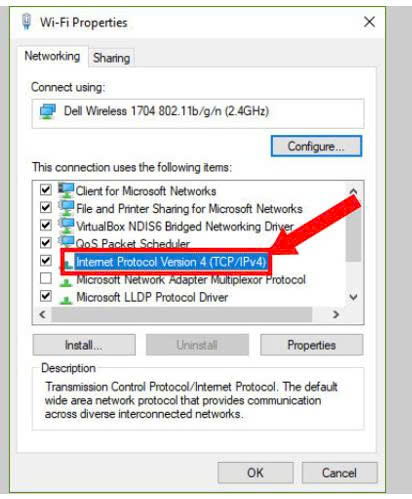
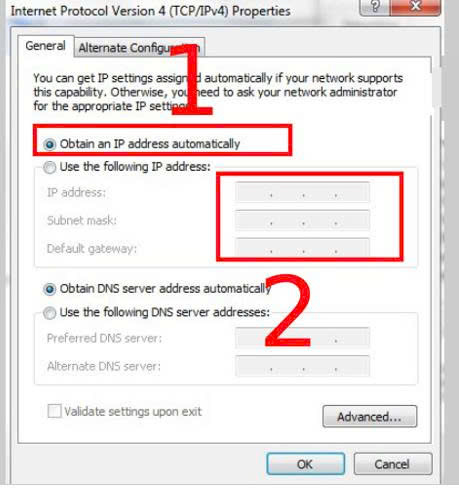
Đúp chuột tại Internet Protocol Version 4 (TCP/IPv4) để chỉnh sửa địa chỉ IP.
Bước 5:
Chọn Obtain an IP address automatically để đặt IP tự động.
Trên đây là tổng hợp các cách sửa lỗi máy in không nhận lệnh in đơn giản, hiệu quả nhất trên máy tính.
Mong rằng bài viết đã giúp bạn xử lý sự cố thành công mà không tốn tốn quá nhiều thời gian hay chi phí sửa chữa.
Chúc bạn thực hiện thành công và có trải nghiệm làm việc thật mượt mà!
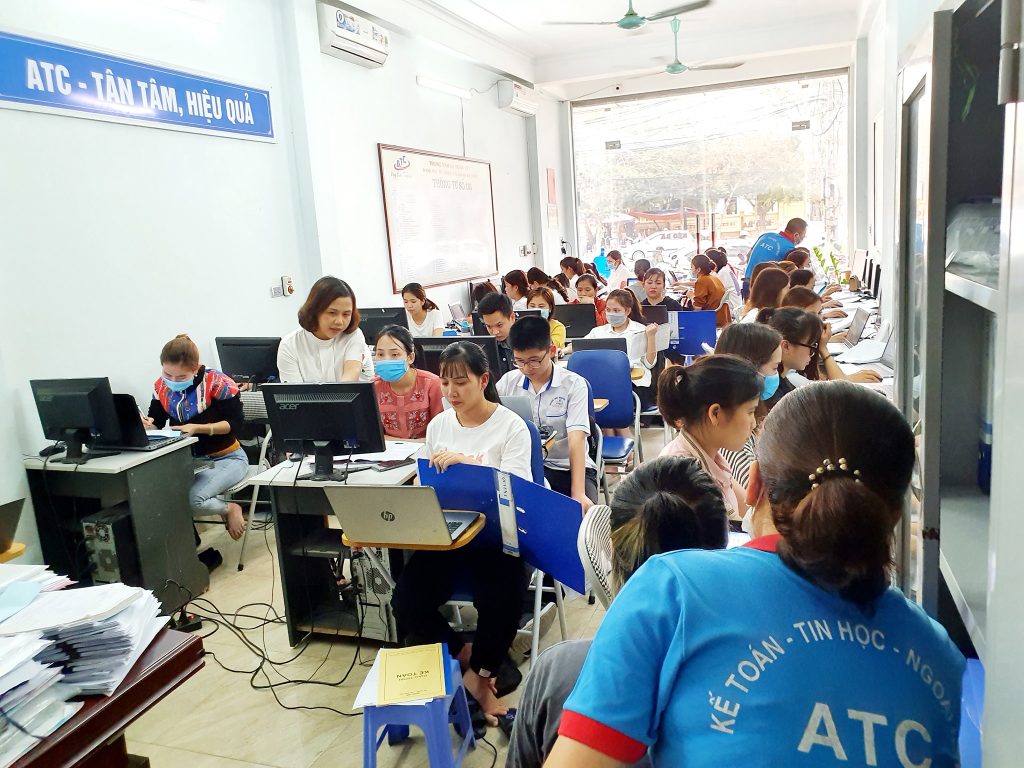
TRUNG TÂM ĐÀO TẠO KẾ TOÁN THỰC TẾ – TIN HỌC VĂN PHÒNG ATC
DỊCH VỤ KẾ TOÁN THUẾ ATC – THÀNH LẬP DOANH NGHIỆP ATC
Địa chỉ:
Số 01A45 Đại lộ Lê Lợi – Đông Hương – TP Thanh Hóa
( Mặt đường Đại lộ Lê Lợi, cách bưu điện tỉnh 1km về hướng Đông, hướng đi Big C)
Tel: 0948 815 368 – 0961 815 368

Lớp học tin học văn phòng cấp tốc ở Thanh Hóa
Lop hoc tin hoc van phong cap toc tai Thanh Hoa
? Trung tâm kế toán thực tế – Tin học ATC
☎ Hotline: 0961.815.368 | 0948.815.368
? Địa chỉ: Số 01A45 Đại Lộ Lê Lợi – P.Đông Hương – TP Thanh Hóa (Mặt đường đại lộ Lê Lợi, cách cầu Đông Hương 300m về hướng Đông).
Tin tức mới
Lỗi máy in không nhận lệnh in – Cách khắc phục.
Học tin học văn phòng ở Thanh Hóa Bạn đã cắm giắc kết nối đầy...
Kiểm tra loa laptop Win 11 cực dễ.
Học tin học thực hành tại thanh hóa Bạn đang tìm cách kiểm tra loa...
Cách thu nhỏ giao diện màn hình máy tính nhanh chóng
Hoc tin hoc cap toc tai thanh hoa Bạn vừa mở máy tính lên và...
Học tin học tại thanh hóa
Học tin học tại thanh hóa Thà Thất Bại Trong Sáng Tạo Còn Hơn Thành...
Học tin học văn phòng ở Thanh Hóa
Học tin học văn phòng ở Thanh Hóa Đừng “Hứa Thật Nhiều, Thất Hứa Thật...
Xóa file rác bằng phần mềm nhanh chóng, tiện lợi.
Trung tâm tin học tại thanh hóa Sau một thời gian sử dụng, máy tính...
Cách khôi phục file đã xóa vĩnh viễn trong thùng rác đơn giản nhất
Hoc tin hoc cap toc tai thanh hoa Cảm giác lỡ tay nhấn tổ hợp...
Cách mở Calculator trên máy tính.
Hoc tin hoc tai thanh hoa Máy tính bỏ túi (Calculator) là công cụ quen...