

Học tin học văn phòng tại Thanh Hóa
Để chèn mathtype vào văn bản trong word, bạn hãy thử làm theo cách sau, ATC sẽ mang đến phương pháp dễ áp dụng nhất.
Bước 1: Tải và cài đặt MathType trên máy tính – Học tin học văn phòng tại Thanh Hóa
Nếu sau khi cài đặt vẫn chưa thấy mathtype trên phiên bản word, hãy làm theo cách sau:
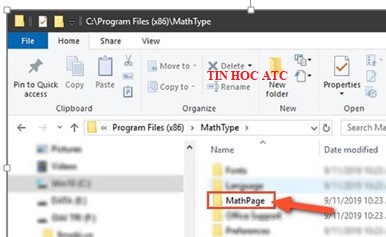
Bước 3: Truy cập vào thư mục dữ liệu của MathType trên hệ thống vừa được cài đặt.
Nếu bạn cài MathType cho Windows 64bit thì bạn truy cập vào thư mục C:\Program Files (x86)\MathType. Còn nếu là cài bản MathType 32bit thì thay đường dẫn trên bằng Program file thay cho C:\Program Files (x86).
Sau khi bạn truy cập vào thư mục MathType -> chọn tiếp thư mục MathPage như mô tả trong ảnh.
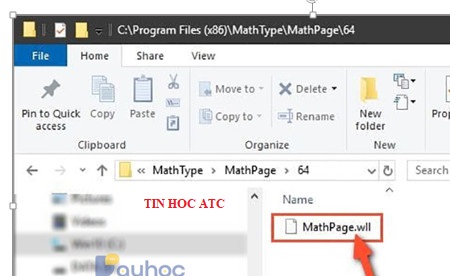
Bước 4: Trong giao diện khi bạn mở -> bạn nhấn chọn tiếp vào thư mục 64 -Học tin học văn phòng tại Thanh Hóa
Sau khi mở, bạn sẽ thấy file MathPage.wll như trong ảnh dưới. Bạn nhấn chọn để thực hiện copy thư mục này nhé.
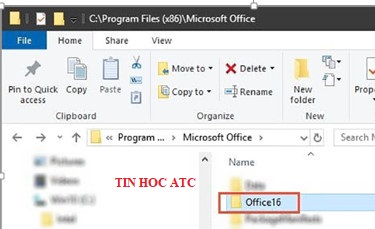
Bước 5: Đến thư mục cài đặt Office trên máy tính. Nếu bạn cài bản Office 32bit thì truy cập vào C:\Program Files\Microsoft Office. Còn nếu cài đặt bản Office 64bit thì bạn truy cập vào C:\Program Files(x86)\Microsoft Office.
Tại đây, bạn sẽ thấy có thư mục là Office 16 đối với Word 2019. Lưu ý là tên thư mục sẽ tùy thuộc vào phiên bản Office mà bạn cài đặt,
Bước 6: Đến bước này, bạn hãy dán (paste) file MathPage.wll vừa copy ở trên vào thư mục Office16 này. Như vậy, là bạn đã thêm thành công MathType vào giao diện trên Word rồi đó.
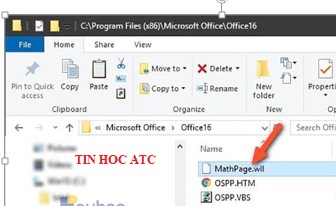
Bước 7: Thực hiện mở lại giao diện Word 2019 lên, bạn sẽ thấy có thêm phần MathType xuất hiện trên thanh menu của Word.
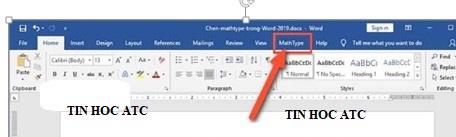
Để dùng, bạn nhấn chọn vào MathType -> rồi nhấn tiếp vào mục Inline ở dưới. Ngay lập tức giao diện MathType sẽ hiển thị.
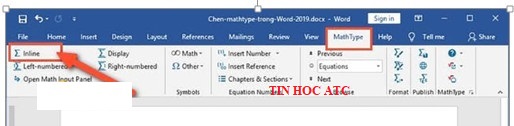
Bước 8: Đến bước này, các bạn thực hiện viết công thức mà muốn sử dụng trên Word > rồi bôi đen và chọn Copy.
Tiếp đến, bạn dán công thức hay biểu thức vào giao diện Word
Trên đây là cách chèn mathtype vào văn bản word, tin học ATC chúc các bạn ứng dụng thành công!

Nếu bạn có nhu cầu học thêm về tin học văn phòng, mời bạn tham khảo khóa học của chúng tôi tại:
TRUNG TÂM ĐÀO TẠO KẾ TOÁN THỰC TẾ – TIN HỌC VĂN PHÒNG ATC
DỊCH VỤ KẾ TOÁN THUẾ ATC – THÀNH LẬP DOANH NGHIỆP ATC
Địa chỉ:
Số 01A45 Đại lộ Lê Lợi – Đông Hương – TP Thanh Hóa
( Mặt đường Đại lộ Lê Lợi, cách bưu điện tỉnh 1km về hướng Đông, hướng đi Big C)
Tel: 0948 815 368 – 0961 815 368

Học tin học văn phòng ở Thanh Hóa
Hoc tin hoc van phong tai Thanh Hoa
Hoc tin hoc van phong o Thanh Hoa
? Trung tâm kế toán thực tế – Tin học ATC
☎ Hotline: 0961.815.368 | 0948.815.368
? Địa chỉ: Số 01A45 Đại Lộ Lê Lợi – P.Đông Hương – TP Thanh Hóa (Mặt đường đại lộ Lê Lợi, cách cầu Đông Hương 300m về hướng Đông).
Tin tức mới
Cách đặt font chữ mặc định trong Word đơn giản.
Học tin học tại thanh hóa Mỗi lần mở Microsoft Word để soạn thảo, bạn...
Cách chia ô trong Word dễ hiểu đơn giản nhất
Học tin học văn phòng ở Thanh Hóa Tạo và chỉnh sửa bảng biểu là...
Cách căn lề trong Word đúng chuẩn, không bị lệch khi in
Học tin học văn phòng ở Thanh Hóa Một văn bản trình bày đẹp trên...
Học tin học thực hành ở thanh hóa
Học tin học thực hành ở thanh hóa Người Bi Quan Thấy Khó Khăn, Người...
Hướng dẫn xử lý File Excel bị thu nhỏ khi in dễ thực hiện.
Học tin học tại thanh hóa Chắc hẳn không ít lần bạn rơi vào cảnh...
Lỗi The selection is locked là gì? Hướng dẫn sửa lỗi trong vài giây.
Học tin học văn phòng tại Thanh Hóa Đang soạn thảo văn bản hay chỉnh...
Những lỗi khi in Excel thường gặp và cách khắc phục
Trung tâm tin học tại thanh hóa In ấn tài liệu Excel là một trong...
Cách khắc phục lỗi màn hình xanh Windows 11 nhanh chóng, dễ làm.
Học tin học thực hành ở thanh hóa Lỗi màn hình xanh chết chóc (BSOD...