

Học tin học văn phòng tại Thanh Hóa
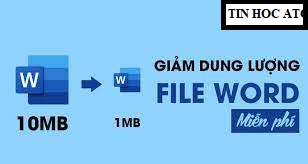
Bạn muốn nén hoặc giảm dung lượng cho file word để tiện cho việc chuyển gửi vào mail, zalo hay facebook. Hãy làm theo cách sau nhé!
-
Chuyển đổi sang định dạng .docx
Định dạng mới nhất của Word chính là .docx chính vì thế nếu bạn đang sử dụng định dạng .doc là định dạng cũ của Word thì hãy chuyển đổi sang định dạng .docx. Để chuyển đổi, các bạn chỉ cần mở file Word đó lên. Sau đó chọn thẻ File trên thanh công cụ => Save As => Browse.
Lúc này, cửa sổ Save As hiện ra. Các bạn tiến hành chọn vị trí lưu file mới sau đó tại mục Save as type thì các bạn chọn Word Document (*.docx). Cuối cùng các bạn nhấn Save để tiến hành chuyển đổi định dạng của file.
-
Nén hình ảnh đã chèn
Nén hình ảnh đã chèn trong file sẽ giúp giảm kích thước của file một cách đáng kể. Đầu tiên thì các bạn cần nhấn chọn hình ảnh muốn nén. Sau đó các bạn chọn thẻ Format trên thanh công cụ. Tiếp đến các bạn nhấn chọn biểu tượng của Compress Pictures tại mục Adjust.
Lúc này, hộp thoại Compress Pictures hiện ra. Các bạn nhấn bỏ dấu tích chọn tại mục Apply only this picture. Sau đó các bạn chọn một trong các tùy chọn sau:
- Print (220 ppi): excellent quality on most printers and screens để giảm dung lượng file word tối ưu cho việc in file
- Web (150 ppi): good for web pages and projectors để chia sẻ lên web và lưu trong project
- E-mail (96 ppi): minimize document size for sharing để chia sẻ qua email
- Use default resolution để ở chế độ mặc định
Cuối cùng thì các bạn nhấn OK để hoàn tất cài đặt. Chỉ cần như vậy là kích thước của ảnh đã được giảm đi một cách đáng kể.
-
Tắt tính năng chỉnh sửa ảnh
Đầu tiên, các bạn mở file Word cần giảm dung lượng lên. Sau đó các bạn chọn thẻ File trên thanh công cụ. Sau đó các bạn chọn mục Options ở góc phía dưới bên trái màn hình.
Lúc này, cửa sổ Word Options hiện ra. Các bạn chọn thẻ Advanced ở danh mục bên trái. Sau đó các bạn kéo xuống tới mục Image Size and Quality thì tích chọn ở ô Do not compress images in file. Cuối cùng các bạn nhấn OK để hoàn tất cài đặt. Chỉ cần như vậy là file Word đã bị tắt tính năng chỉnh sửa hình ảnh đi. Lúc này dung lượng file sẽ được giảm đi một cách đáng kể.
Trên đây là cách giảm dung lượng file word, chúc các bạn học tốt nhé!
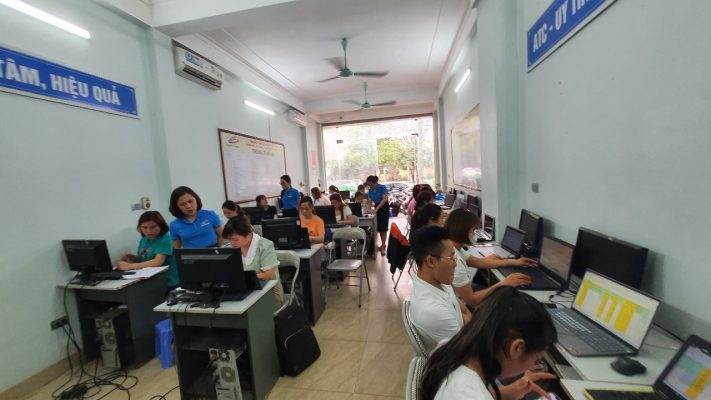
Nếu bạn có muốn học tin học văn phòng, mời bạn đăng ký tham gia khóa học của chúng tôi tại:
TRUNG TÂM ĐÀO TẠO KẾ TOÁN THỰC TẾ – TIN HỌC VĂN PHÒNG ATC
DỊCH VỤ KẾ TOÁN THUẾ ATC – THÀNH LẬP DOANH NGHIỆP ATC
Địa chỉ:
Số 01A45 Đại lộ Lê Lợi – Đông Hương – TP Thanh Hóa
( Mặt đường Đại lộ Lê Lợi, cách bưu điện tỉnh 1km về hướng Đông, hướng đi Big C)
Tel: 0948 815 368 – 0961 815 368
Lop tin hoc o thanh hoa
Lop tin hoc tai thanh hoa
Lớp tin học văn phòng ở Thanh Hóa
? Trung tâm kế toán thực tế – Tin học ATC
☎ Hotline: 0961.815.368 | 0948.815.368
? Địa chỉ: Số 01A45 Đại Lộ Lê Lợi – P.Đông Hương – TP Thanh Hóa (Mặt đường đại lộ Lê Lợi, cách cầu Đông Hương 300m về hướng Đông).
Tin tức mới
Cách sửa lỗi đánh số trang trong Word thường gặp từ A–Z
Học tin học văn phòng ở Thanh Hóa Đánh số trang là thao tác tưởng...
Hướng Dẫn Tải Và Cài Đặt WinRAR Đầy Đủ Nhất Cho Máy Tính
Học tin học thực hành tại thanh hóa Việc thực hiện cách tắt tính năng...
Cách tắt tính năng tự điều chỉnh độ sáng màn hình Windows 10 cực hữu ích.
Học tin học cấp tốc ở thanh hóa Màn hình laptop Windows 10 liên tục...
Cách thiết lập video YouTube luôn hiển thị vừa với màn hình điện thoại, máy tính bảng
Học tin học văn phòng ở Thanh Hóa Bạn thường xuyên bị gián đoạn trải...
Chụp ảnh trên máy tính có filter bằng app
Trung tâm tin học tại thanh hóa Bạn muốn chụp ảnh selfie hay quay video...
Chụp ảnh trên máy tính có filter bằng app
Trung tâm tin học tại thanh hóa Bạn muốn chụp ảnh selfie hay quay video...
Cách cài đặt máy tính tự khởi động khi có điện
Học tin học cấp tốc ở thanh hóa Mất điện đột ngột luôn là “cơn...
Lỗi khởi động chậm trên Windows 11 xử lý tại nhà.
Học tin học văn phòng ở Thanh Hóa Mỗi lần bật máy tính lên, bạn...