

Trung tâm tin học ở thanh hóa
Nếu bạn là dân văn phòng bạn không thể không biết những thủ thuật tuyệt vời dưới đây:

*Sau đây là một số thủ thuật cực hay thường gặp:
Tự động hóa thao tác với macro: Trong Microsoft Office, tính năng Marco được tích hợp sẵn giúp các thao tác được lặp đi lặp lại 1 cách tự động hóa. Để sử dụng tính năng này, bạn kích hoạt thẻ Developer vào Office ở góc trên bên trái -> Word Options -> Show Developer trên Ribbon -> Developer ( chọn thẻ ghi thao tác) -> record (ghi thao tác và gán phím hay nút công cụ nào đó cho thao tác bạn vừa ghi). Tính năng này dùng trong Office 2007.
Loại bỏ tất cả các định dạng văn bản: Ctrl C->Edit->Paste special->Unformatted Text. Như vậy sẽ giúp bạn loại bỏ tất cả các định dạng font chữ, các đường liên kết đến trang web. Hoặc bạn có thể paste trực tiếp vào notepad.
Đặt mật khẩu cho tài liệu: Microsoft Word cho phép bạn đặt mật khẩu cho tài liệu để tránh người khác xem và chỉnh sửa tài liệu. File -> Save As ->Tools -> Security Options (nếu dùng Office 2007, chọn General Options).
Cần phải bảo mật những tài liệu quan trọng
Loại bỏ các thông báo: Để vô hiệu hóa các âm thanh và thông điệp thông báo của Outlook, vào Tools-> Options-> Preferences-> E-mail Options-> Advanced E-mail Options. Trong phần When new items arrive in My Inbox, bỏ chọn tất cả các tùy chọn.
Tự động chèn ngày, giờ vào văn bản
Trong văn bản của mình nếu bạn muốn thể hiện ngày giờ hiện tại vào trong văn bản thì hãy nhấn con trỏ chuột vào vị trí muốn chèn sau đó click chuột phải -> menu Insert > Date and Time. Tại đây bạn hãy chọn một kiểu chèn trong vùng Available Formats sau đó nhấn nút OK để chèn chúng vào vị trí mà bạn đã chọn.

Chèn chú thích khá hữu ích
Chèn chú thích là 1 tính năng khá cần thiết trong quá trình tạo hay chỉnh sửa các file văn bản word. Bạn chỉ cần: Bôi đen đoạn văn bản muốn chèn chú thích -> tab Review ->New Comment. Nếu bạn muốn tạo thêm các chú thích khác: Vẫn ở tab Review -> Track Changes >Track Changes. Sau đó bạn thực hiện sửa chữ bạn muốn sửa.
Trên đây là các mẹo giúp bạn xử lý và quản lý công việc hiệu quả hơn, chúc các bạn thành công!
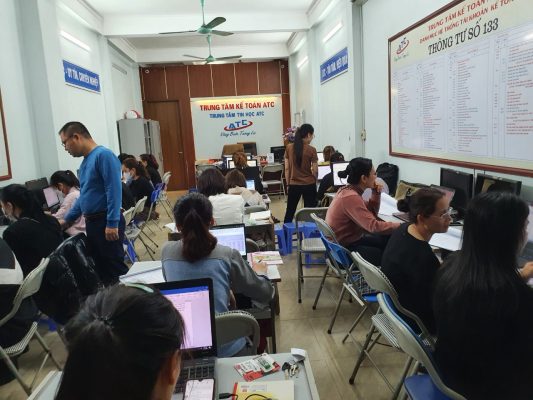
Nếu bạn có nhu cầu học thêm về tin học văn phòng, mời bạn tham khảo khóa học của chúng tôi tại:
TRUNG TÂM ĐÀO TẠO KẾ TOÁN THỰC TẾ – TIN HỌC VĂN PHÒNG ATC
DỊCH VỤ KẾ TOÁN THUẾ ATC – THÀNH LẬP DOANH NGHIỆP ATC
Địa chỉ:
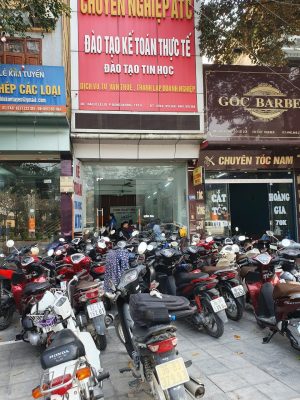
Số 01A45 Đại lộ Lê Lợi – Đông Hương – TP Thanh Hóa
( Mặt đường Đại lộ Lê Lợi, cách bưu điện tỉnh 1km về hướng Đông, hướng đi Big C)
Tel: 0948 815 368 – 0961 815 368
Học tin học cấp tốc ở thanh hóa
Học tin học cấp tốc tại thanh hóa
Hoc tin hoc cap toc o thanh hoa
? Trung tâm kế toán thực tế – Tin học ATC
☎ Hotline: 0961.815.368 | 0948.815.368
? Địa chỉ: Số 01A45 Đại Lộ Lê Lợi – P.Đông Hương – TP Thanh Hóa (Mặt đường đại lộ Lê Lợi, cách cầu Đông Hương 300m về hướng Đông).
Tin tức mới
Hướng dẫn xử lý File Excel bị thu nhỏ khi in dễ thực hiện.
Học tin học tại thanh hóa Chắc hẳn không ít lần bạn rơi vào cảnh...
Lỗi The selection is locked là gì? Hướng dẫn sửa lỗi trong vài giây.
Học tin học văn phòng tại Thanh Hóa Đang soạn thảo văn bản hay chỉnh...
Những lỗi khi in Excel thường gặp và cách khắc phục
Trung tâm tin học tại thanh hóa In ấn tài liệu Excel là một trong...
Cách khắc phục lỗi màn hình xanh Windows 11 nhanh chóng, dễ làm.
Học tin học thực hành ở thanh hóa Lỗi màn hình xanh chết chóc (BSOD...
Cách bật bộ gõ tiếng Việt TELEX và VNI cho Windows 10 mới nhất.
Học tin học cấp tốc ở thanh hóa Windows 10 đã được tích hợp sẵn...
Học tin học văn phòng ở Thanh Hóa
Học tin học văn phòng ở Thanh Hóa Vượt Qua Sự Nghi Mờ: Hãy Đi...
Hướng Dẫn Hạch Toán Chi Phí Gia Công Thuê Ngoài Chi Tiết Nhất
Học kế toán thực tế ở thanh hóa Gia công thuê ngoài là giải pháp...
Học kế toán cấp tốc tại thanh hóa
Học kế toán cấp tốc tại thanh hóa MÙA THU ĐẦU TIÊN VẮNG BÁC VÀ...