

Học tin học cấp tốc ở thanh hóa
Khi nhập công thức toán học, soạn thảo văn bản hoặc sử dụng Excel trên máy tính, nhiều người thường không biết cách gõ dấu nhân (×) đúng chuẩn trên bàn phím. Đặc biệt với các dòng laptop Dell, HP hay hệ điều hành Windows 10, ký tự này không xuất hiện trực tiếp như các phím thông thường.
Vì vậy, việc biết cách viết dấu nhân trên máy tính sẽ giúp bạn thao tác nhanh hơn và trình bày nội dung chuyên nghiệp hơn. Trong bài viết này, bạn sẽ được hướng dẫn những cách gõ dấu nhân đơn giản, nhanh chóng và dễ áp dụng trên Windows 10 cũng như laptop Dell, HP.
-
Cách viết dấu nhân trên máy tính Windows 10
Bước 1: Bật phím Num Lock.
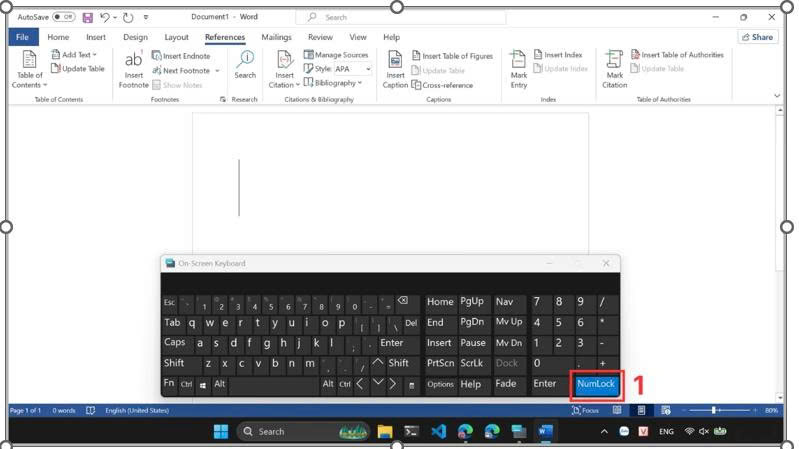
Bước 2: Nhấn giữ phím Alt.
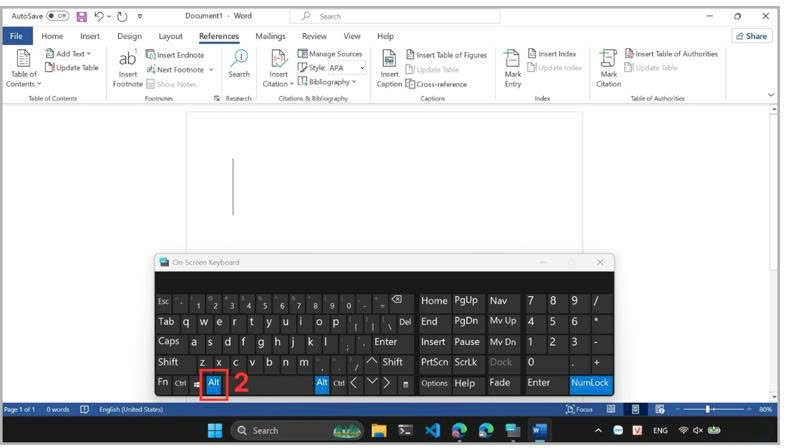
Bước 3: Gõ lần lượt các số 0 2 1 5 trên bàn phím số.
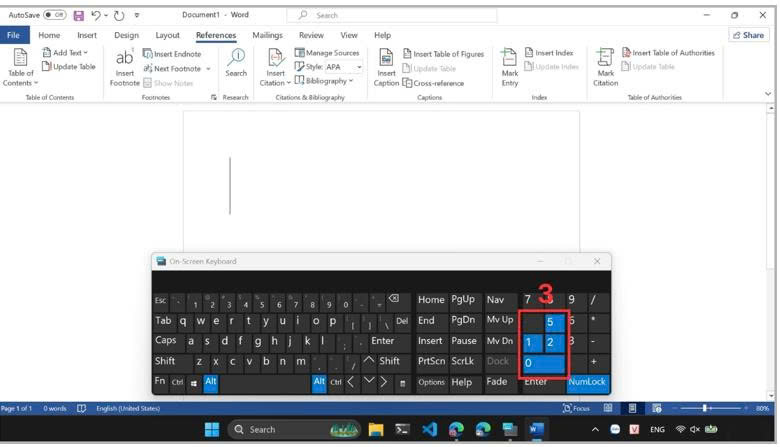
Bước 4: Thả tay khỏi phím Alt để hiển thị kết quả (×).
-
Chèn dấu nhân qua Insert > Symbol trong Word
Công cụ soạn thảo Word cung cấp sẵn kho ký tự đặc biệt vô cùng lớn. Cách này cực hiệu quả nếu bạn không nhớ phím tắt gõ dấu nhân trên máy tính.
Các bước thực hiện:
-
Bước 1: Mở thẻ Insert trong Word.
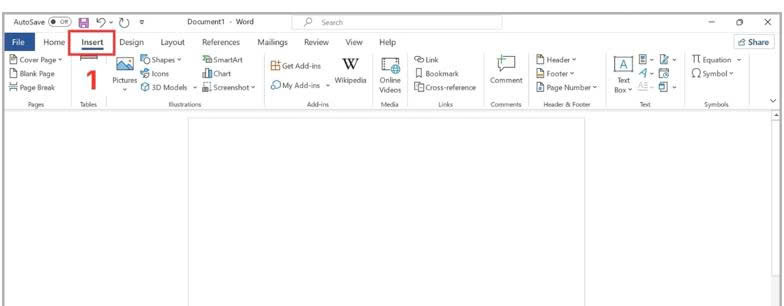
-
Bước 2: Chọn mục Symbol.
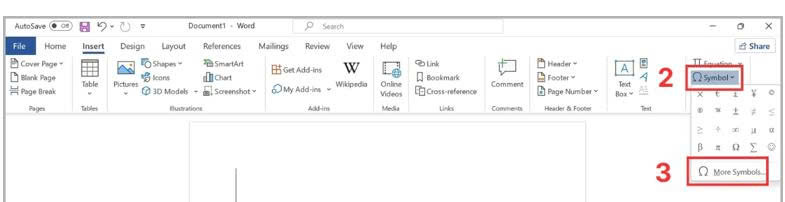
- Bước 3: Bấm vào
More Symbols.
-
Bước 4: Tìm và nhấp đúp chuột vào ký tự (×) để chèn.
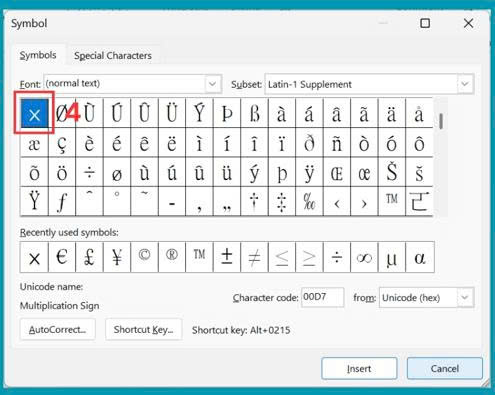
Chèn dấu nhân qua Symbol trong Word
-
Bảng tổng hợp các ký hiệu toán học thường gặp trên bàn phím
Soạn thảo tài liệu trên Word đòi hỏi nhiều hơn là một thao tác bấm phím đơn thuần. Nắm vững các mã phím tắt khác sẽ tối ưu hóa tốc độ làm việc đáng kể. Mọi rào cản trong việc gõ công thức phức tạp sẽ được tháo gỡ hoàn toàn.
Windows hỗ trợ hiển thị đầy đủ các biểu tượng từ cộng trừ đến căn bậc hai. Tương tự như cách nhập dấu nhân trên máy tính, bạn chỉ cần giữ phím Alt và gõ mã số tương ứng.
| Ký hiệu | Ý nghĩa | Mã phím tắt (Alt +) |
| × | Ký tự nhân | 0215 |
| ÷ | Ký tự chia | 0247 |
| ± | Cộng trừ | 0177 |
| √ | Căn bậc hai | 251 |
| ∞ | Vô cực | 236 |
Việc biết cách viết dấu nhân trên máy tính Win 10, Dell, HP sẽ giúp bạn nhập công thức toán học, soạn thảo văn bản và sử dụng Excel dễ dàng hơn. Tùy vào từng loại bàn phím và nhu cầu sử dụng, bạn có thể áp dụng nhiều cách khác nhau để gõ dấu nhân nhanh chóng và chính xác.
Hy vọng những hướng dẫn trong bài viết sẽ giúp bạn thao tác thuận tiện hơn khi sử dụng máy tính hằng ngày.

TRUNG TÂM ĐÀO TẠO KẾ TOÁN THỰC TẾ – TIN HỌC VĂN PHÒNG ATC
DỊCH VỤ KẾ TOÁN THUẾ ATC – THÀNH LẬP DOANH NGHIỆP ATC
Địa chỉ:
Số 01A45 Đại lộ Lê Lợi – Đông Hương – TP Thanh Hóa
( Mặt đường Đại lộ Lê Lợi, cách bưu điện tỉnh 1km về hướng Đông, hướng đi Big C)
Tel: 0948 815 368 – 0961 815 368

Nơi học tin học văn phòng tại Thanh Hóa
Nơi học tin học văn phòng ở Thanh Hóa
? Trung tâm kế toán thực tế – Tin học ATC
☎ Hotline: 0961.815.368 | 0948.815.368
? Địa chỉ: Số 01A45 Đại Lộ Lê Lợi – P.Đông Hương – TP Thanh Hóa (Mặt đường đại lộ Lê Lợi, cách cầu Đông Hương 300m về hướng Đông).
Tin tức mới
Hướng dẫn chi tiết tắt chế độ hiển thị 2 trang trong Word
Học tin học văn phòng ở Thanh Hóa Trong quá trình soạn thảo văn bản...
Cách xem trước file Word không cần mở siêu dễ.
Trung tâm tin học tại thanh hóa Khi phải tìm kiếm một nội dung cụ...
Cách diệt virus trên máy tính Windown 10, 11 hiệu quả.
Học tin học ở thanh hóa Máy tính Windows 10, 11 chạy chậm bất thường,...
Mẹo lưu tất cả ảnh trong file Word ra ngoài cực nhanh
Học tin học văn phòng tại Thanh Hóa Khi soạn thảo hoặc biên tập các...
Cách copy bảng dữ liệu trong Excel không chứa cột và dòng ẩn
Hoc tin hoc thuc hanh tai thanh hoa Khi làm việc với các bảng tính...
Hướng dẫn cách sửa lỗi không copy được dữ liệu trong file Excel
Học tin học tại thanh hóa Excel là công cụ xử lý dữ liệu không...
Học tin học văn phòng ở Thanh Hóa
Học tin học văn phòng ở Thanh Hóa Định Giá Bản Thân: Khi Bạn Biết...
Hướng Dẫn Hạch Toán Doanh Thu Cho Thuê Nhà Xưởng Và Nhà Ở.
Trung tam ke toan tai thanh hoa Hoạt động cho thuê tài sản (nhà xưởng,...