

Học tin học văn phòng tại Thanh Hóa
Khi soạn thảo hoặc biên tập các tài liệu dài trong Microsoft Word, việc lưu lại những hình ảnh minh họa về máy tính là nhu cầu rất phổ biến.
Tuy nhiên, nếu tệp tin chứa hàng chục hay hàng trăm bức ảnh mà bạn lại chọn cách click chuột phải vào từng hình rồi chọn Save as Picture thủ công, công việc này sẽ ngốn của bạn rất nhiều thời gian và công sức.
Rất may mắn, Microsoft Word cung cấp nhiều giải pháp thông minh cho phép bạn “tách” và trích xuất toàn bộ hình ảnh ra một thư mục riêng chỉ trong vài giây.
Bài viết dưới đây sẽ bật mí cho bạn các mẹo lưu tất cả ảnh trong file Word ra ngoài cực nhanh, giúp tối ưu hóa hiệu suất làm việc văn phòng của bạn ngay lập tức!
Bước 1:
Để lưu tất cả ảnh trong file Word của mình ra ngoài, đầu tiên các bạn cần mở file Word đó lên. Sau đó chọn thẻ File trên thanh công cụ ribbon.
Bước 2:
Tiếp theo, các bạn chọn Save As tại danh mục bên trái. Rồi chọn tiếp Browse để lựa chọn vị trí lưu.
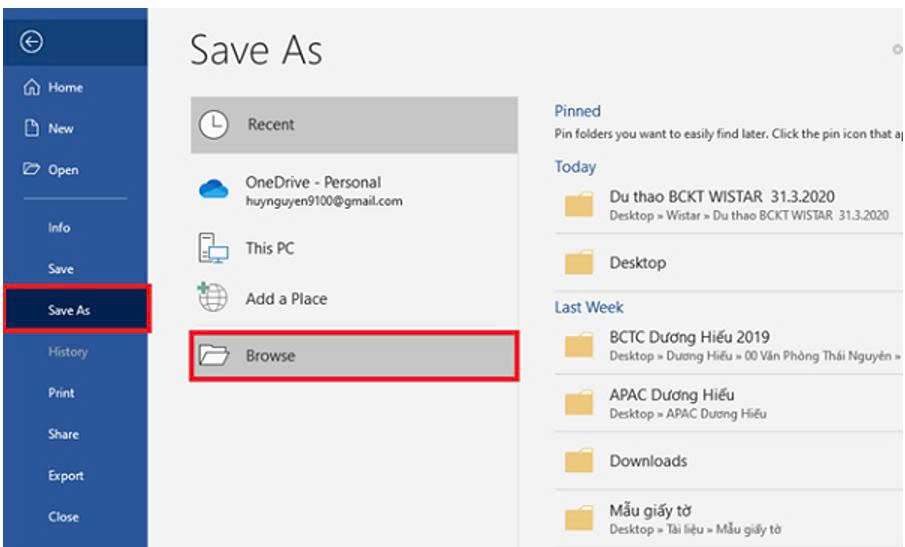
Bước 3:
Lúc này, cửa sổ Save As hiện ra. Các bạn tiến hành đặt tên thư mục và chọn vị trí lưu. Sau đó các bạn nhấn vào mục Save as type. Thanh cuộn hiện ra, các bạn chọn mục Web Page. Cuối cùng các bạn nhấn vào Save để Word tiến hành lưu ảnh trong file Word của bạn ra ngoài.
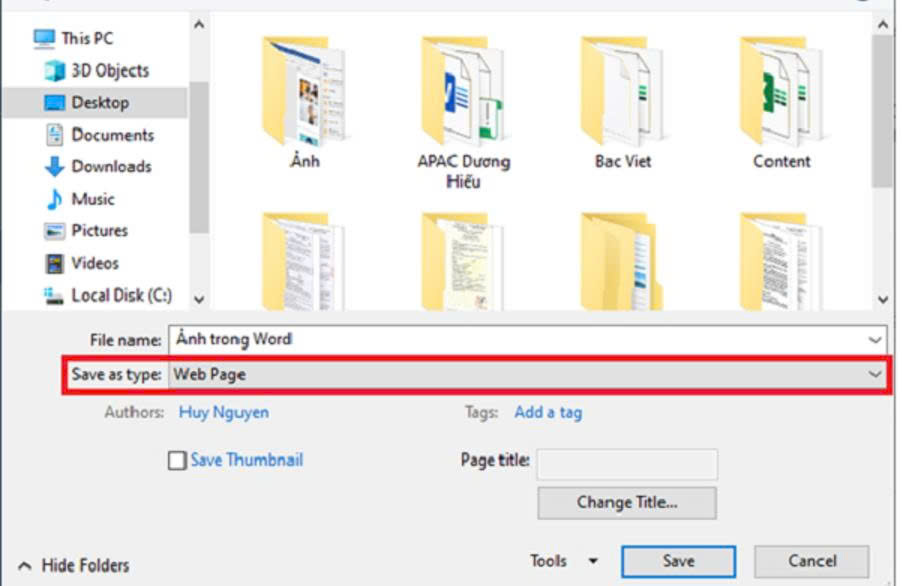
Sau khi đã nhấn Save xong, các bạn tìm đến vị trí lúc nãy chọn để lưu thư mục. Ta có thể thấy một thư mục mới chứa tất cả ảnh trong file Word của mình ở đó.
Chỉ với một vài mẹo nhỏ cực kỳ đơn giản, việc trích xuất và lưu hàng loạt hình ảnh từ file Word ra ngoài máy tính đã không còn là công việc tốn thời gian như trước.
Việc áp dụng linh hoạt các cách này sẽ giúp bạn xử lý công việc nhanh chóng, chuyên nghiệp và tối ưu hóa hiệu suất làm việc văn phòng mỗi ngày.
Hy vọng bài viết đã mang đến những thông tin hữu ích cho bạn. Chúc bạn thực hiện thành công và đừng quên chia sẻ mẹo hay này đến đồng nghiệp nhé!
TRUNG TÂM ĐÀO TẠO KẾ TOÁN THỰC TẾ – TIN HỌC VĂN PHÒNG ATC
DỊCH VỤ KẾ TOÁN THUẾ ATC – THÀNH LẬP DOANH NGHIỆP ATC
Địa chỉ:
Số 01A45 Đại lộ Lê Lợi – Đông Hương – TP Thanh Hóa
( Mặt đường Đại lộ Lê Lợi, cách bưu điện tỉnh 1km về hướng Đông, hướng đi Big C)
Tel: 0948 815 368 – 0961 815 368
Trung tam hoc tin hoc van phong uy tin tai Thanh Hoa
Trung tam hoc tin hoc van phong uy tin o Thanh Hoa
? Trung tâm kế toán thực tế – Tin học ATC
☎ Hotline: 0961.815.368 | 0948.815.368
? Địa chỉ: Số 01A45 Đại Lộ Lê Lợi – P.Đông Hương – TP Thanh Hóa (Mặt đường đại lộ Lê Lợi, cách cầu Đông Hương 300m về hướng Đông).
Tin tức mới
Mẹo lưu tất cả ảnh trong file Word ra ngoài cực nhanh
Học tin học văn phòng tại Thanh Hóa Khi soạn thảo hoặc biên tập các...
Cách copy bảng dữ liệu trong Excel không chứa cột và dòng ẩn
Hoc tin hoc thuc hanh tai thanh hoa Khi làm việc với các bảng tính...
Hướng dẫn cách sửa lỗi không copy được dữ liệu trong file Excel
Học tin học tại thanh hóa Excel là công cụ xử lý dữ liệu không...
Học tin học văn phòng ở Thanh Hóa
Học tin học văn phòng ở Thanh Hóa Định Giá Bản Thân: Khi Bạn Biết...
Hướng Dẫn Hạch Toán Doanh Thu Cho Thuê Nhà Xưởng Và Nhà Ở.
Trung tam ke toan tai thanh hoa Hoạt động cho thuê tài sản (nhà xưởng,...
Hoc ke toan thuc te tai thanh hoa
Hoc ke toan thuc te tai thanh hoa Thất Bại Là Người Thầy Tốt Nhất:...
Hạch toán chi phí thuê nhà, văn phòng theo từng trường hợp
Hoc ke toan thuc hanh o thanh hoa Chi phí thuê nhà, văn phòng hay...
Các Loại Thuế Phải Nộp Khi Cá Nhân Cho Thuê Nhà, Tài Sản Năm 2026
Học kế toán tại thanh hóa Cho thuê nhà, mặt bằng kinh doanh hay tài...