

Hoc tin hoc thuc hanh tai thanh hoa
Trong quá trình làm việc với tài liệu, việc so sánh hai file Word để tìm ra điểm khác biệt là nhu cầu rất phổ biến.
Thay vì cài đặt thêm phần mềm phức tạp, bạn hoàn toàn có thể so sánh tài liệu Word bằng Google Document một cách nhanh chóng, chính xác và miễn phí.
Bài viết này sẽ hướng dẫn bạn cách thực hiện chi tiết, giúp tiết kiệm thời gian và nâng cao hiệu quả làm việc với văn bản.
Bước 1:
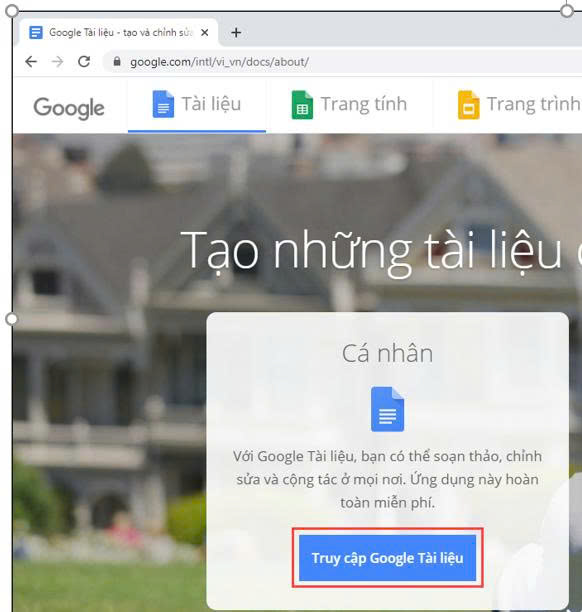
Bạn hãy truy cập trang chủ của Google Document và chọn mục Truy cập Google Tài liệu để bắt đầu thêm tài liệu vào hệ thống.
Bước 2:
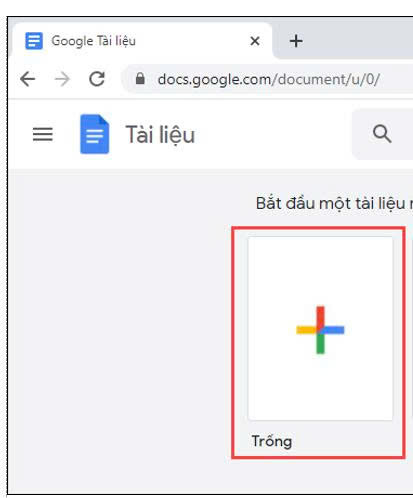
Trên Google Document, bạn hãy chọn mục Trống để thêm một tài liệu mới.
Bước 3:
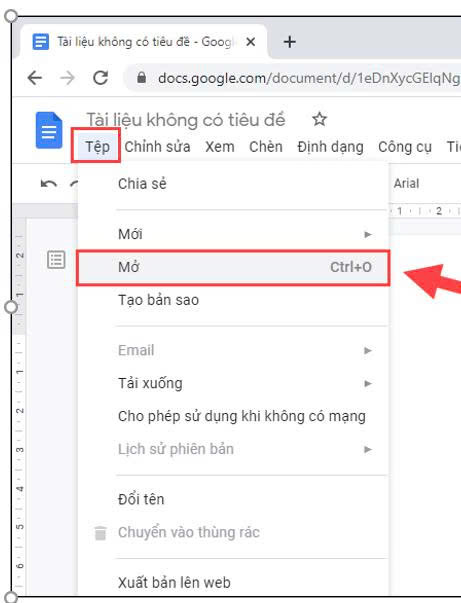
Khi bạn muốn thêm tài liệu Word vào Google Document, bạn hãy chọn mục Tệp => Mở (Ctrl + O).
Bước 4:
Khi bạn muốn tải tệp Word từ máy tính, bạn hãy chọn mục Tải lên và nhấn vào Chọn tệp từ thiết bị.
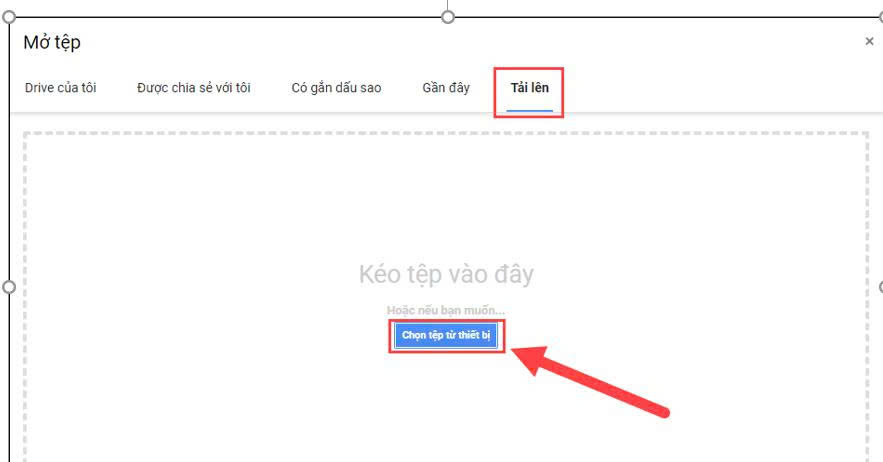
Khi bạn mở tệp từ máy tính, bạn sẽ mất một khoảng thời gian để chờ lấy dữ liệu và chúng phụ thuộc vào dung lượng file Word của bạn.
Bước 5:
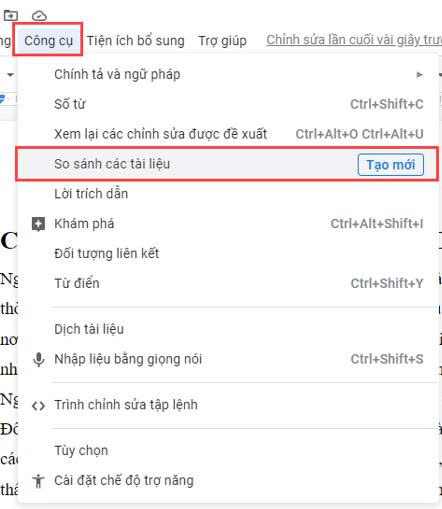
Để bắt đầu tra soát tài liệu, đối chiếu so sánh tài liệu thì bạn hãy chọn mục Công cụ và chọn So sánh các tài liệu.
Bước 6:
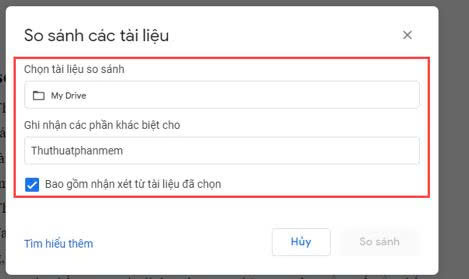
Cửa sổ So sánh các tài liệu sẽ xuất hiện, bạn sẽ phải quan tâm các phần như sau:
- Chọn tài liệu: Mở tài liệu cần so sánh, đối chứng
- Ghi nhận các phần khác biệt cho: Tên người sử dụng, mục đích đánh dấu sự khác biệt
- Bao gồm nhận xét từ tài liệu đã cho: Ghi lại nhận xét khác biệt.
Bước 7:
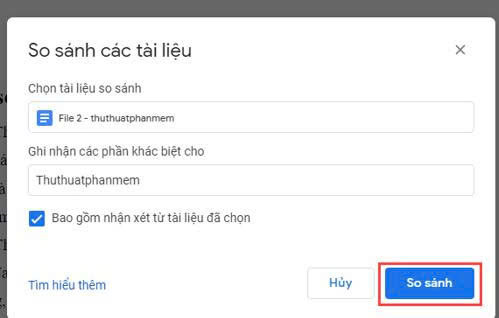
Khi đã chọn được tài liệu thành công, bạn hãy chọn So sánh để bắt đầu so sánh hai tài liệu.
Bước 8:
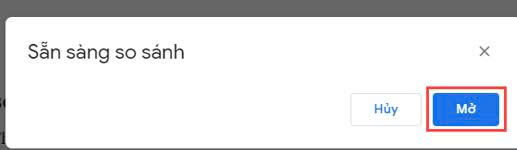
Tài liệu sẽ phải xử lý trong khoảng từ 1-2 phút và khi hoàn tất bạn chỉ cần chọn Mở.
Lúc này, Google Document sẽ tiến hành so sánh các tài liệu với nhau và những vùng khác biệt sẽ được đánh dấu bằng mực Hồng/ Cam/ Đỏ…
Mỗi khu vực được phát hiện sự khác biệt, sự không trùng lặp thì sẽ được đánh dấu kẻ gạch ngang hoặc đóng ô vuông. Bạn có thể nhấn vào từng nội dung để xem thông tin chi tiết về sự khác biệt đó.
Qua các bước trên, có thể thấy việc so sánh tài liệu Word bằng Google Document là giải pháp đơn giản, hiệu quả và dễ thực hiện ngay trên trình duyệt.
Cách làm này không chỉ giúp bạn nhanh chóng phát hiện sự khác biệt giữa các phiên bản tài liệu mà còn tối ưu thời gian làm việc, đặc biệt phù hợp với học tập và môi trường làm việc trực tuyến.
Hy vọng hướng dẫn trong bài sẽ giúp bạn áp dụng thành công và quản lý tài liệu Word một cách chuyên nghiệp hơn.
TRUNG TÂM ĐÀO TẠO KẾ TOÁN THỰC TẾ – TIN HỌC VĂN PHÒNG ATC
DỊCH VỤ KẾ TOÁN THUẾ ATC – THÀNH LẬP DOANH NGHIỆP ATC
Địa chỉ:
Số 01A45 Đại lộ Lê Lợi – Đông Hương – TP Thanh Hóa
( Mặt đường Đại lộ Lê Lợi, cách bưu điện tỉnh 1km về hướng Đông, hướng đi Big C)
Tel: 0948 815 368 – 0961 815 368

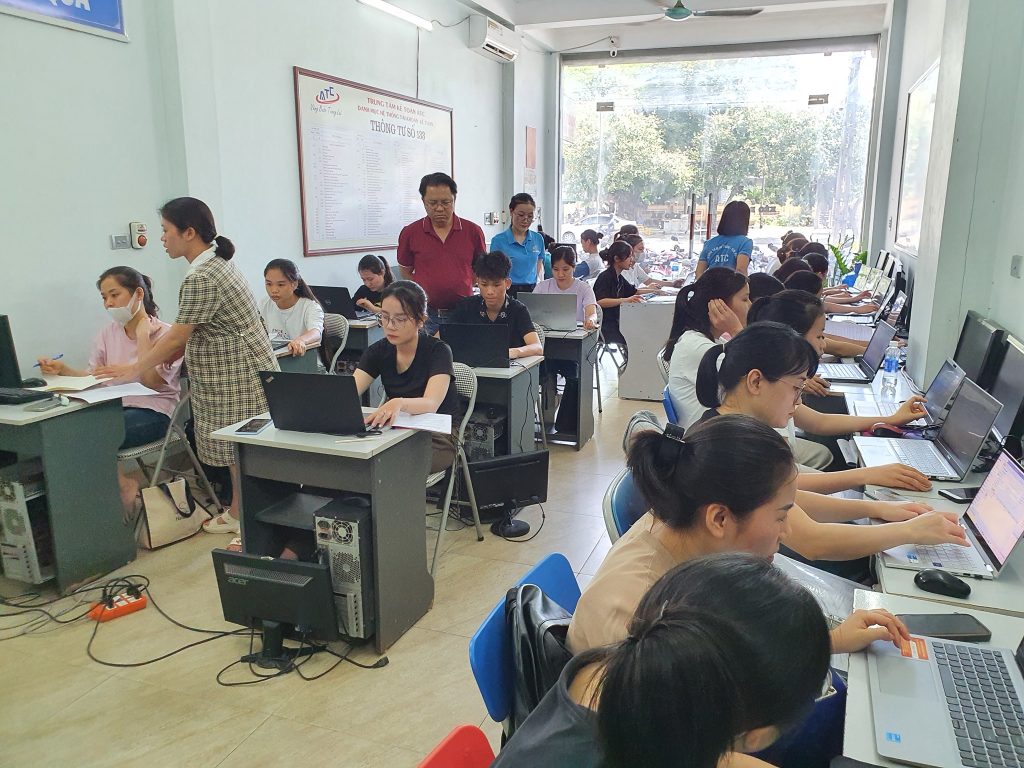
Lớp học tin học văn phòng thực tế tại Thanh Hóa
Lớp học tin học văn phòng thực tế ở Thanh Hóa
? Trung tâm kế toán thực tế – Tin học ATC
☎ Hotline: 0961.815.368 | 0948.815.368
? Địa chỉ: Số 01A45 Đại Lộ Lê Lợi – P.Đông Hương – TP Thanh Hóa (Mặt đường đại lộ Lê Lợi, cách cầu Đông Hương 300m về hướng Đông).
Tin tức mới
Các Loại Thuế Phải Nộp Khi Cá Nhân Cho Thuê Nhà, Tài Sản Năm 2026
Học kế toán tại thanh hóa Cho thuê nhà, mặt bằng kinh doanh hay tài...
Where Online Casino Entertainment Finds Its Polished Edge
Online casino entertainment has grown into something more considered than a simple digital collection of...
Cách đặt font chữ mặc định trong Word đơn giản.
Học tin học tại thanh hóa Mỗi lần mở Microsoft Word để soạn thảo, bạn...
Cách chia ô trong Word dễ hiểu đơn giản nhất
Học tin học văn phòng ở Thanh Hóa Tạo và chỉnh sửa bảng biểu là...
Cách căn lề trong Word đúng chuẩn, không bị lệch khi in
Học tin học văn phòng ở Thanh Hóa Một văn bản trình bày đẹp trên...
Học tin học thực hành ở thanh hóa
Học tin học thực hành ở thanh hóa Người Bi Quan Thấy Khó Khăn, Người...
Hướng dẫn xử lý File Excel bị thu nhỏ khi in dễ thực hiện.
Học tin học tại thanh hóa Chắc hẳn không ít lần bạn rơi vào cảnh...
Lỗi The selection is locked là gì? Hướng dẫn sửa lỗi trong vài giây.
Học tin học văn phòng tại Thanh Hóa Đang soạn thảo văn bản hay chỉnh...