

Học tin học văn phòng ở Thanh Hóa
Bài viết trước tin học ATC đã hướng dẫn các bạn cách chèn ghi chú trong excel, hôm nay ATC sẽ hướng dẫn một cách khác giúp các bạn có nhiều sự lựa chọn nhé!
-
Tạo ghi chú bằng thanh Ribbon
Bước 1:
Mở file excel => Chọn ô muốn tạo ghi chú
Bước 2:
Từ thanh menu chính chọn thẻ Review => Chọn New comment.

-
Chỉnh sửa ghi chú đã tạo
Sau khi đã có ghi chú, nếu muốn chỉnh sửa bạn làm như sau:
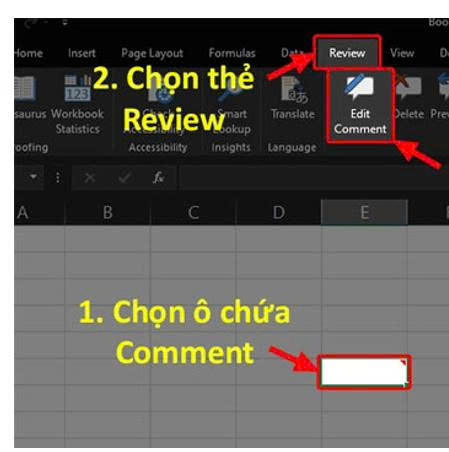
Chọn vào ô chứa comment muốn chỉnh sửa => Trên thanh menu chọn thẻ Review => Chọn tiếp vào Edit Comment để chỉnh sửa comment.
-
Copy comment bằng thanh Ribbon
Bước 1:
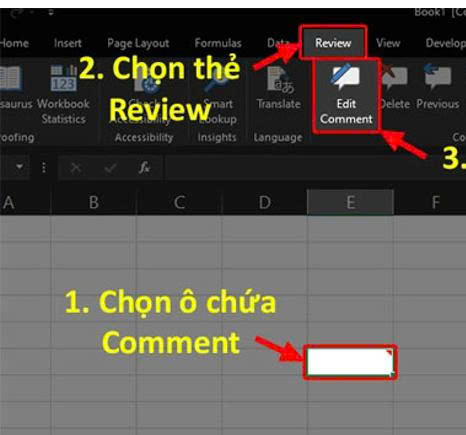
Click chuột chọn vào ô ghi chú muốn copy => Chọn thẻ Review => Chọn Edit Comment.
Bước 2:
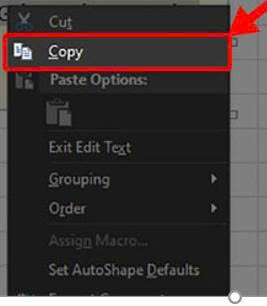
Quét và nhấn tổ hợp phím Ctrl + C để sao chép.
-
Cách hiện/ẩn ghi chú trong excel bằng Ribbon
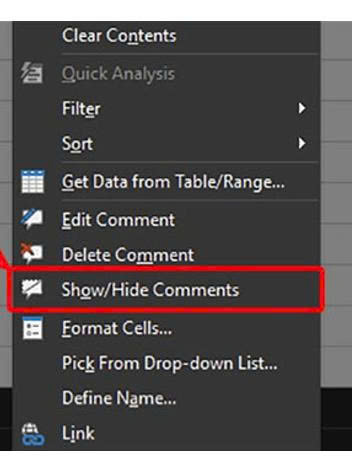
Thao tác ẩn ghi chú trong excel bằng Ribbon thực hiện như sau: Click chọn ô chứa comment => Chọn thẻ Review => Chọn Show/Hide Comment để ẩn hoặc hiện ghi chú.
-
Sử dụng phím tắt để tạo note trong Excel
Bước 1:
Đầu tiên bạn click chuột vào ô muốn note ghi chú
Bước 2:
Tiếp theo, nhấn tổ hợp phím Shift + F2 để mở hộp thoại thêm ghi chú cho ô
Bước 3:
Tiếp theo sau đó, bạn nhập nội dung ghi chú vào ô dữ liệu của bảng tính là được.
Bước 4:
Sau khi viết nội dung ghi chú xong, bạn nhấn vào bất kỳ một ô nào bên ngoài ô vừa tạo ghi chú. Khi này, một dấu đỏ sẽ xuất hiện trên ô mà bạn mới tạo note xong. Để kiểm tra xem có ghi chú không, bạn di chuột đến vị trí đỏ đó.
-
Thay đổi hình dạng ghi chú
Bước 1:
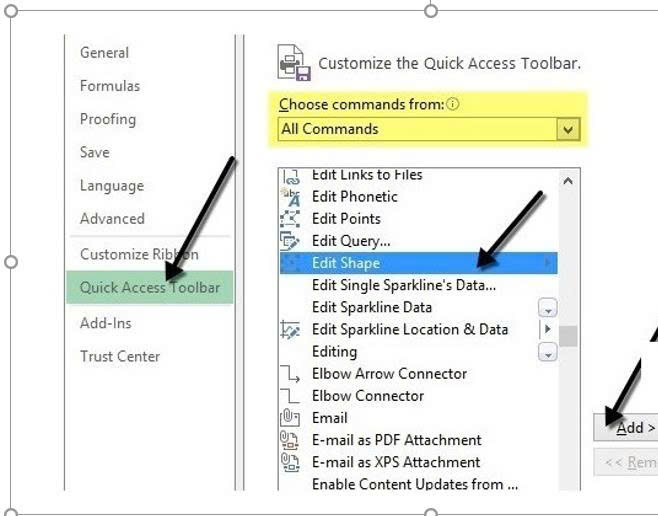
Chọn File → Options
Bước 2:
Chọn Quick Access Toolbar. Trong mục Choose commands from chọn Edit Shape. Cuối cùng chọn Add
Bước 3:
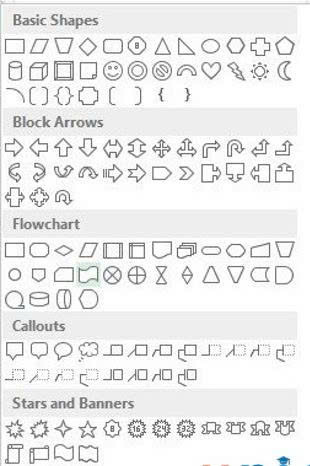
Để thay đổi hình dạng ghi chú. Bạn chọn Edit Comment. Sau đó nhấp chuột vào Change Shape, bạn sẽ thấy một loạt các hình dạng và bạn có thể chọn bất kỳ hình dạng nào bạn muốn thay đổi.
Trên đây là bài viết hướng dẫn cách để ẩn, hiện, xóa ghi chú trong excel, tin học ATC chúc các bạn thực hiện thành công nhé!

TRUNG TÂM ĐÀO TẠO KẾ TOÁN THỰC TẾ – TIN HỌC VĂN PHÒNG ATC
DỊCH VỤ KẾ TOÁN THUẾ ATC – THÀNH LẬP DOANH NGHIỆP ATC
Địa chỉ:
Số 01A45 Đại lộ Lê Lợi – Đông Hương – TP Thanh Hóa
( Mặt đường Đại lộ Lê Lợi, cách bưu điện tỉnh 1km về hướng Đông, hướng đi Big C)
Tel: 0948 815 368 – 0961 815 368

Lop dao tao tin hoc van phong uy tin tai Thanh Hoa
Lop dao tao tin hoc van phong uy tin o Thanh Hoa
? Trung tâm kế toán thực tế – Tin học ATC
☎ Hotline: 0961.815.368 | 0948.815.368
? Địa chỉ: Số 01A45 Đại Lộ Lê Lợi – P.Đông Hương – TP Thanh Hóa (Mặt đường đại lộ Lê Lợi, cách cầu Đông Hương 300m về hướng Đông).
Tin tức mới
Cách tắt tính năng tự điều chỉnh độ sáng màn hình Windows 10 cực hữu ích.
Học tin học cấp tốc ở thanh hóa Màn hình laptop Windows 10 liên tục...
Cách thiết lập video YouTube luôn hiển thị vừa với màn hình điện thoại, máy tính bảng
Học tin học văn phòng ở Thanh Hóa Bạn thường xuyên bị gián đoạn trải...
Chụp ảnh trên máy tính có filter bằng app
Trung tâm tin học tại thanh hóa Bạn muốn chụp ảnh selfie hay quay video...
Chụp ảnh trên máy tính có filter bằng app
Trung tâm tin học tại thanh hóa Bạn muốn chụp ảnh selfie hay quay video...
Cách cài đặt máy tính tự khởi động khi có điện
Học tin học cấp tốc ở thanh hóa Mất điện đột ngột luôn là “cơn...
Lỗi khởi động chậm trên Windows 11 xử lý tại nhà.
Học tin học văn phòng ở Thanh Hóa Mỗi lần bật máy tính lên, bạn...
Mẹo đổi font chữ Windows 11 dễ áp dụng.
Học tin học thực hành ở thanh hóa Font chữ mặc định quá mỏng, khó...
Học tin học tại thanh hóa
Học tin học tại thanh hóa 20/10 NÀY “U MÊ” AI? GỢI Ý CÁCH GEN...