

Học tin học cấp tốc tại thanh hóa
Cách để chèn chữ ký vào file PDF như thế nào? Mời bạn tham khảo bài viết sau đây nhé!
Bước 1:
Mở phần mềm Foxit Reader trên máy tính. Sau đó, bạn hãy nhấn Open File hoặc sử dụng phím tắt Ctrl + O.
Bước 2:
Chọn file PDF bạn cần chèn chữ ký > Nhấn Open.
Bước 3:
Nhấn vào tab Home.
Bước 4:
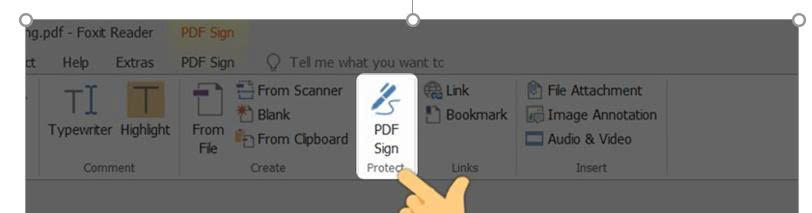
Tại mục Protect, chọn PDF Sign.
Bước 5:
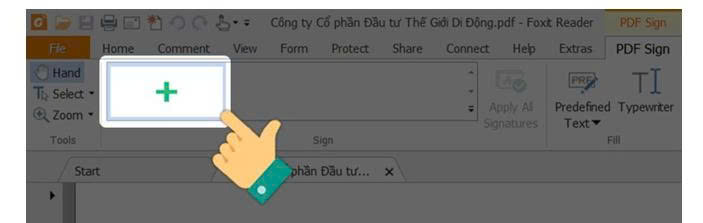
Nhấn vào biểu tượng hình dấu cộng màu xanh.
Bước 6:
Giao diện Create Signature có 5 kiểu tùy chọn cho chữ ký của bạn:
- Draw Signature: Chữ ký được tạo từ chương trình vẽ có sẵn trong Foxit Reader.
- Import Image: Chọn ảnh để chèn chữ ký vào file PDF.
- Paste from Clipboard: Sử dụng ảnh chụp màn hình làm chữ ký (chọn vào mục này rồi nhấn CTRL + V để dán ảnh vào khung Preview bên cạnh).
- Type Signature: Tạo chữ ký theo phong cách khác nhau.
- Online Signature: Cho phép bạn sử dụng chữ ký đã lưu trong tài khoản Foxit.
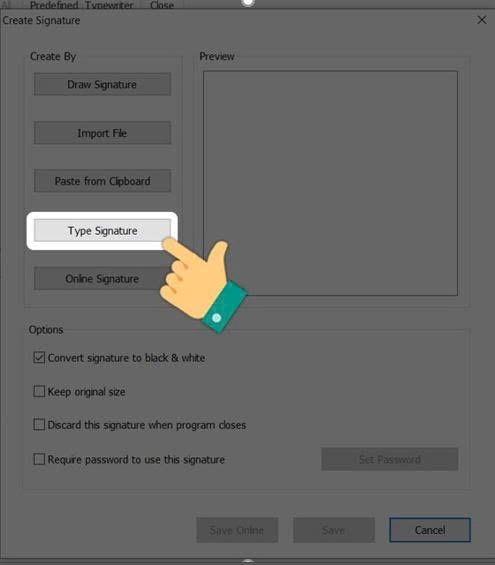
Tại đây, bạn hãy chọn cho mình một kiểu chữ ký theo ý muốn, ví dụ mình chọn Type Signature.
Tạo chữ ký cho mình, nhập chữ ký vào Type Signature, chọn font chữ > Nhấn OK.
Bước 7:
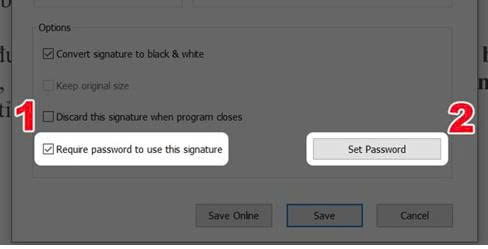
Chọn Require password to use this signature để tạo mật khẩu cho chữ ký và không cho phép ai có thể thay đổi được > Nhấn Set Password để tạo mật khẩu.
Bước 8:
Nhập mật khẩu của bạn > Nhấn OK.
Bước 9:
Nhấn Save để lưu chữ ký của bạn.
Bước 10:
Nhấn chuột vào vị trí bạn muốn đặt chữ ký.
Bước 11:
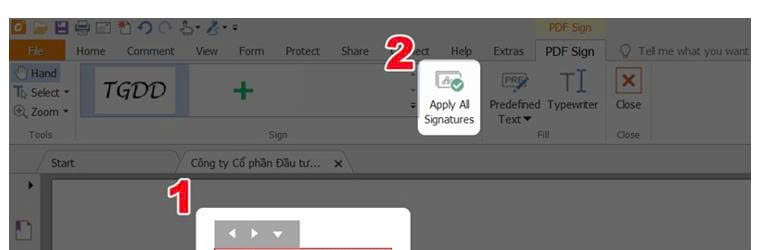
Nhấn chuột trái vào chữ ký để xuất hiện khung màu đỏ, lúc này bạn chỉ cần điều chỉnh khung đỏ này để thay đổi kích thước chữ ký theo ý muốn.
Nhấn Apply All Signatures để xác nhận chèn chữ ký vào file PDF.
Bước 12:
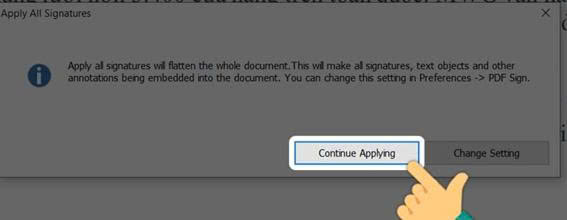
Chọn Continue Applying để xác nhận chèn chữ ký. Lúc này bạn sẽ không thay đổi, điều chỉnh chữ ký của bạn nữa.
Trên đây là cách để chèn chữ ký vào Pdf, tin học ATC chúc các bạn thực hiện thành công nhé!

TRUNG TÂM ĐÀO TẠO KẾ TOÁN THỰC TẾ – TIN HỌC VĂN PHÒNG ATC
DỊCH VỤ KẾ TOÁN THUẾ ATC – THÀNH LẬP DOANH NGHIỆP ATC
Địa chỉ:
Số 01A45 Đại lộ Lê Lợi – Đông Hương – TP Thanh Hóa
( Mặt đường Đại lộ Lê Lợi, cách bưu điện tỉnh 1km về hướng Đông, hướng đi Big C)
Tel: 0948 815 368 – 0961 815 368

Trung tâm tin học văn phòng thực hành ở Thanh Hóa
Trung tam tin hoc van phong thuc hanh tai Thanh Hoa
? Trung tâm kế toán thực tế – Tin học ATC
☎ Hotline: 0961.815.368 | 0948.815.368
? Địa chỉ: Số 01A45 Đại Lộ Lê Lợi – P.Đông Hương – TP Thanh Hóa (Mặt đường đại lộ Lê Lợi, cách cầu Đông Hương 300m về hướng Đông).
Tin tức mới
Các Loại Thuế Phải Nộp Khi Cá Nhân Cho Thuê Nhà, Tài Sản Năm 2026
Học kế toán tại thanh hóa Cho thuê nhà, mặt bằng kinh doanh hay tài...
Where Online Casino Entertainment Finds Its Polished Edge
Online casino entertainment has grown into something more considered than a simple digital collection of...
Cách đặt font chữ mặc định trong Word đơn giản.
Học tin học tại thanh hóa Mỗi lần mở Microsoft Word để soạn thảo, bạn...
Cách chia ô trong Word dễ hiểu đơn giản nhất
Học tin học văn phòng ở Thanh Hóa Tạo và chỉnh sửa bảng biểu là...
Cách căn lề trong Word đúng chuẩn, không bị lệch khi in
Học tin học văn phòng ở Thanh Hóa Một văn bản trình bày đẹp trên...
Học tin học thực hành ở thanh hóa
Học tin học thực hành ở thanh hóa Người Bi Quan Thấy Khó Khăn, Người...
Hướng dẫn xử lý File Excel bị thu nhỏ khi in dễ thực hiện.
Học tin học tại thanh hóa Chắc hẳn không ít lần bạn rơi vào cảnh...
Lỗi The selection is locked là gì? Hướng dẫn sửa lỗi trong vài giây.
Học tin học văn phòng tại Thanh Hóa Đang soạn thảo văn bản hay chỉnh...