

Học tin học văn phòng ở Thanh Hóa
Hình ảnh được tải từ zalo về nếu bạn muốn in ra hãy tham khảo bài viết dưới đây để biết cách làm nhé!
I. Cách tải hình ảnh từ zalo về máy
-
Lấy ảnh số lượng ít
Bước 1:
Sau khi đăng nhập vào zalo => Nhấn chọn đoạn chat có hình ảnh bạn muốn lấy về và in.
Bước 2:
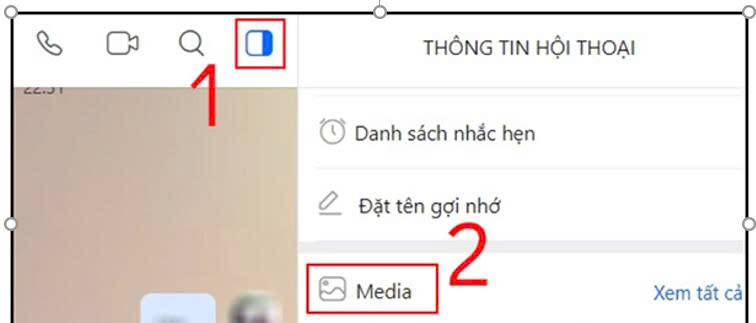
Nhấn chọn biểu tượng như hình để mở Thông tin hội thoại => Chọn Media.
Bước 3:
Nhấn chọn hình ảnh bạn muốn tải về => Nhấn Lưu về máy.
Bước 4:
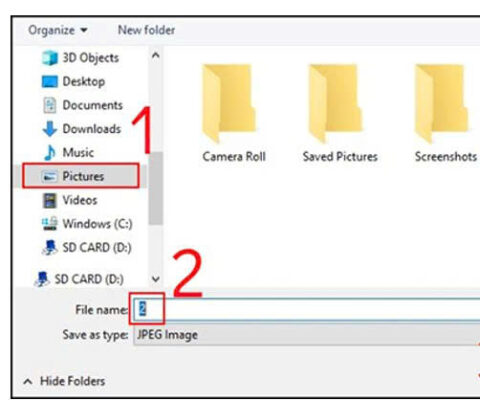
Chọn vị trí lưu ảnh trên máy tính => Đặt tên file => Chọn Save để lưu.
-
Lấy nhiều ảnh
Trường hợp trên chỉ áp dụng khi bạn lấy 1 ảnh. Nếu muốn lấy nhiều ảnh, bạn hãy làm theo các bước dưới đây!
Bước 1:
Đăng nhập vào zalo Pc => Nhấn chọn cuộc trò chuyện có những hình ảnh bạn muốn lấy về.
Bước 2:
Chọn mục Thông tin hội thoại => Nhấn chọn Media.
Bước 3:
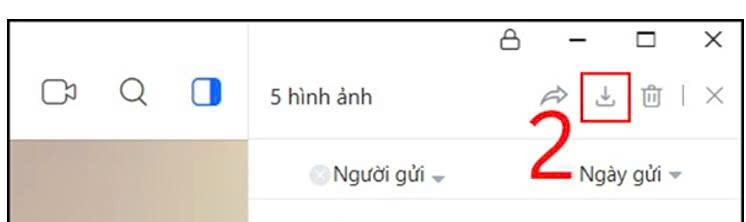
Nhấn dấu tích trên mỗi hình mà bạn muốn tải về => Chọn Lưu về máy.
Bước 4:
Chọn thư mục lưu ảnh => Đặt tên file => Nhấn Save.
II. Cách in ảnh từ zalo trên máy tính, điện thoại
Sau khi đã lấy được những hình ảnh từ zalo mà bạn muốn in, chúng tôi sẽ hướng dẫn bạn các thao tác để thiết lập và chạy hành động. Chúng tôi sẽ hướng dẫn bạn cả 2 cách thực hiện trên điện thoại và máy tính.
-
Cách in ảnh từ zalo trên máy tính
Bước 1:
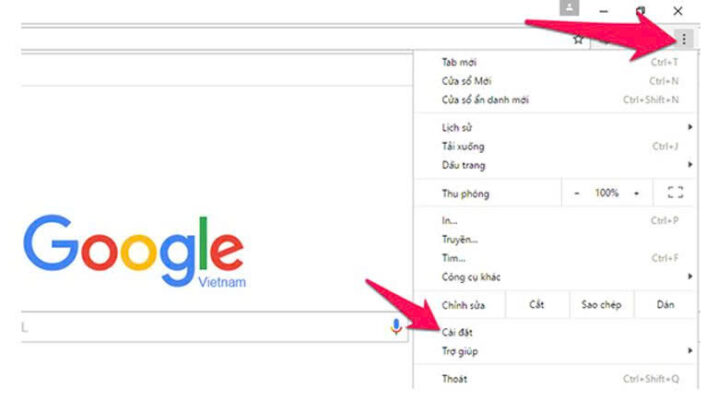
Mở Google Chrome => Nhấn chọn biểu tượng Menu ở góc màn hình => Chọn mục Cài đặt.
Bước 2:
Kéo xuống và tìm mục Hiển thị cài đặt nâng cao.
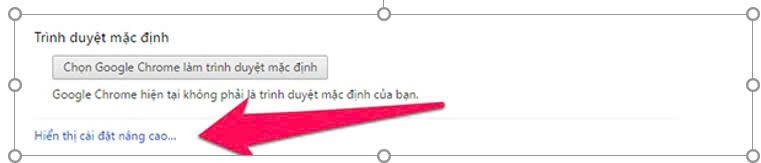
Bước 3:
Tại mục Google Cloud Print, nhấn chọn Quản lý.
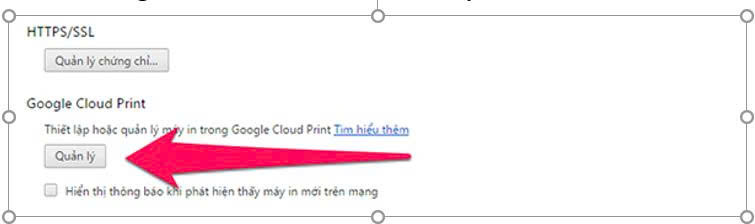
Bước 4:
Chọn Thêm thiết bị. Sau đó hệ thống sẽ nhận diện máy in đã kết nối hoặc chia sẻ chung mạng nội và kết nối => Nhấn Thêm máy in để hoàn tất.
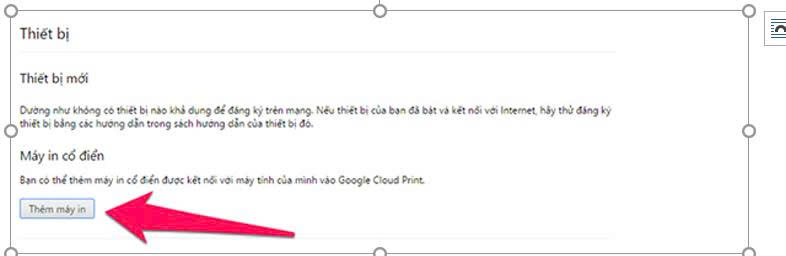
Bước 5:
Nhấn chọn hình ảnh bạn muốn in =>Nhấn chuột phải => Chọn Print => Chọn máy in => Nhấn In là xong.
Trên đây là bài viết hướng dẫn cách để in ảnh tải từ zalo về máy, tin học ATC chúc các bạn thực hiện thành công!
TRUNG TÂM ĐÀO TẠO KẾ TOÁN THỰC TẾ – TIN HỌC VĂN PHÒNG ATC
DỊCH VỤ KẾ TOÁN THUẾ ATC – THÀNH LẬP DOANH NGHIỆP ATC
Địa chỉ:
Số 01A45 Đại lộ Lê Lợi – Đông Hương – TP Thanh Hóa
( Mặt đường Đại lộ Lê Lợi, cách bưu điện tỉnh 1km về hướng Đông, hướng đi Big C)
Tel: 0948 815 368 – 0961 815 368

Lop hoc tin hoc van phong uy tin tai Thanh Hoa
Lop tin hoc van phong uy tin o Thanh Hoa
? Trung tâm kế toán thực tế – Tin học ATC
☎ Hotline: 0961.815.368 | 0948.815.368
? Địa chỉ: Số 01A45 Đại Lộ Lê Lợi – P.Đông Hương – TP Thanh Hóa (Mặt đường đại lộ Lê Lợi, cách cầu Đông Hương 300m về hướng Đông).
Tin tức mới
Cách sửa lỗi đánh số trang trong Word thường gặp từ A–Z
Học tin học văn phòng ở Thanh Hóa Đánh số trang là thao tác tưởng...
Hướng Dẫn Tải Và Cài Đặt WinRAR Đầy Đủ Nhất Cho Máy Tính
Học tin học thực hành tại thanh hóa Việc thực hiện cách tắt tính năng...
Cách tắt tính năng tự điều chỉnh độ sáng màn hình Windows 10 cực hữu ích.
Học tin học cấp tốc ở thanh hóa Màn hình laptop Windows 10 liên tục...
Cách thiết lập video YouTube luôn hiển thị vừa với màn hình điện thoại, máy tính bảng
Học tin học văn phòng ở Thanh Hóa Bạn thường xuyên bị gián đoạn trải...
Chụp ảnh trên máy tính có filter bằng app
Trung tâm tin học tại thanh hóa Bạn muốn chụp ảnh selfie hay quay video...
Chụp ảnh trên máy tính có filter bằng app
Trung tâm tin học tại thanh hóa Bạn muốn chụp ảnh selfie hay quay video...
Cách cài đặt máy tính tự khởi động khi có điện
Học tin học cấp tốc ở thanh hóa Mất điện đột ngột luôn là “cơn...
Lỗi khởi động chậm trên Windows 11 xử lý tại nhà.
Học tin học văn phòng ở Thanh Hóa Mỗi lần bật máy tính lên, bạn...