

Học tin học văn phòng ở Thanh Hóa
Nếu bạn chưa làm chủ được Wrap Text, bạn hãy tham khảo bài viết sau đây để biết thêm nhiều thông tin hữu ích liên quan đến wraptext nhé!
-
Kiểu vuông (Square)
Kiểu vuông là dạng Wrap Text trong Word phổ biến và dễ sử dụng nhất. Khi áp dụng, đoạn văn sẽ được căn chỉnh bao quanh ảnh theo một khối vuông hoặc hình chữ nhật. Kiểu này thích hợp khi bạn muốn tài liệu của mình rõ ràng, dễ đọc nhưng vẫn đảm bảo thẩm mỹ. Ngoài ra, kiểu vuông cũng rất dễ điều chỉnh, giúp bạn nhanh chóng thay đổi kích thước hoặc vị trí của ảnh mà không ảnh hưởng đến bố cục tổng thể.
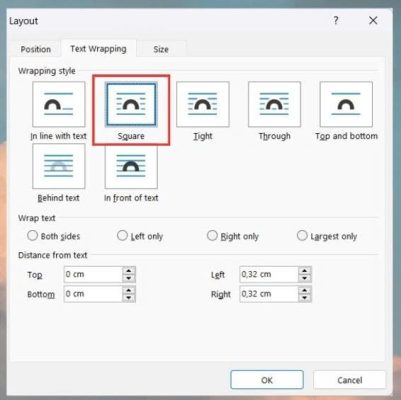
Đây là lựa chọn lý tưởng cho các báo cáo hoặc bài luận với hình minh họa. Để tối ưu hóa việc soạn thảo các báo cáo hoặc bài luận, bạn cần một chiếc laptop có hiệu năng ổn định và màn hình sắc nét.
-
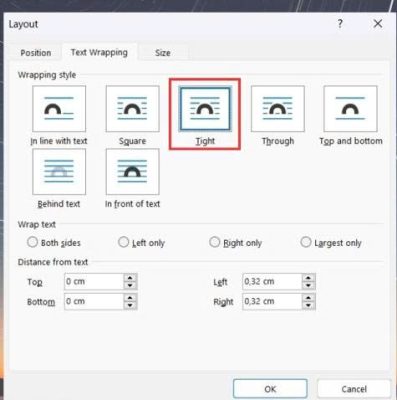
Kiểu ôm sát (Tight)
Kiểu ôm sát cho phép văn bản bao quanh ảnh một cách sát nhất có thể, phù hợp với những ảnh có hình dạng không đều như logo hoặc biểu đồ. Đây là loại Wrap Text trong Word được nhiều người lựa chọn khi muốn tiết kiệm không gian trong tài liệu mà vẫn giữ được tính thẩm mỹ. Kiểu này sẽ làm nổi bật các chi tiết của ảnh, giúp hình và văn bản hòa hợp hơn thay vì tạo khoảng cách quá lớn.
-
Kiểu xuyên qua (Through)
Nếu bạn muốn văn bản hiển thị xuyên qua các khoảng trống bên trong hình ảnh, hãy chọn dạng Wrap Text trong Word này. Kiểu xuyên qua tạo hiệu ứng sinh động, đặc biệt khi hình có nhiều chi tiết hoặc khoảng trắng.
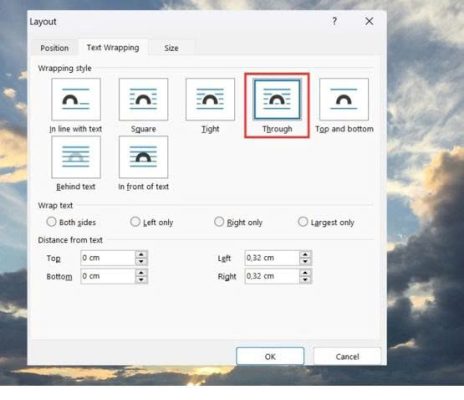
Ví dụ, nếu bạn sử dụng một biểu tượng hoặc hình vẽ minh họa, kiểu xuyên qua sẽ làm văn bản “chảy” xung quanh và qua các phần không gian mở. Kiểu này thường được áp dụng trong các tài liệu sáng tạo hoặc quảng cáo.
-
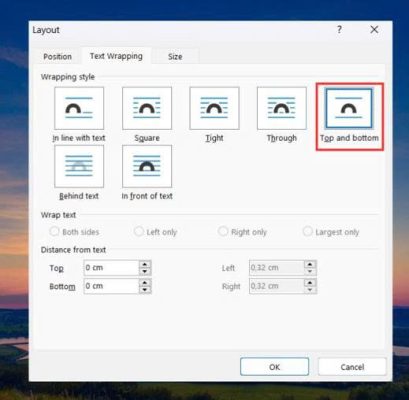
Kiểu trên và dưới (Top and Bottom)
Kiểu trên và dưới cho phép đoạn văn hiển thị ở phía trên và dưới hình, tạo khoảng trống riêng biệt cho hình. Đây là lựa chọn tốt khi bạn muốn hình ảnh được nhấn mạnh mà không làm rối bố cục nội dung. Loại Wrap Text trong Word này thường được sử dụng trong các tài liệu có nhiều phần chú thích, nơi ảnh cần được đặt giữa và văn bản diễn giải xung quanh.
-
Kiểu phía sau văn bản (Behind Text)
Khi bạn muốn sử dụng hình ảnh như một nền minh họa, kiểu phía sau văn bản là lựa chọn hoàn hảo. Nội dung đoạn văn sẽ được hiển thị ở phía trước, giúp ảnh đóng vai trò làm nền. Đây là loại Wrap Text trong Word rất hữu ích khi thiết kế bìa sách, thiệp mời hoặc tài liệu quảng cáo. Tuy nhiên, cần cẩn thận để đảm bảo văn bản không bị khó đọc khi ảnh quá đậm hoặc phức tạp.

-
Kiểu phía trước văn bản (In Front of Text)
Ngược lại với kiểu phía sau, khi chọn kiểu phía trước văn bản, hình ảnh sẽ được đặt trực tiếp lên trên lớp văn bản, tạo cảm giác như hình ảnh đang “nổi” lên. Điều này giúp ảnh trở nên nổi bật và thu hút sự chú ý của người đọc ngay lập tức.
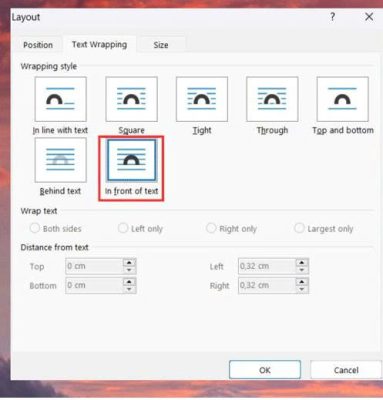
Tuy nhiên, nếu không khéo léo sắp xếp, ảnh có thể che lấp một phần nội dung quan trọng. Vì vậy, kiểu này thường được sử dụng khi ảnh chính là điểm nhấn chính của tài liệu, chẳng hạn như trong các poster, slide thuyết trình hoặc bìa báo cáo.
Trên đây là 6 kiểu wraptext trong word, tin học ATC chúc các bạn thực hiện thành công!

TRUNG TÂM ĐÀO TẠO KẾ TOÁN THỰC TẾ – TIN HỌC VĂN PHÒNG ATC
DỊCH VỤ KẾ TOÁN THUẾ ATC – THÀNH LẬP DOANH NGHIỆP ATC
Địa chỉ:
Số 01A45 Đại lộ Lê Lợi – Đông Hương – TP Thanh Hóa
( Mặt đường Đại lộ Lê Lợi, cách bưu điện tỉnh 1km về hướng Đông, hướng đi Big C)
Tel: 0948 815 368 – 0961 815 368
Địa chỉ đào tạo tin học văn phòng tại Thanh Hóa
Địa chỉ đào tạo tin học văn phòng ở Thanh Hóa
? Trung tâm kế toán thực tế – Tin học ATC
☎ Hotline: 0961.815.368 | 0948.815.368
? Địa chỉ: Số 01A45 Đại Lộ Lê Lợi – P.Đông Hương – TP Thanh Hóa (Mặt đường đại lộ Lê Lợi, cách cầu Đông Hương 300m về hướng Đông).
Tin tức mới
Cách sửa lỗi đánh số trang trong Word thường gặp từ A–Z
Học tin học văn phòng ở Thanh Hóa Đánh số trang là thao tác tưởng...
Hướng Dẫn Tải Và Cài Đặt WinRAR Đầy Đủ Nhất Cho Máy Tính
Học tin học thực hành tại thanh hóa Việc thực hiện cách tắt tính năng...
Cách tắt tính năng tự điều chỉnh độ sáng màn hình Windows 10 cực hữu ích.
Học tin học cấp tốc ở thanh hóa Màn hình laptop Windows 10 liên tục...
Cách thiết lập video YouTube luôn hiển thị vừa với màn hình điện thoại, máy tính bảng
Học tin học văn phòng ở Thanh Hóa Bạn thường xuyên bị gián đoạn trải...
Chụp ảnh trên máy tính có filter bằng app
Trung tâm tin học tại thanh hóa Bạn muốn chụp ảnh selfie hay quay video...
Chụp ảnh trên máy tính có filter bằng app
Trung tâm tin học tại thanh hóa Bạn muốn chụp ảnh selfie hay quay video...
Cách cài đặt máy tính tự khởi động khi có điện
Học tin học cấp tốc ở thanh hóa Mất điện đột ngột luôn là “cơn...
Lỗi khởi động chậm trên Windows 11 xử lý tại nhà.
Học tin học văn phòng ở Thanh Hóa Mỗi lần bật máy tính lên, bạn...