

Học tin học văn phòng ở Thanh Hóa
Bạn đã biết cách tách nhóm các ứng dụng trên thanh Taskbar Windows 10 + Windows 11 chưa? Nếu chưa mời bạn tham khảo cách làm trong bài viết hôm nay nhé!
-
Cách tách nhóm các ứng dụng trên thanh Taskbar Windows 10
Đối với Windows 10, cách hủy nhóm icon vô cùng đơn giản.
Bước 1:
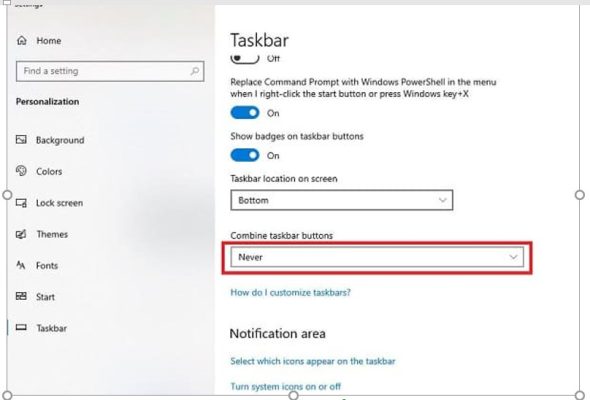
Tại thanh taskbar, bạn nhấn chuột phải vào khoảng trống bất kỳ > Chọn Taskbar Settings.
Bước 2:
Tìm đến mục Combine taskbar buttons > Nhấn vào dấu mũi tên của mục này và chọn vào Never là xong.
-
Cách tách nhóm các ứng dụng trên thanh Taskbar Windows 11
Nếu bạn muốn bỏ nhóm các icon Win 11 thì không đơn giản như Windows 10. Bởi nhóm icon là thiết lập mặc định của thanh taskbar Win 11. Vì vậy, sẽ không có tùy chọn bỏ tách nhóm như hướng dẫn ở Win 10 trên Win 11. Tuy nhiên, bạn có thể thực hiện cách tách nhóm icon ở thanh taskbar với các phần mềm hỗ trợ. Cụ thể như sau:
StartAllBack
StartAllBack là phần mềm sẽ giúp bạn bỏ tách nhóm icon thanh taskbar trên Win 11. Đây là phần mềm được rất nhiều người dùng Windows 11 sử dụng. Bởi phần mềm sẽ giúp bạn được trải nghiệm giao diện Windows 10 cũ trên hệ điều hành Win 10. Tuy nhiên, đây là một ứng dụng không hề miễn phí và bạn phải trả một phí nhất định để cài đặt nhé.
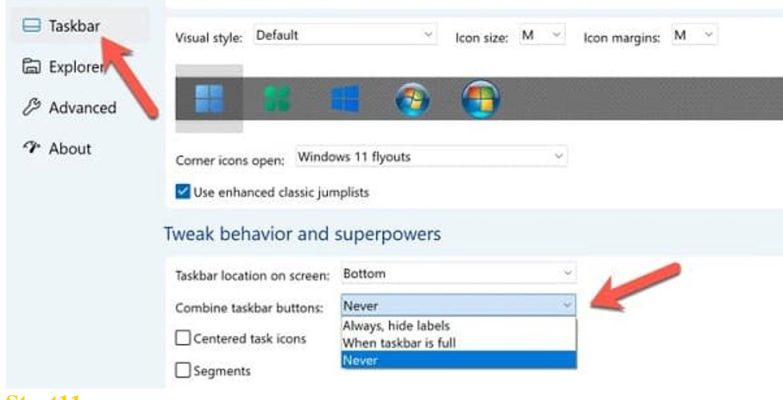
Sau khi cài đặt phần mềm, bạn mở ứng dụng StartAllBack lên > Nhấn vào Taskbar trong menu bên trái > Tìm đến dòng Combine taskbar buttons, bạn nhấp vào dấu mũi tên thả xuống và chọn Never để hủy tách nhóm icon trên thanh taskbar > Khởi động lại PC để những thay đổi này có hiệu lực.
Start11
Start11 cũng là một trong những ứng dụng có phí được khá nhiều người yêu thích và mua nó để sử dụng và tùy chỉnh Windows 11. Ứng dụng này có đến 30 ngày dùng thử để bạn trải nghiệm xem có mua nó hay không. Bên cạnh những tính năng hữu ích mà phần mềm mang lại, bạn có thể bỏ nhóm icon thanh taskbar cho Win 11 trong 1 nốt nhạc.
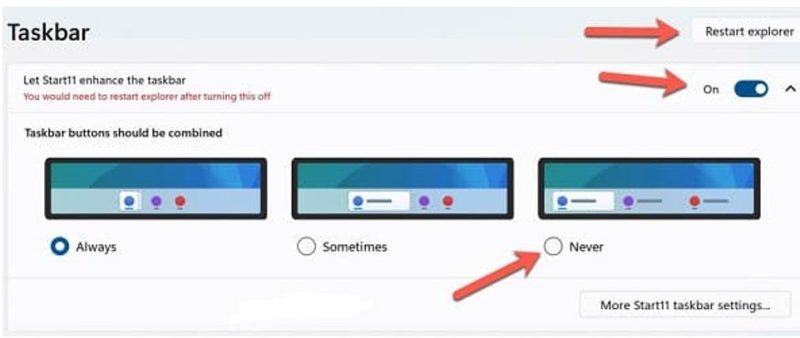
Sau khi cài đặt ứng dụng Start11 trên máy tính, bạn khởi chạy ứng dụng này > Sau đó, nhấn vào tùy chọn Taskbar > Bật On ở mục Let Start11 enhance the taskbar > Tick chọn vào Never > Bấm chọn Khởi động lại Explorer (Restart Explorer). Lưu ý, nếu chưa thấy icon trên thanh taskbar được tách nhóm, bạn chỉ cần thu nhỏ và phóng to một cửa sổ bất kỳ thì thay đổi này sẽ có hiệu lực.
Trên đây là hướng dẫn cách tách nhóm các ứng dụng trên thanh Taskbar Windows 10 + Windows 11, tin học ATC chúc các bạn học tốt và ứng dụng tốt nhé!
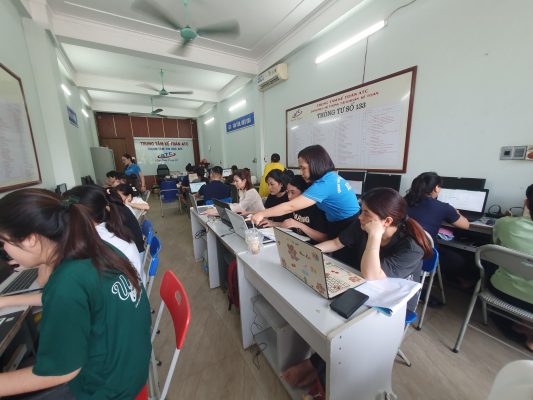
TRUNG TÂM ĐÀO TẠO KẾ TOÁN THỰC TẾ – TIN HỌC VĂN PHÒNG ATC
DỊCH VỤ KẾ TOÁN THUẾ ATC – THÀNH LẬP DOANH NGHIỆP ATC
Địa chỉ:
Số 01A45 Đại lộ Lê Lợi – Đông Hương – TP Thanh Hóa
( Mặt đường Đại lộ Lê Lợi, cách bưu điện tỉnh 1km về hướng Đông, hướng đi Big C)
Tel: 0948 815 368 – 0961 815 368

Nơi dạy tin học văn phòng tốt nhất tại Thanh Hóa
Nơi dạy tin học văn phòng tốt nhất ở Thanh Hóa
? Trung tâm kế toán thực tế – Tin học ATC
☎ Hotline: 0961.815.368 | 0948.815.368
? Địa chỉ: Số 01A45 Đại Lộ Lê Lợi – P.Đông Hương – TP Thanh Hóa (Mặt đường đại lộ Lê Lợi, cách cầu Đông Hương 300m về hướng Đông).
Tin tức mới
Cách sửa lỗi đánh số trang trong Word thường gặp từ A–Z
Học tin học văn phòng ở Thanh Hóa Đánh số trang là thao tác tưởng...
Hướng Dẫn Tải Và Cài Đặt WinRAR Đầy Đủ Nhất Cho Máy Tính
Học tin học thực hành tại thanh hóa Việc thực hiện cách tắt tính năng...
Cách tắt tính năng tự điều chỉnh độ sáng màn hình Windows 10 cực hữu ích.
Học tin học cấp tốc ở thanh hóa Màn hình laptop Windows 10 liên tục...
Cách thiết lập video YouTube luôn hiển thị vừa với màn hình điện thoại, máy tính bảng
Học tin học văn phòng ở Thanh Hóa Bạn thường xuyên bị gián đoạn trải...
Chụp ảnh trên máy tính có filter bằng app
Trung tâm tin học tại thanh hóa Bạn muốn chụp ảnh selfie hay quay video...
Chụp ảnh trên máy tính có filter bằng app
Trung tâm tin học tại thanh hóa Bạn muốn chụp ảnh selfie hay quay video...
Cách cài đặt máy tính tự khởi động khi có điện
Học tin học cấp tốc ở thanh hóa Mất điện đột ngột luôn là “cơn...
Lỗi khởi động chậm trên Windows 11 xử lý tại nhà.
Học tin học văn phòng ở Thanh Hóa Mỗi lần bật máy tính lên, bạn...