

Học tin học văn phòng ở Thanh Hóa
Trong quá trình soạn thảo bạn đã từng gặp tình trạng nhấn nút enter máy tạo khoảng cách quá xa? Cách sửa lỗi này như thế nào? Mời bạn tham khảo bài viết này nhé!
II. Nguyên nhân:
-
Đối với tình trạng nhấn Enter trong Word bị cách xa
- Bạn vô tình nhấn Enter quá nhiều lần trong lúc xuống dòng.
- Người dùng xuống dòng không đúng cách nên bị cách xa.
- Do giãn cách dòng được căn chỉnh, cài đặt bố cục trang quá xa (có thể bạn nhấn nhầm tổ hợp phím tắt chẳng hạn). Cụ thể, cài đặt giãn cách dòng thường là:
- Single> Tùy chọn này là căn chỉnh xuống 1 dòng (phím tắt Ctrl + 1 và đây là khoảng cách hay được áp dụng nhất)
- 1,5 Lines> Tùy chọn này là căn chỉnh xuống khoảng 1,5 dòng. ( Phím tắt Ctrl + 5) > Khoảng cách này là hơi xa so với Single nhưng vẫn được sử dụng nhiều.
- Double> Tùy chọn này căn chỉnh xuống 2 dòng ( Phím tắt Ctrl + 2) > Nếu cài đặt này thì khoảng cách đã bắt đầu xa so với thông thường.
- At least> Đây là căn chỉnh tối thiểu ở mỗi hàng.
- Exactly> Đây là căn chỉnh chính xác ở hàng.
- Multiple> Tùy chọn này sẽ giúp chỉnh dòng theo nhu cầu.
Như vậy có thể thấy, cài đặt dãn dòng không chuẩn (ví dụ như bạn nhấn Ctrl + 2 chẳng hạn) thì đây là nguyên nhân dẫn đến lỗi xuống dòng bị nhảy quá xa.
-
Đối với lỗi khoảng cách chữ trong Word
- “Thủ phạm” có thể là do chức năng “Use smart cut and paste”.
- Bạn đang dùng nhiều bộ gõ tiếng Việt khác nhau gây xung đột, hoặc bộ gõ tiếng Việt bạn đang sử dụng không tương thích.
Trên đây là nguyên nhân dẫn đến việc nhấn Enter bị nhảy khoảng cách xa. Cách khắc phục chi tiết sẽ có ở phần tiếp theo.
II. Cách sửa:
1.Cách khắc phục nhấn Enter trong Word bị nhảy khoảng cách quá xa
Cách 1:
Nếu nguyên nhân bắt nguồn từ việc bạn nhỡ nhấn phím Enter nhiều lần thay vì chỉ nhấn 1 lần để xuống dòng. Thì bạn chỉ cần đặt con trỏ đầu dòng trống đó > Nhấn Delete để xóa dòng trống dư ra là xong.
Cách 2:
Thay đổi cài đặt giãn dòng trong Word
➽ Bước 1:
Mở file Word đang bị giãn cách dòng quá xa lên > Bạn cần nhấn Ctrl + A để bôi đen toàn bộ hoặc bôi đen để chọn các đoạn bị giãn dòng.
➽ Bước 2:
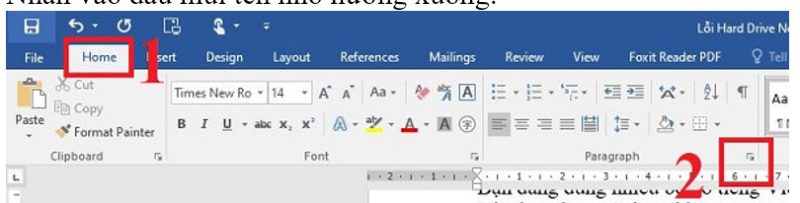
Nhấn vào tab Home > Sau đó, bạn tìm đến khu vực Paragraph > Nhấn vào dấu mũi tên nhỏ hướng xuống.
➽ Bước 3:
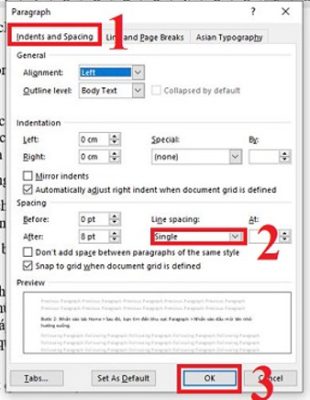
Khi cửa sổ mới hiển thị, bạn nhấn chọn thẻ Indents and Spacing > Bạn nhìn xuống mục Spacing > Nhấn vào mũi tên xổ xuống của Line Spacing > Chọn khoảng cách phù hợp (Admin đã giải đáp chi tiết các tùy chọn này ở phần nguyên nhân) > Lưu ý, nếu khoảng cách dòng quá xa thì bạn chọn Single để thu hẹp khoảng cách dòng nhé!
➽ Bước 4:
Nhấn OK để lưu lại là hoàn tất quá trình này.
-
Sửa lỗi giãn chữ cách xa nhau trong Word như thế nào?
Đối với tình trạng văn bản bị lỗi dấu cách, giãn cách chữ, bạn chỉ cần thực hiện thao tác dưới đây để fix:
➽ Bước 1:
Tại file Word đang bị lỗi cách chữ > Nhấn tab File > Chọn Options.
➽ Bước 2:
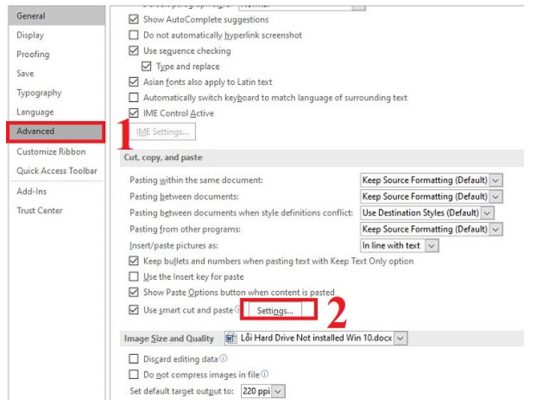
Nhấn chọn mục Advanced ở bên trái sau khi cửa sổ mới hiện lên > Tìm đến mục Cut, copy and paste > Nhấn chọn Settings…
➽ Bước 3:
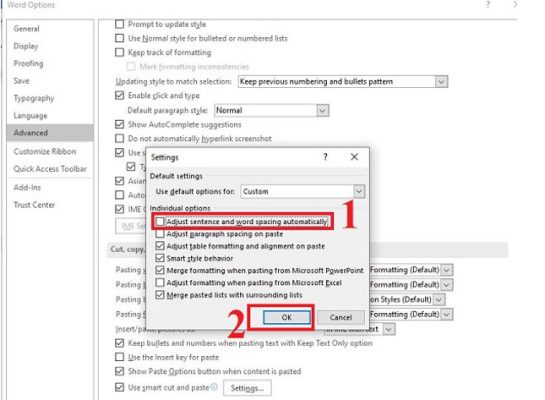
Khi cửa sổ Setting hiện ra > Bỏ tick chọn “Adjust sentence and word spacing automatically” > Nhấn OK.
➽ Bước 4:
Tiến hành Save file lại lần nữa, mở lại file vừa mới được lưu này và kiểm tra sự cố.
Trên đây là bài viết hướng dẫn cách sửa lỗi nhấn enter nhảy khoảng cách quá xa, tin học ATC chúc các bạn thành công!
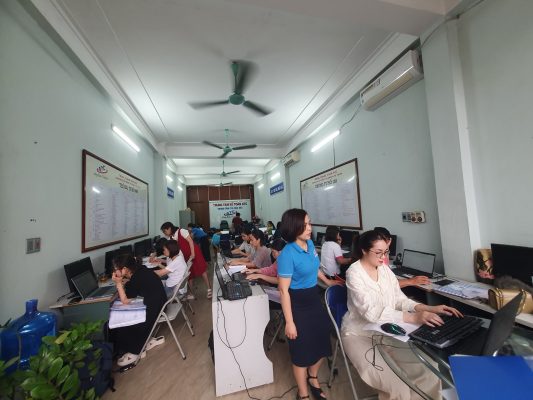
TRUNG TÂM ĐÀO TẠO KẾ TOÁN THỰC TẾ – TIN HỌC VĂN PHÒNG ATC
DỊCH VỤ KẾ TOÁN THUẾ ATC – THÀNH LẬP DOANH NGHIỆP ATC
Địa chỉ:
Số 01A45 Đại lộ Lê Lợi – Đông Hương – TP Thanh Hóa
( Mặt đường Đại lộ Lê Lợi, cách bưu điện tỉnh 1km về hướng Đông, hướng đi Big C)
Tel: 0948 815 368 – 0961 815 368
Nơi dạy tin học văn phòng tốt nhất tại Thanh Hóa
Nơi dạy tin học văn phòng tốt nhất ở Thanh Hóa
? Trung tâm kế toán thực tế – Tin học ATC
☎ Hotline: 0961.815.368 | 0948.815.368
? Địa chỉ: Số 01A45 Đại Lộ Lê Lợi – P.Đông Hương – TP Thanh Hóa (Mặt đường đại lộ Lê Lợi, cách cầu Đông Hương 300m về hướng Đông).
Tin tức mới
Cách sửa lỗi đánh số trang trong Word thường gặp từ A–Z
Học tin học văn phòng ở Thanh Hóa Đánh số trang là thao tác tưởng...
Hướng Dẫn Tải Và Cài Đặt WinRAR Đầy Đủ Nhất Cho Máy Tính
Học tin học thực hành tại thanh hóa Việc thực hiện cách tắt tính năng...
Cách tắt tính năng tự điều chỉnh độ sáng màn hình Windows 10 cực hữu ích.
Học tin học cấp tốc ở thanh hóa Màn hình laptop Windows 10 liên tục...
Cách thiết lập video YouTube luôn hiển thị vừa với màn hình điện thoại, máy tính bảng
Học tin học văn phòng ở Thanh Hóa Bạn thường xuyên bị gián đoạn trải...
Chụp ảnh trên máy tính có filter bằng app
Trung tâm tin học tại thanh hóa Bạn muốn chụp ảnh selfie hay quay video...
Chụp ảnh trên máy tính có filter bằng app
Trung tâm tin học tại thanh hóa Bạn muốn chụp ảnh selfie hay quay video...
Cách cài đặt máy tính tự khởi động khi có điện
Học tin học cấp tốc ở thanh hóa Mất điện đột ngột luôn là “cơn...
Lỗi khởi động chậm trên Windows 11 xử lý tại nhà.
Học tin học văn phòng ở Thanh Hóa Mỗi lần bật máy tính lên, bạn...