

Học tin học văn phòng ở Thanh Hóa
Máy tính bị keylogger? Xử lý thế nào đây? Tin học ATC xin đưa ra giải pháp giúp bạn nhé!
1/ Check bằng System Configuration
Bước 1:
Người dùng nhấn tổ hợp phím Windows + R để mở hộp thoại Run lên > Sau đó nhấn vào ô từ khóa msconfig rồi bấm OK để chạy lệnh.
Bước 2:
Trong giao diện tiếp theo, bạn nhấn vào tab Startup > Bạn nhấn nút Disable all để tắt các chương trình đi > Nhấn OK để lưu > Kế tiếp, anh em cần mở cửa sổ System Configuration và tắt mọi chương trình diệt virus đang chạy trên thiết bị của mình.
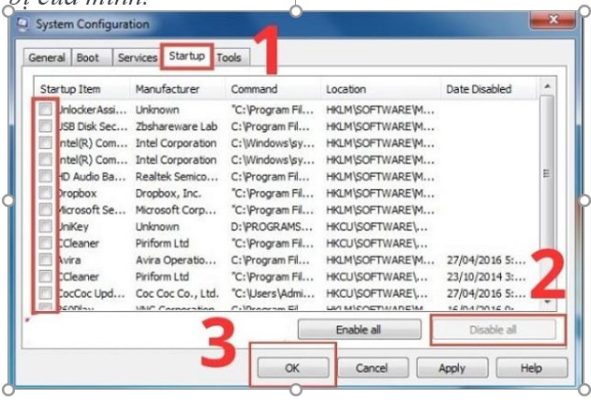
Bước 3:
Mở lại System Configuration lần nữa > Nhấn vào tab Start > Bạn nhìn vào khung vào nếu như không có một ô vuông nào bị đánh dấu tick thì máy tính của bạn không bị keylogger. Nếu như có bị đánh dấu thì máy đã bị keylogger rồi đấy.
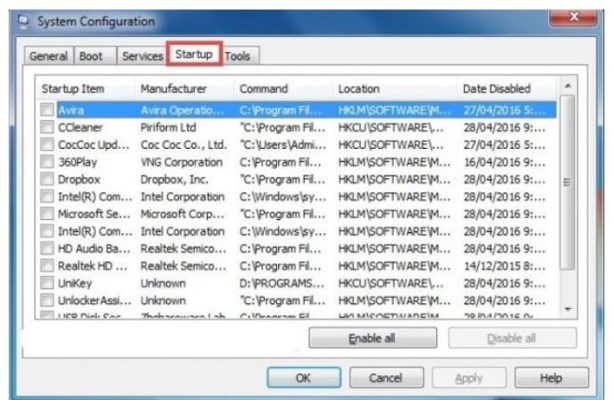
Bước 4:
Trong trường hợp có dấu tick, để delete keylogger windows 10 thì bạn cần nhớ tên của ứng dụng bị đánh dấu tick đó cùng với đường dẫn của ứng dụng. Tiếp theo, anh em khởi chạy File Explorer (Windows + E) > Tìm ứng dụng bằng đường dẫn và xóa nó đi.
Bước 5:
Đóng tất cả các chương trình đang chạy trên máy tính rồi khởi động lại là được.
2/ Check bằng Perfect keylogger
Công cụ Perfect keylogger cũng rất hữu ích, kiểm tra Keylogger khá chuẩn nên bạn hãy áp dụng ngay nếu cách trên không hiệu quả nha.
Bước 1:
Bạn cũng nhấn tổ hợp phím Windows + R > Gõ từ khóa cmd > Bấm OK.
Bước 2:
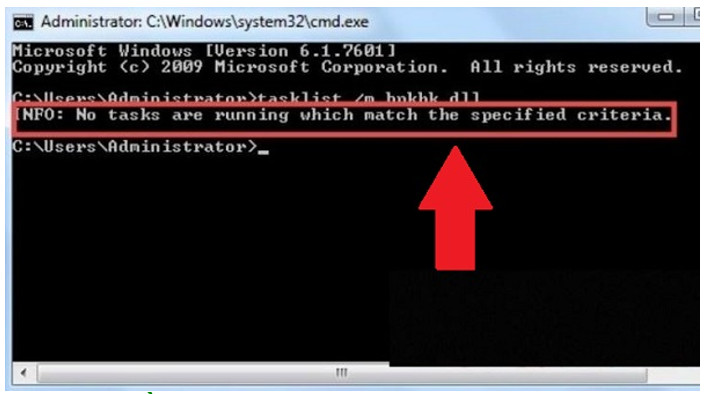
Nhập lệnh tasklist /m bpkhk.dll > Bấm Enter để chạy lệnh này.
Bước 3:
Ở giao diện tiếp theo, bạn cần để ý đến dòng INFO: Nếu như thấy “No tasks are running which match the specified criteria” thì có thể an tâm vì máy không bị keylogger. Còn nếu như xuất hiện dòng Image Name PID Modules và đi kèm các ký tự như:
- explorer*************** 468 bpkhk.dll
- DUMeter*************** 1444 bpkhk.dll
- ctfmon*************** 1548 bpkhk.dll
> Tức là máy của bạn đã nhiễm keylogger rồi.
3/ Check bằng Easy key
Với cách này, không khó để phát hiện ra máy tính có bị nhiễm keylogger hay không. Trước tiên, bạn cũng nhấn tổ hợp phím Win + R để mở hộp thoại Run lên > Nhập từ khóa cmd lần nữa rồi nhấn OK > Sau đó, bạn nhập lệnh tasklist /m Ekey.dll và bấm Enter để chạy lệnh này.
Nếu có thông báo hiển thị “INFO: No tasks are running which match the specified criteria” > Tức là máy bình thường, không có keylogger. Còn nếu có dòng Image Name PID Modules và các ký tự sau đây thì có nghĩa là máy đã nhiễm keylogger rồi bạn nha.
- TOTALCMD*************** —– 2040 —– ekey.dll
- Easy Keylogger*************** — 2340 —– ekey.dll
Giải pháp khi máy tính bị keylogger
- Bạn có thể nhờ đến các phần mềm để kiểm tra và diệt keylog nhanh gọn lẹ. Có khá nhiều công cụ bên thứ 3 giúp bạn thực hiện. Nổi bật nhất trong số đó làMalwarebytes Anti-Rootkit Beta (MBAR), phần mềm Norton Power Eraser hoặc phần mềm Kaspersky Security Scan, phần mềm Zemana Anti keylogger.
- Bên cạnh đó, người dùng nên bật tường lửa để “diệt” Keylogger, kiểm tra cài đặt trình duyệt web của bạn xem có hoạt động đáng ngờ nào không. Sử dụng các công cụ/chương trình chống phần mềm độc hại uy tín.
- Ngoài ra, bạn cũng nên xóa các chương trình đáng ngờ, xóa tệp độc hại, sử dụng bàn phím ảo, không nên mở các file lạ…
Trên đây là bài viết hướng dẫn cách sữa lỗi keylogger, tin học ATC chúc các bạn ứng dụng tốt nhé!
TRUNG TÂM ĐÀO TẠO KẾ TOÁN THỰC TẾ – TIN HỌC VĂN PHÒNG ATC
DỊCH VỤ KẾ TOÁN THUẾ ATC – THÀNH LẬP DOANH NGHIỆP ATC
Địa chỉ:
Số 01A45 Đại lộ Lê Lợi – Đông Hương – TP Thanh Hóa
( Mặt đường Đại lộ Lê Lợi, cách bưu điện tỉnh 1km về hướng Đông, hướng đi Big C)
Tel: 0948 815 368 – 0961 815 368
Địa chỉ dạy tin học văn phòng hàng đầu tại Thanh Hóa
Địa chỉ dạy tin học văn phòng hàng đầu ở Thanh Hóa
? Trung tâm kế toán thực tế – Tin học ATC
☎ Hotline: 0961.815.368 | 0948.815.368
? Địa chỉ: Số 01A45 Đại Lộ Lê Lợi – P.Đông Hương – TP Thanh Hóa (Mặt đường đại lộ Lê Lợi, cách cầu Đông Hương 300m về hướng Đông).
Tin tức mới
Cách sửa lỗi đánh số trang trong Word thường gặp từ A–Z
Học tin học văn phòng ở Thanh Hóa Đánh số trang là thao tác tưởng...
Hướng Dẫn Tải Và Cài Đặt WinRAR Đầy Đủ Nhất Cho Máy Tính
Học tin học thực hành tại thanh hóa Việc thực hiện cách tắt tính năng...
Cách tắt tính năng tự điều chỉnh độ sáng màn hình Windows 10 cực hữu ích.
Học tin học cấp tốc ở thanh hóa Màn hình laptop Windows 10 liên tục...
Cách thiết lập video YouTube luôn hiển thị vừa với màn hình điện thoại, máy tính bảng
Học tin học văn phòng ở Thanh Hóa Bạn thường xuyên bị gián đoạn trải...
Chụp ảnh trên máy tính có filter bằng app
Trung tâm tin học tại thanh hóa Bạn muốn chụp ảnh selfie hay quay video...
Chụp ảnh trên máy tính có filter bằng app
Trung tâm tin học tại thanh hóa Bạn muốn chụp ảnh selfie hay quay video...
Cách cài đặt máy tính tự khởi động khi có điện
Học tin học cấp tốc ở thanh hóa Mất điện đột ngột luôn là “cơn...
Lỗi khởi động chậm trên Windows 11 xử lý tại nhà.
Học tin học văn phòng ở Thanh Hóa Mỗi lần bật máy tính lên, bạn...