

Học tin học văn phòng ở Thanh Hóa
Một số lý do khi bạn thiết lập lệnh in và máy in bị trục trặc sau khi hoạt động bình thường trở lại sẽ còn những lệnh in trước đó, và bạn muốn hủy chúng đi. Tin học ATC xin chia sẽ cách làm trong bài viết dưới đây nhé!
-
Cách xóa/ hủy lệnh in trên máy tính
1.1. Windows
1.1.1. Tắt máy tính hay máy in
Nếu đang dùng thiết bị hệ điều hành Windows, bạn có thể hủy lệnh in trên máy tính Win 7 hay Win 10, 11 một cách dễ dàng bằng việc tắt thiết bị. Khi đó, lệnh in sẽ được tự động hủy. Tuy nhiên, với cách này bạn không nên quá lạm dụng. Bởi nó sẽ gây ảnh hưởng tới tuổi thọ của thiết bị. Thậm chí, nếu không may có thể làm chập cháy các bo mạch bên trong. Vì vậy, cách này chỉ nên áp dụng trong trường hợp cần hủy gấp mà thôi.
1.1.2. Rút hết giấy trong khay của máy in
Nếu muốn muốn hủy lệnh in trên máy tính nhưng đột nhiên không nhớ ra bước xử lý thì bạn có thể rút hết giấy ở trong khay của máy in. Khi đó, máy dù có chạy thì cũng không in được, tránh tình trạng tiêu tốn giấy một cách vô ích. Tuy nhiên, cách này chỉ khiến máy tạm thời không in nữa vì không có giấy mà không hủy lệnh in trên máy. Khi khay có giấy trở lại thì lệnh in sẽ tiếp tục thực hiện.
Do đó, cách này chỉ nên áp dụng để “chữa cháy” trong trường hợp chưa biết phải xử lý hủy lệnh in như thế nào. Sau khi lấy hết giấy, bạn cần thực hiện thao tác xóa lệnh in hoặc nhờ người nắm rõ chuyên môn thực hiện công việc này.
1.1.3. Dùng Start để xóa lệnh in trên máy in
-
Bước 1:
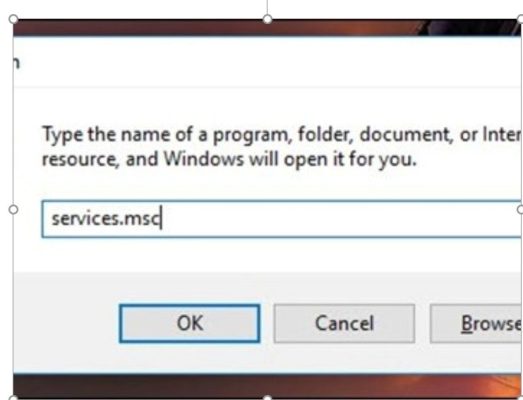
Để xóa lệnh in trên máy in, bạn chọn “Start” và chuyển sang chọn Run (hoặc bạn có thể chọn nhấn cùng lúc tổ hợp Window + R). Khi hộp thoại mới xuất hiện, tại mục OPEN, bạn nhập “services.msc” và chọn OK để chuyển bước.
-
Bước 2:
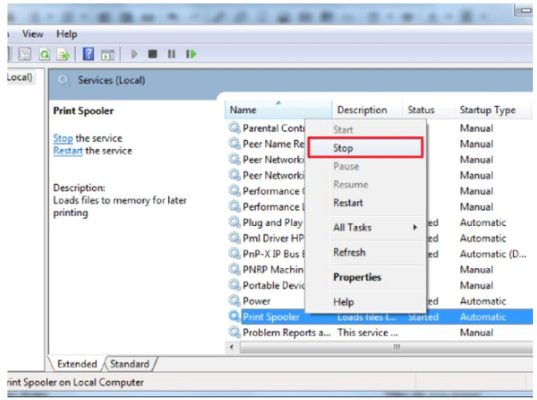
Hộp thoại “Services” sẽ xuất hiện. Tại đây, bạn chọn vào mục “Print Spooler” và click chuột phải để chọn “Stop”. Như vậy, lệnh in trên máy tính sẽ tạm thời dừng lại, tránh các phát sinh về giấy, mực in với các tài liệu không cần thiết.
1.1.4. Sử dụng Start Menu để xóa lệnh máy in trên máy tính
Nhiều người khi cần xóa lệnh in trong Win 10, win 11… đã chọn Start Menu để thực hiện yêu cầu này. Đây là cách làm rất đơn giản và thích hợp với cả những người mới sử dụng máy in. Cụ thể các bước tiến hành như sau:
-
Bước 1:
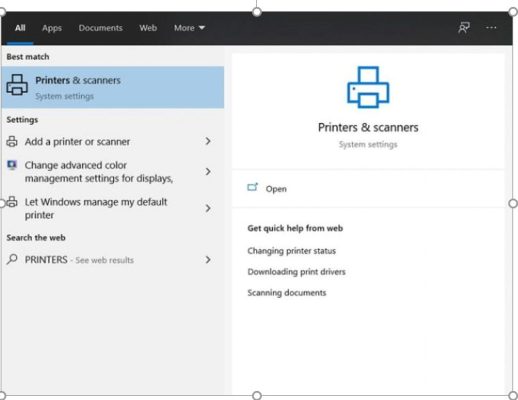
Bạn tiến hành mở Start Menu và gõ từ khóa tìm kiếm “Printer”. Hệ thống sẽ hiện kết quả “Printer & Scanners” hoặc bạn chọn vào biểu tượng hình máy in ở thanh taskbar.
-
Bước 2:
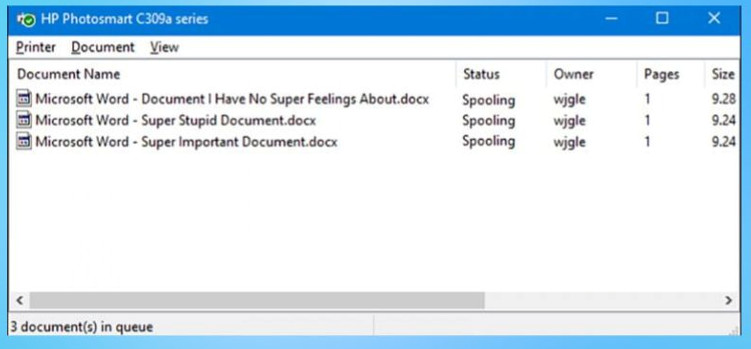
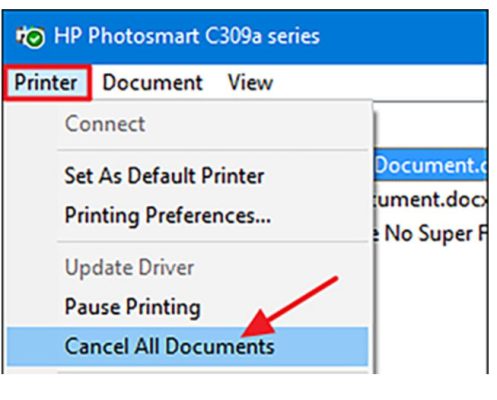
Hệ thống sẽ hiển thị các tài liệu cần in ở một hộp thoại mới. Bạn chỉ cần click chuột phải vào mục “Printer” và chọn “Cancel All Documents”.
-
Bước 3:
Khởi động lại thiết bị và kiểm tra xem lệnh in đã được hủy thành công chưa. Lưu ý, để đảm bảo lệnh in được hủy, bạn nên rút dây kết nối của máy in ra trước mới khởi động lại thiết bị. Khi máy khởi động xong mới gắn dây kết nối vào. Thao tác này có thể giúp máy in không tiến hành in theo lệnh in cũ đã được cài đặt trước đó.
1.1.5. Cách hủy lệnh in trên máy tính bằng lệnh RUN
Có một cách xóa lệnh in trên máy tính Win 10 khá đơn giản. Đó là dùng lệnh RUN. Cụ thể như sau:
-
Bước 1:
bạn có thể nhấn tổ hợp Windows + R hay sử dụng Start Menu và gõ lệnh Run để khởi động cửa sổ RUN.
-
Bước 2:
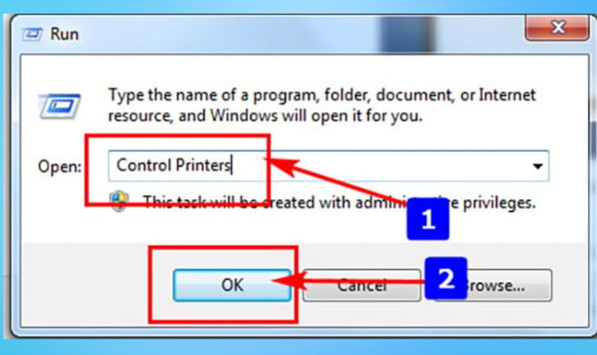
Khi cửa sổ mới xuất hiện, bạn gõ từ khóa “Control Printers” và nhấn chọn mục “OK”.
-
Bước 3:
Mở mục “Printers” và chọn vào mục “See what’s printing” để hiển thị danh sách thiết bị. Bạn chọn vào thiết bị máy in bạn muốn hủy lệnh in và click chuột phải.
-
Bước 4:
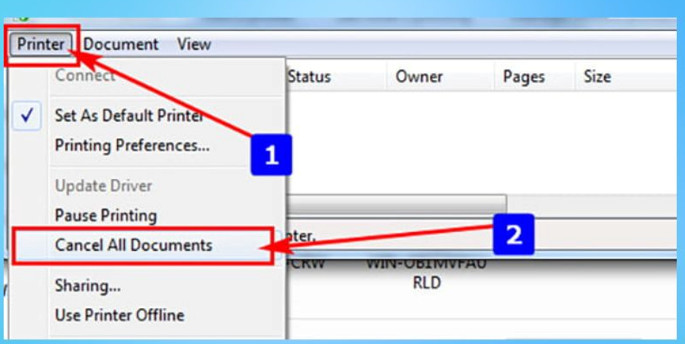
Chọn mục “Printer” và click chuột phải để chọn “Cancel all documents “ cho các file bạn muốn xóa lệnh in trên máy tính Win 10.
1.1.6. Hướng dẫn xóa lệnh in trên máy tính qua Settings
Để tiến hành cách hủy lệnh in trên máy tính Win 11 dễ dàng, bạn có thể truy cập ứng dụng Settings. Chi tiết tiến hành theo hướng dẫn sau:
-
Bước 1:
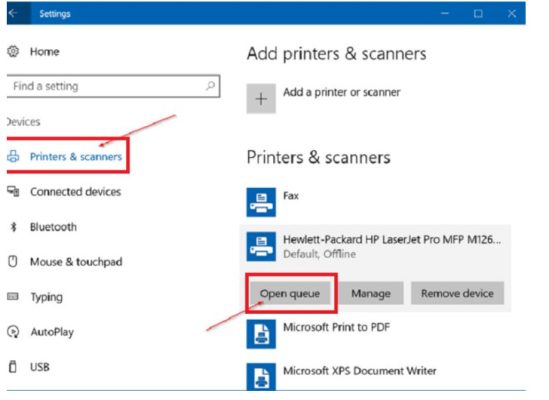
Bạn mở ứng dụng Settings ra và chọn mục “ Devices”. Sau đó, bạn tiếp tục chọn vào mục “Printers & scanners”.
-
Bước 2:
Bạn nhấn vào máy in và xem nút ” Open queue”. Sau đó, bạn chọn vào mục ” Open queue” để kiểm tra xem tài liệu nào đang đợi in.
-
Bước 3:
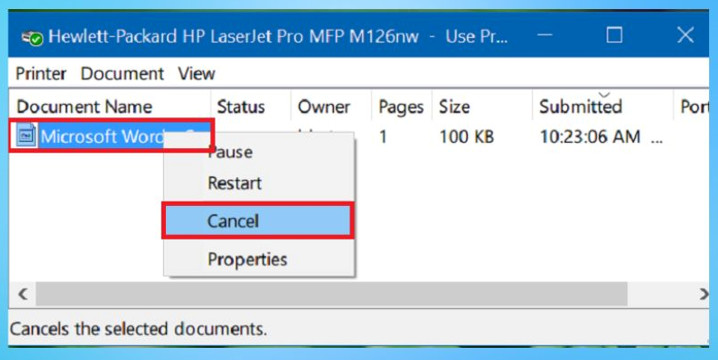
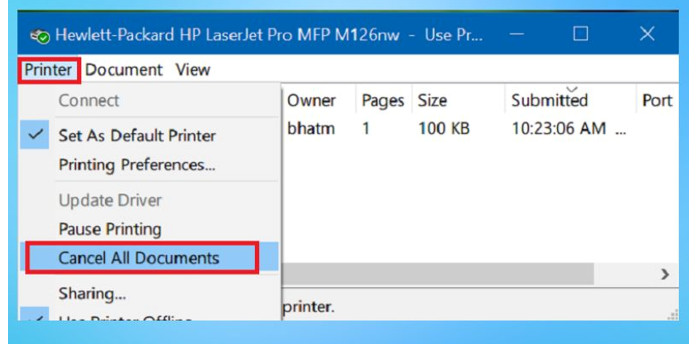
Tại tài liệu cần in, bạn click chuột phải và chọn “Cancel” để tài liệu đó bị xóa khỏi danh sách cần in. Nếu bạn muốn xóa hết các tài liệu đang chờ in thì có thể click chuột vào mục “Printer menu” và nhấn tiếp vào mục ” Cancel All Documents”.
Trên đây là bài viết hướng dẫn cách xóa lệnh in, tin học ATC chúc các bạn ứng dụng tốt nhé!

TRUNG TÂM ĐÀO TẠO KẾ TOÁN THỰC TẾ – TIN HỌC VĂN PHÒNG ATC
DỊCH VỤ KẾ TOÁN THUẾ ATC – THÀNH LẬP DOANH NGHIỆP ATC
Địa chỉ:
Số 01A45 Đại lộ Lê Lợi – Đông Hương – TP Thanh Hóa
( Mặt đường Đại lộ Lê Lợi, cách bưu điện tỉnh 1km về hướng Đông, hướng đi Big C)
Tel: 0948 815 368 – 0961 815 368

Địa chỉ dạy tin học văn phòng thực tế tại Thanh Hóa
Địa chỉ dạy tin học văn phòng thực tế ở Thanh Hóa
? Trung tâm kế toán thực tế – Tin học ATC
☎ Hotline: 0961.815.368 | 0948.815.368
? Địa chỉ: Số 01A45 Đại Lộ Lê Lợi – P.Đông Hương – TP Thanh Hóa (Mặt đường đại lộ Lê Lợi, cách cầu Đông Hương 300m về hướng Đông).
Tin tức mới
Cách sửa lỗi đánh số trang trong Word thường gặp từ A–Z
Học tin học văn phòng ở Thanh Hóa Đánh số trang là thao tác tưởng...
Hướng Dẫn Tải Và Cài Đặt WinRAR Đầy Đủ Nhất Cho Máy Tính
Học tin học thực hành tại thanh hóa Việc thực hiện cách tắt tính năng...
Cách tắt tính năng tự điều chỉnh độ sáng màn hình Windows 10 cực hữu ích.
Học tin học cấp tốc ở thanh hóa Màn hình laptop Windows 10 liên tục...
Cách thiết lập video YouTube luôn hiển thị vừa với màn hình điện thoại, máy tính bảng
Học tin học văn phòng ở Thanh Hóa Bạn thường xuyên bị gián đoạn trải...
Chụp ảnh trên máy tính có filter bằng app
Trung tâm tin học tại thanh hóa Bạn muốn chụp ảnh selfie hay quay video...
Chụp ảnh trên máy tính có filter bằng app
Trung tâm tin học tại thanh hóa Bạn muốn chụp ảnh selfie hay quay video...
Cách cài đặt máy tính tự khởi động khi có điện
Học tin học cấp tốc ở thanh hóa Mất điện đột ngột luôn là “cơn...
Lỗi khởi động chậm trên Windows 11 xử lý tại nhà.
Học tin học văn phòng ở Thanh Hóa Mỗi lần bật máy tính lên, bạn...