

Trung tâm tin học tại thanh hóa
Nếu biểu đồ của bạn đang chạy về 0 và bạn muốn sửa lỗi đó thì mời bạn tham khảo bài viết sau đây nhé!
-
Nguyên nhân:
Lỗi biểu đồ dạng đường thẳng trong Excel chạy về 0 là một lỗi thường gặp. Chúng xuất hiện vì một số lý do như:
- Dữ liệu không được sắp xếp đúng cách.
Ví dụ: Nếu dữ liệu trên trục X (hoặc trục thời gian) không được sắp xếp theo thứ tự tăng dần hoặc biến đổi thì biểu đồ không chính xác và gây ra hiện tượng chạy về 0.
- Dữ liệu trống hoặc không hợp lệ. Excel hoàn toàn có thể hiểu nhầm về giá trị và hiển thị phần biểu đồ không chính xác.
- Định dạng dữ liệu không đúng.
- Cài đặt biểu đồ không chính xác:
Ví dụ: Trục cài đặt dữ liệu hoặc dữ liệu cài đặt định dạng không đồng bộ có thể gây ra hiện tượng biểu đồ chạy về 0.
-
Các cách khắc phục lỗi chạy về 0 khi vẽ biểu đồ dạng đường thẳng trong Excel chi tiết
2.1 Cách 1: Kiểm tra dữ liệu
Đảm bảo rằng dữ liệu bạn đang sử dụng để vẽ biểu đồ không thuộc các nguyên nhân gây lỗi ở trên. Đặc biệt là chứa các giá trị rỗng hoặc giá trị tính không hợp lệ.
Hãy nhớ xử lý dữ liệu bị lỗi trước khi vẽ biểu đồ.
Bạn có thể tìm kiếm cách ẩn lỗi NA nếu không muốn thấy nó xuất hiện trên bảng tính nhé!
2.2 Cách 2: Xác định dạng dữ liệu
Để đảm bảo rằng dữ liệu bạn sử dụng trên các cột chứa dữ liệu cho các trục được định dạng đúng cách. Đặc biệt với dữ liệu thời gian hãy chắc chắn nó được định dạng theo ngày tháng năm.
Có thể bạn cần phải sắp xếp lại dữ liệu để vẽ biểu đồ vì lỗi này tương đối hay gặp phải. Việc sắp xếp lại thứ tự hoặc sử dụng hàm thứ tự cần được chú ý cẩn thận. Vì đây là thiết lập chủ yếu nếu bạn gặp lỗi biểu đồ về 0.
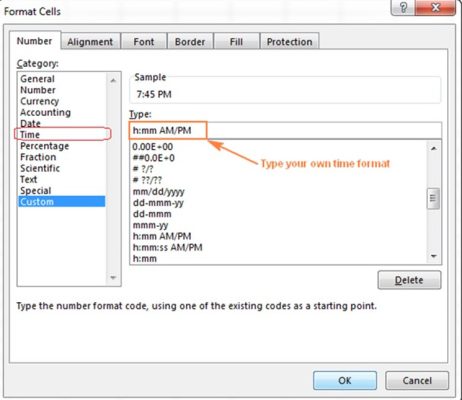
Ví dụ dữ liệu thời gian thì luôn cần được sắp xếp theo thứ tự tăng dần trước khi vẽ biểu đồ.
Định dạng lại thời gian bằng cách nhấp chọn ô bất kỳ nhấn Ctrl +1 để mở bảng Format Cells.
- Time
- Custom
Đây là cách khắc phục lỗi chạy về 0 khi vẽ biểu đồ dạng đường thẳng trong Excel vì thế thường được áp dụng cách này sắp xếp lại dữ liệu.
2.3 Cách 3: Kiểm tra lại cài đặt biểu đồ
Trong cửa sổ Format Data Series (Định dạng dãy dữ liệu) kiểm tra có cài đặt nào đang là cho biểu đồ chạy về 0 hay không.
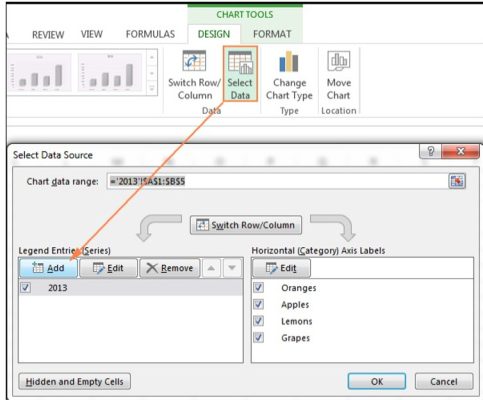
Hoặc ví dụ trên phiên bản mới bạn có thể chỉnh sửa dữ liệu trên Select data.
Khi xuất hiện bảng Select Data Source bắt đầu thay đổi cách hiển thị của trục biểu chỉnh sửa:
- Mục Horizontal(Trục ngang) => Chọn Edit để chỉnh sửa => Chọn lại vùng dữ liệu.
- Legend Entries(Vùng dữ liệu để vẽ biểu đồ):
- Chọn Editđể chỉnh sửa
- ChọnAdd để thêm đối tượng: Series name (tên tiêu đề); Series Values (nội dung của đối tượng) > Nhấp mũi tên lên để chọn vùng đối tượng.
Trên đây là bài viết hướng dẫn cách khắc phục lỗi biểu đồ chạy về 0, tin học ATC chúc các bạn ứng dụng thành công!
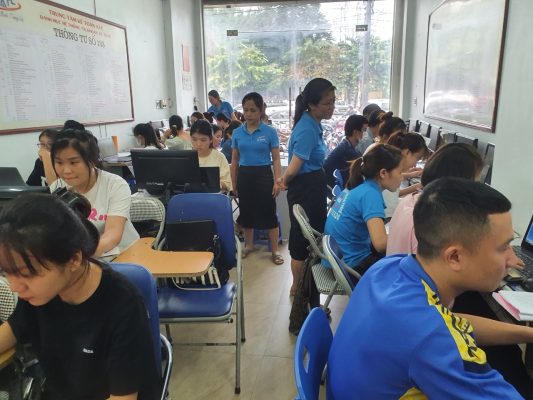
TRUNG TÂM ĐÀO TẠO KẾ TOÁN THỰC TẾ – TIN HỌC VĂN PHÒNG ATC
DỊCH VỤ KẾ TOÁN THUẾ ATC – THÀNH LẬP DOANH NGHIỆP ATC
Địa chỉ:
Số 01A45 Đại lộ Lê Lợi – Đông Hương – TP Thanh Hóa
( Mặt đường Đại lộ Lê Lợi, cách bưu điện tỉnh 1km về hướng Đông, hướng đi Big C)
Tel: 0948 815 368 – 0961 815 368
Địa chỉ đào tạo tin học văn phòng uy tín tại Thanh Hóa
Địa chỉ đào tạo tin học văn phòng uy tín ở Thanh Hóa
? Trung tâm kế toán thực tế – Tin học ATC
☎ Hotline: 0961.815.368 | 0948.815.368
? Địa chỉ: Số 01A45 Đại Lộ Lê Lợi – P.Đông Hương – TP Thanh Hóa (Mặt đường đại lộ Lê Lợi, cách cầu Đông Hương 300m về hướng Đông).
Tin tức mới
Cách tắt tính năng tự điều chỉnh độ sáng màn hình Windows 10 cực hữu ích.
Học tin học cấp tốc ở thanh hóa Màn hình laptop Windows 10 liên tục...
Cách thiết lập video YouTube luôn hiển thị vừa với màn hình điện thoại, máy tính bảng
Học tin học văn phòng ở Thanh Hóa Bạn thường xuyên bị gián đoạn trải...
Chụp ảnh trên máy tính có filter bằng app
Trung tâm tin học tại thanh hóa Bạn muốn chụp ảnh selfie hay quay video...
Chụp ảnh trên máy tính có filter bằng app
Trung tâm tin học tại thanh hóa Bạn muốn chụp ảnh selfie hay quay video...
Cách cài đặt máy tính tự khởi động khi có điện
Học tin học cấp tốc ở thanh hóa Mất điện đột ngột luôn là “cơn...
Lỗi khởi động chậm trên Windows 11 xử lý tại nhà.
Học tin học văn phòng ở Thanh Hóa Mỗi lần bật máy tính lên, bạn...
Mẹo đổi font chữ Windows 11 dễ áp dụng.
Học tin học thực hành ở thanh hóa Font chữ mặc định quá mỏng, khó...
Học tin học tại thanh hóa
Học tin học tại thanh hóa 20/10 NÀY “U MÊ” AI? GỢI Ý CÁCH GEN...