

Trung tâm tin học tại thanh hóa
Nếu bạn chưa biết cách trích dẫn tài liệu tham khảo mời bạn tham khảo bài viết dưới đây để biết cách làm nhé!
-
Hướng dẫn cách viết trích dẫn tài liệu tham khảo trong Word
Chỉ cần thực hiện theo một vài bước đơn giản bên dưới, bạn đã có thể thực hiện được quá trình trích dẫn nguồn tài liệu tham khảo một cách nhanh chóng.
Ở phần này, Edumall sẽ hướng dẫn bạn cách sử dụng tác vụ References trong Microsoft Word:
Bước 1:
Bôi đen vào nội dung cần tạo trích dẫn.
Bước 2:
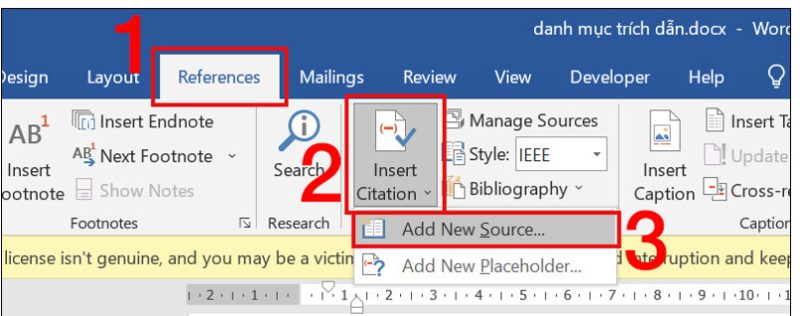
Chọn References trên thanh công cụ > Nhấn Insert Citation > Chọn Add New Source ở phía dưới.
Bước 3:
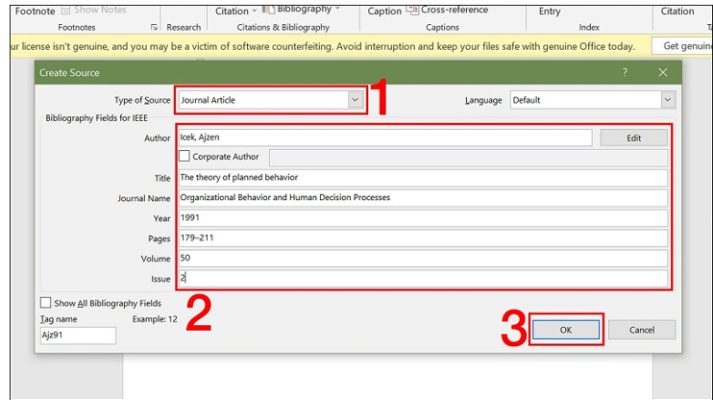
Hộp thoại Create Source xuất hiện > Chọn Type of Source. Có nhiều loại ghi nguồn tài liệu tham khảo trong Type of Source (mặc định là Book), bạn có thể lựa chọn cách ghi nguồn phù hợp với mình nhé. Một số nguồn trích dẫn có thể lựa chọn như:
- Book: Sách
- Book Section: Một phần nào đó trong sách
- Journal Article: Bài báo
- Report: Bài báo cáo
- Documents from website: Tài liệu tham khảo từ website
- Electronic source: Tài liệu tham khảo điện tử (Ebook, CD…)
Bước 4:
Bạn hoàn thành các thông tin cơ bản như: Author (tên tác giả), Title (tiêu đề), Year (năm), Pages (Trang)… Sau khi hoàn thành, bạn nhấn OK.
Nếu bạn muốn kiểm tra lại mục tài liệu tham khảo, thực hiện nhấn vào Insert Citation sẽ thấy trích dẫn vừa tạo đã được hiển thị. Bạn có thể sử dụng lại cho những trích dẫn tiếp theo nếu cùng nguồn. Và bạn cũng có thể tạo thêm những trích dẫn khác cho tài liệu của mình như các bước trên.
Lưu ý: Đây là cách trích dẫn tài liệu tham khảo trong Word 2010. Các bạn đang sử dụng phiên bản này có thể áp dụng ngay nhé!
-
Cách trích dẫn tài liệu tham khảo trong Word 2007
Đối với Word 2007, đây là bản cũ hơn 2010. Nên việc thực hiện sẽ hơi khó khăn hơn một chút. Bạn thực hiện qua 4 bước cơ bản mà Edumall trình bày dưới đây nhé!
Bước 1: Tạo nguồn
- Để bắt đầu, hãy kích hoạt Microsoft Word và mở file Word cần tạo nguồn.
- Nhấp chuột vào Menu và chọn References để tiến hành tạo nguồn.
- Tại đây, bạn sẽ thấy một nhãn Insert Citation. Chọn Add New Source. Sau đó, nhãn Create Source sẽ xuất hiện. Lúc này, bạn tiến hành điền tất cả các thông tin yêu cầu nhé!
- Nhấn OK để kết thúc việc tạo nguồn.
Vậy là bạn đã thực hiện xong bước tạo nguồn rồi, cùng sang bước tiếp theo thôi!
Bước 2: Chèn trích dẫn
Sau khi tạo nguồn, tài liệu này đã lưu sẵn trong Word của bạn nên bạn có thể sử dụng để trích dẫn bất kỳ lúc nào. Tất cả những gì bạn cần làm là nhấp vào lệnh Insert Citation. Tại đây sẽ chứa danh sách toàn bộ các nguồn bạn đã thêm vào từ bước 1.
Bước 3: Tạo thư mục
Khi bạn đã hoàn thành việc tạo nguồn và chèn vào tài liệu của mình, bạn sẽ muốn tìm một thư mục liệt kê tất cả các nguồn của bạn để tiện sau này sử dụng lại. Hãy thực hiện các thao tác này nha:
- Tạo một trang mới ở cuối tài liệu của bạn trước.
- Quuay lại References.
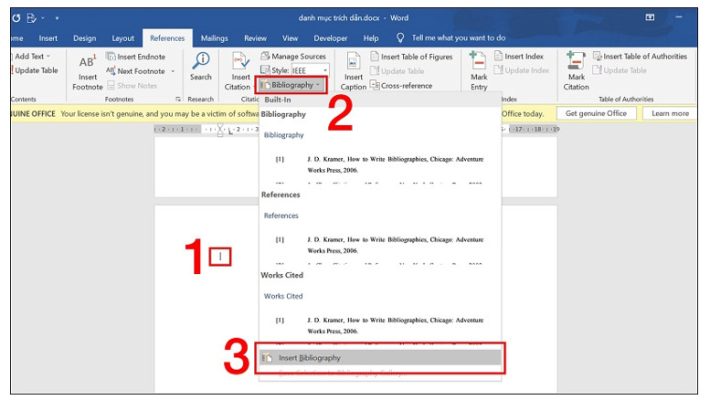
- Tìm nút lệnh Bibliography (thường nằm bên cạnh Insert Citation ) và click vào nó.
- Nhấp vào Insert Bibliography. Lúc này, Word sẽ tự động tạo một danh mục cho tất cả các nguồn mà bạn đã thêm ở bước 1.
Trên đây là bài viết hướng dẫn cách trích dẫn tài liệu tham khảo, tin học ATC cảm ơn các bạn đã quan tâm bài viết!
Chúc các bạn ứng dụng tốt nhé!
TRUNG TÂM ĐÀO TẠO KẾ TOÁN THỰC TẾ – TIN HỌC VĂN PHÒNG ATC
DỊCH VỤ KẾ TOÁN THUẾ ATC – THÀNH LẬP DOANH NGHIỆP ATC
Địa chỉ:
Số 01A45 Đại lộ Lê Lợi – Đông Hương – TP Thanh Hóa
( Mặt đường Đại lộ Lê Lợi, cách bưu điện tỉnh 1km về hướng Đông, hướng đi Big C)
Tel: 0948 815 368 – 0961 815 368
Địa chỉ học tin học văn phòng thực hành tại Thanh Hóa
Địa chỉ học tin học văn phòng thực hành ở Thanh Hóa
Dia chi hoc tin hoc van phong thuc hanh tai Thanh Hoa
? Trung tâm kế toán thực tế – Tin học ATC
☎ Hotline: 0961.815.368 | 0948.815.368
? Địa chỉ: Số 01A45 Đại Lộ Lê Lợi – P.Đông Hương – TP Thanh Hóa (Mặt đường đại lộ Lê Lợi, cách cầu Đông Hương 300m về hướng Đông).
Tin tức mới
Cách tắt tính năng tự điều chỉnh độ sáng màn hình Windows 10 cực hữu ích.
Học tin học cấp tốc ở thanh hóa Màn hình laptop Windows 10 liên tục...
Cách thiết lập video YouTube luôn hiển thị vừa với màn hình điện thoại, máy tính bảng
Học tin học văn phòng ở Thanh Hóa Bạn thường xuyên bị gián đoạn trải...
Chụp ảnh trên máy tính có filter bằng app
Trung tâm tin học tại thanh hóa Bạn muốn chụp ảnh selfie hay quay video...
Chụp ảnh trên máy tính có filter bằng app
Trung tâm tin học tại thanh hóa Bạn muốn chụp ảnh selfie hay quay video...
Cách cài đặt máy tính tự khởi động khi có điện
Học tin học cấp tốc ở thanh hóa Mất điện đột ngột luôn là “cơn...
Lỗi khởi động chậm trên Windows 11 xử lý tại nhà.
Học tin học văn phòng ở Thanh Hóa Mỗi lần bật máy tính lên, bạn...
Mẹo đổi font chữ Windows 11 dễ áp dụng.
Học tin học thực hành ở thanh hóa Font chữ mặc định quá mỏng, khó...
Học tin học tại thanh hóa
Học tin học tại thanh hóa 20/10 NÀY “U MÊ” AI? GỢI Ý CÁCH GEN...