

Học tin học cấp tốc ở thanh hóa
Bài viết hôm nay tin học ATC xin chia sẽ đến các bạn mẹo đưa ứng dụng ra màn hình máy tính một cách dễ dàng nhé!
1.Hướng Dẫn Cách Thêm Biểu Tượng Ứng Dụng Vào Desktop Bằng Cách Thả Và Kéo
Đây là cách làm đơn giản nhất để thêm shortcut ứng dụng trên desktop Windows 11. Bạn hãy làm theo các bước dưới đây:
Bước 1.
Đầu tiên hãy tìm đến thanh tác vụ rồi nhấn nút Start để truy cập menu Start. Tiếp theo hãy nhấn chọn nút All apps tại góc trên cùng bên phải menu Start.
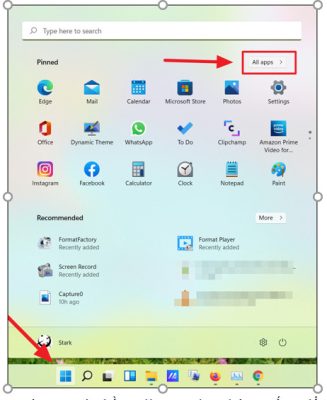
Bước 2.
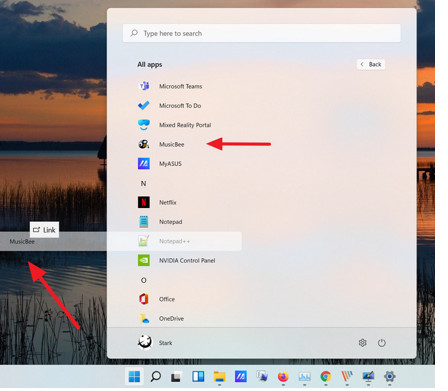
Tại phần All apps, hãy kéo xuống để tìm ứng dụng mà bạn muốn tạo shortcut trên desktop. Tiếp theo hãy nhấn chọn ứng dụng đó rồi kéo ra desktop.
2.Thêm Shortcut Ứng Dụng Từ Thư Mục Menu Start
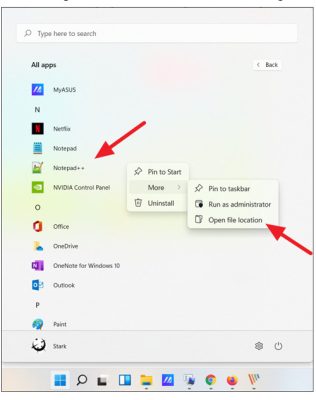
Trước hết, trên thanh tác vụ hãy nhấn chọn Start. Tiếp theo bạn tìm đến ứng dụng mình muốn thêm vào desktop rồi nhấn chuột phải vào ứng dụng trên Best match rồi chọn Open file location. Ví dụ như bạn đang tìm kiếm Note pad.
Hoặc tại góc trên cùng bên phải, bạn có thể nhấn chọn All Apps.
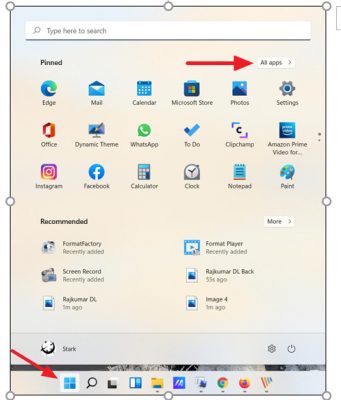
Lúc này danh sách các ứng dụng trên máy tính sẽ hiện ra, hãy tìm đến và chọn ứng dụng bạn muốn tạo shortcut trên desktop. Tiếp theo, hãy nhấn chuột phải vào ứng dụng để mở rộng More rồi tại menu phụ bạn nhấn chọn Open file location.
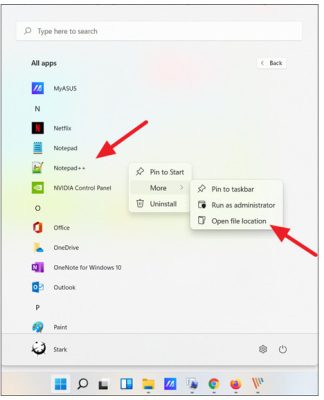
Thao tác này sẽ truy cập vào file Menu Start. Tiếp theo, hãy nhấn chuột phải vào biểu tượng chương trình bạn muốn tạo shortcut rồi tại menu mở rộng bên dưới nhấn chọn Show more options.
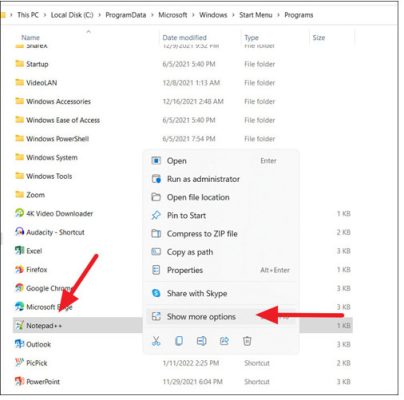
Lúc này menu ngữ cảnh cổ điển cũ sẽ hiện lên. Tại đây, hãy nhấn chọn Send to rồi nhấn chọn tiếp Desktop (create shortcut) từ menu phụ. Hoặc tại menu ngữ cảnh mới hãy nhấn chọn copy rồi nhấn Ctrl + C để sao chép và dán file vào desktop.
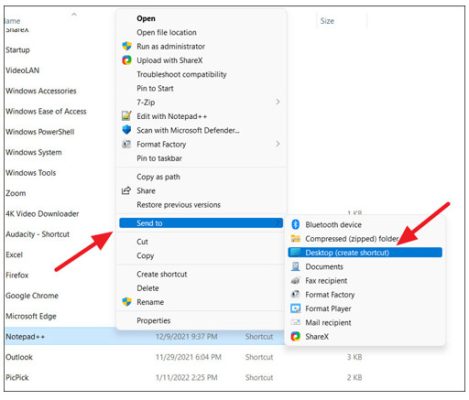
Cách này sẽ thêm biểu tượng ứng dụng mà bạn muốn vào màn hình desktop của bạn.
Trên đây là bài viết hướng dẫn cách đưa ứng dụng ra ngoài màn hình, tin học ATC cảm ơn các bạn đã theo dõi bài viết!
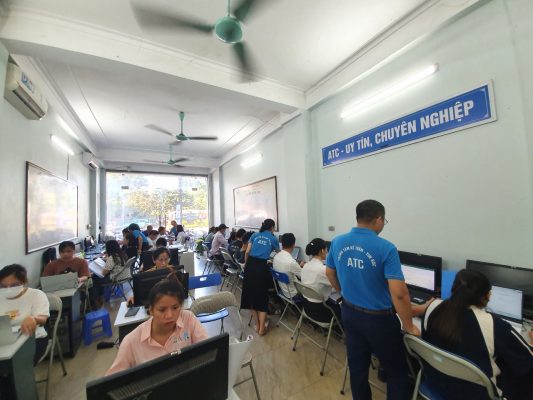
TRUNG TÂM ĐÀO TẠO KẾ TOÁN THỰC TẾ – TIN HỌC VĂN PHÒNG ATC
DỊCH VỤ KẾ TOÁN THUẾ ATC – THÀNH LẬP DOANH NGHIỆP ATC
Địa chỉ:
Số 01A45 Đại lộ Lê Lợi – Đông Hương – TP Thanh Hóa
( Mặt đường Đại lộ Lê Lợi, cách bưu điện tỉnh 1km về hướng Đông, hướng đi Big C)
Tel: 0948 815 368 – 0961 815 368
Nơi học tin học văn phòng cấp tốc tại Thanh Hóa
Nơi học tin học văn phòng cấp tốc ở Thanh Hóa
? Trung tâm kế toán thực tế – Tin học ATC
☎ Hotline: 0961.815.368 | 0948.815.368
? Địa chỉ: Số 01A45 Đại Lộ Lê Lợi – P.Đông Hương – TP Thanh Hóa (Mặt đường đại lộ Lê Lợi, cách cầu Đông Hương 300m về hướng Đông).
Tin tức mới
Cách đặt font chữ mặc định trong Word đơn giản.
Học tin học tại thanh hóa Mỗi lần mở Microsoft Word để soạn thảo, bạn...
Cách chia ô trong Word dễ hiểu đơn giản nhất
Học tin học văn phòng ở Thanh Hóa Tạo và chỉnh sửa bảng biểu là...
Cách căn lề trong Word đúng chuẩn, không bị lệch khi in
Học tin học văn phòng ở Thanh Hóa Một văn bản trình bày đẹp trên...
Học tin học thực hành ở thanh hóa
Học tin học thực hành ở thanh hóa Người Bi Quan Thấy Khó Khăn, Người...
Hướng dẫn xử lý File Excel bị thu nhỏ khi in dễ thực hiện.
Học tin học tại thanh hóa Chắc hẳn không ít lần bạn rơi vào cảnh...
Lỗi The selection is locked là gì? Hướng dẫn sửa lỗi trong vài giây.
Học tin học văn phòng tại Thanh Hóa Đang soạn thảo văn bản hay chỉnh...
Những lỗi khi in Excel thường gặp và cách khắc phục
Trung tâm tin học tại thanh hóa In ấn tài liệu Excel là một trong...
Cách khắc phục lỗi màn hình xanh Windows 11 nhanh chóng, dễ làm.
Học tin học thực hành ở thanh hóa Lỗi màn hình xanh chết chóc (BSOD...