

Trung tâm tin học tại thanh hóa
Bảng dữ liệu trong word của bạn kéo dài sang trang sau và bạn muốn lặp lại tiêu đề, hãy tham khảo cách làm sau nhé!
1Lợi ích của việc lặp lại tiêu đề trong Word
Một số lợi ích của việc lặp lại tiêu đề có thể kể đến như:
- Giảm thiểu thời gian chỉnh sửa khi chuyển sang trang mới.
- Không tốn thời gian trong việc in ấn văn bản.
- Định dạng sẽ được giữ nguyên.
2Các bước lập lại tiêu đề trong Word
Đối với Microsoft Office 365
Bước 1: Đầu tiên, bạn hãy mở file Word cần lặp lại tiêu đề và tô đen dòng tiêu đề bạn muốn lặp lại.
Bước 2: Sau đó bạn nhấn chuột phải vào dòng bôi đen và chọn Table Properties.
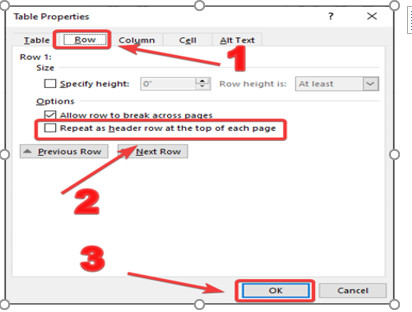
Bước 3: Cửa sổ của Table Properties được mở ra, bạn chọn mục Row. Tiếp theo, bạn chọn Repeat as header row at the top of each page và chọn OK.
Đối với phiên bản Word 2019, 2016, 2013
Bước 1: Đầu tiên, bạn hãy mở file Word cần lặp lại tiêu đề và tô đen dòng tiêu đề bạn muốn lặp lại.
Bước 2: Sau đó bạn nhấn chuột phải vào dòng bôi đen và chọn Table Properties.
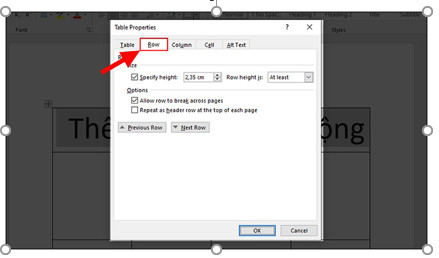
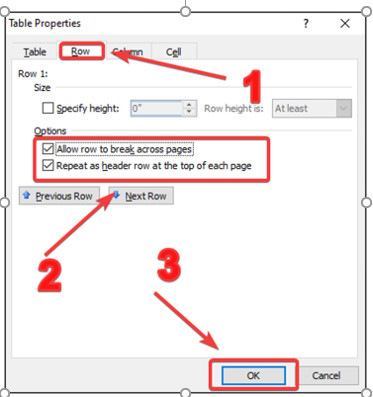
Bước 3: Cửa sổ của Table Properties được mở ra, bạn chọn mục Row.
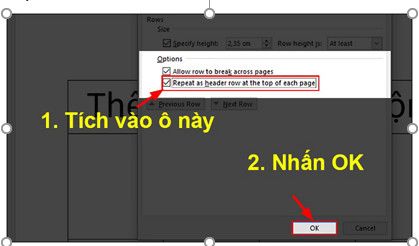
Bước 4: Cuối cùng, bạn chọn Repeat as header row at the top of each page và chọn OK.
Đối với Word 2007, 2010
Bước 1: Đầu tiên, bạn hãy mở file Word cần lặp lại tiêu đề và tô đen dòng tiêu đề bạn muốn lặp lại.
Bước 2: Sau đó bạn nhấn chuột phải vào dòng bôi đen và chọn Table Properties.
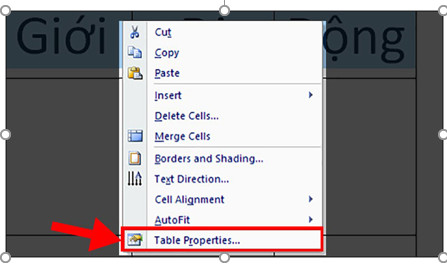
Bước 3: Cửa sổ của Table Properties được mở ra, bạn chọn mục Row.
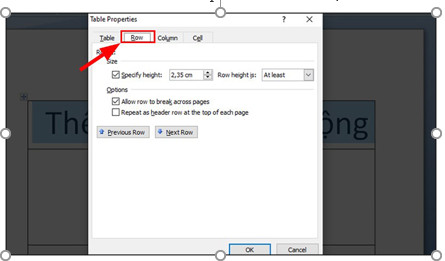
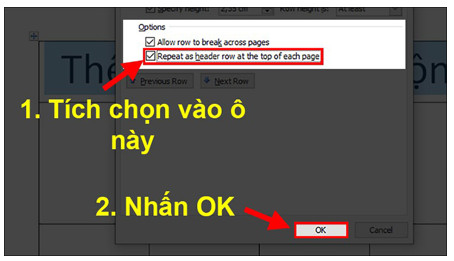
Bước 4: Cuối cùng, bạn chọn Repeat as header row at the top of each page và chọn OK.
Đối với Word 2003
Bước 1: Đầu tiên, bạn hãy mở file Word cần lặp lại tiêu đề và tô đen dòng tiêu đề bạn muốn lặp lại.
Bước 2: Sau đó, bạn nhấn chuột phải vào dòng bôi đen và chọn Table Properties.
Bước 3: Cửa sổ của Table Properties được mở ra, bạn chọn mục Row. Tiếp theo, bạn chọn Repeat as header row at the top of each page và chọn OK.
3Cách bỏ lặp lại tiêu đề trong Word
Đối với Microsoft Office 365
Bước 1: Đầu tiên, bạn hãy mở file Word và tô đen tiêu đề bạn muốn bỏ lặp lại.
Bước 2: Sau đó, bạn nhấn chuột phải vào ô tô đen và chọn Table Properties.
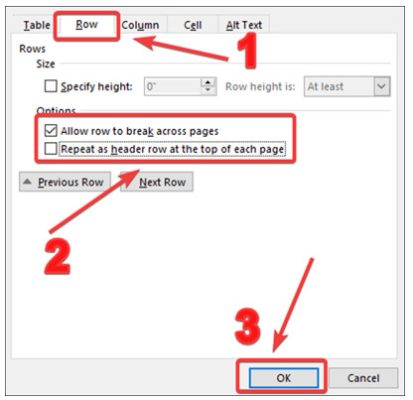
Bước 3: Tiếp theo, ô cửa số Table Properties được mở lên, bạn chọn mục Row và click tắt ô Repeat as header row at the top of each page và chọn OK.
Đối với phiên bản Word 2019, 2016, 2013
Bước 1: Đầu tiên, bạn hãy mở file Word và tô đen tiêu đề bạn muốn bỏ lặp lại.
Bước 2: Sau đó, bạn nhấn chuột phải vào ô tô đen và chọn Table Properties.
Bước 3: Tiếp theo, ô cửa số Table Properties được mở lên, bạn chọn mục Row và click tắt ô Repeat as header row at the top of each page và chọn OK.
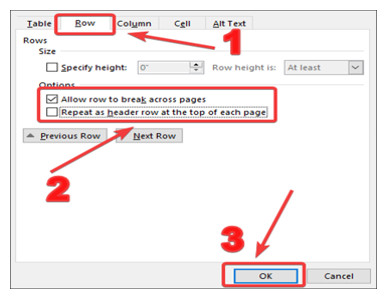
Đối với Word 2007, 2010
Bước 1: Đầu tiên, bạn hãy mở file Word và tô đen tiêu đề bạn muốn bỏ lặp lại.
Bước 2: Sau đó, bạn nhấn chuột phải vào ô tô đen và chọn Table Properties.
Bước 3: Tiếp theo, ô cửa số Table Properties được mở lên, bạn chọn mục Row và click tắt ô Repeat as header row at the top of each page và chọn OK.
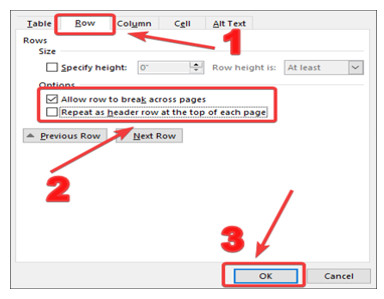
Trên đây là bài viết hướng dẫn cách lặp lại tiêu đề cho bảng biểu trong word, tin học ATC cảm ơn các bạn đã theo dõi bài viết!
Chúc các bạn thành công!

TRUNG TÂM ĐÀO TẠO KẾ TOÁN THỰC TẾ – TIN HỌC VĂN PHÒNG ATC
DỊCH VỤ KẾ TOÁN THUẾ ATC – THÀNH LẬP DOANH NGHIỆP ATC
Địa chỉ:
Số 01A45 Đại lộ Lê Lợi – Đông Hương – TP Thanh Hóa ( Mặt đường Đại lộ Lê Lợi, cách bưu điện tỉnh 1km về hướng Đông, hướng đi Big C)
Tel: 0948 815 368 – 0961 815 368

Trung tâm dạy tin học văn phòng tại Thanh Hóa
Trung tâm dạy tin học văn phòng ở Thanh Hóa
? Trung tâm kế toán thực tế – Tin học ATC
☎ Hotline: 0961.815.368 | 0948.815.368
? Địa chỉ: Số 01A45 Đại Lộ Lê Lợi – P.Đông Hương – TP Thanh Hóa (Mặt đường đại lộ Lê Lợi, cách cầu Đông Hương 300m về hướng Đông).
Tin tức mới
Hướng dẫn xử lý File Excel bị thu nhỏ khi in dễ thực hiện.
Học tin học tại thanh hóa Chắc hẳn không ít lần bạn rơi vào cảnh...
Lỗi The selection is locked là gì? Hướng dẫn sửa lỗi trong vài giây.
Học tin học văn phòng tại Thanh Hóa Đang soạn thảo văn bản hay chỉnh...
Những lỗi khi in Excel thường gặp và cách khắc phục
Trung tâm tin học tại thanh hóa In ấn tài liệu Excel là một trong...
Cách khắc phục lỗi màn hình xanh Windows 11 nhanh chóng, dễ làm.
Học tin học thực hành ở thanh hóa Lỗi màn hình xanh chết chóc (BSOD...
Cách bật bộ gõ tiếng Việt TELEX và VNI cho Windows 10 mới nhất.
Học tin học cấp tốc ở thanh hóa Windows 10 đã được tích hợp sẵn...
Học tin học văn phòng ở Thanh Hóa
Học tin học văn phòng ở Thanh Hóa Vượt Qua Sự Nghi Mờ: Hãy Đi...
Hướng Dẫn Hạch Toán Chi Phí Gia Công Thuê Ngoài Chi Tiết Nhất
Học kế toán thực tế ở thanh hóa Gia công thuê ngoài là giải pháp...
Học kế toán cấp tốc tại thanh hóa
Học kế toán cấp tốc tại thanh hóa MÙA THU ĐẦU TIÊN VẮNG BÁC VÀ...