

Hoc tin hoc van phong o Thanh Hoa
Khi bạn mới mua máy tính về, trên máy tính cài đặt biểu tượng chuột khó nhìn và bạn muốn thay đổi biểu tượng của nó.
Bạn đã biết cách chưa? Hãy cùng theo dõi bài viết dưới đây nhé!
-
Thay đổi biểu tượng chuột trên Windows 11
Bước 1: Bạn nhấn tổ hợp phím Windows + I truy cập Setting.
Bước 2: Chọn Accessibility --> Chọn Mouse pointer and touch.
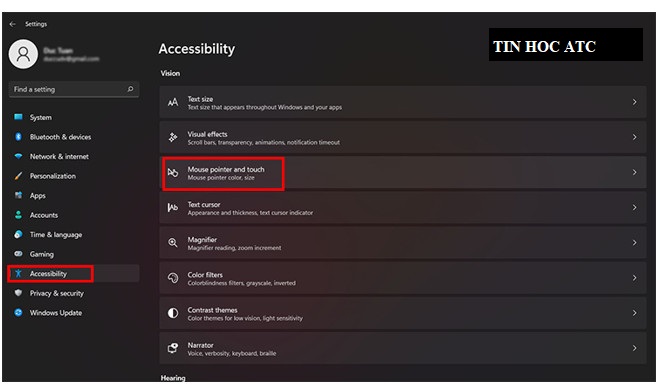
Bước 3: Tại Mouse pointer style, bạn tiến hành thiết lập biểu tượng con trỏ chuột trên Windows 11:
- Mouse pointer style: Thay đổi kiểu dáng con trỏ chuột
- Size: Thay đổi kích thước của con trỏ chuột
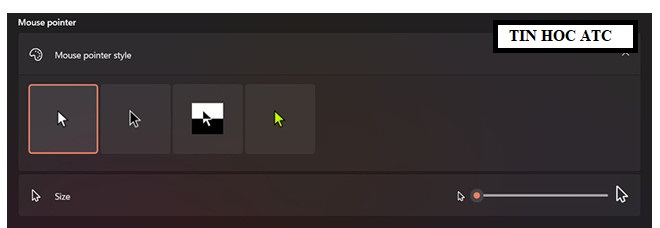
- Thay đổi chủ đề con trỏ chuột
Ngoài ra, bạn cũng có thể thay đổi bộ con trỏ chuột mặc định trên Windows 11, bao gồm hình ảnh con trỏ mặc định, khi load, gõ văn bản,…
Thay đổi toàn bộ chủ đề con trỏ chuột
Cách thực hiện như sau.
Bước 1: Bạn cũng truy cập vào Mouse pointer and touch trong Settings.
Bước 2: Chọn Mouse bên dưới cài đặt Mouse pointer style.
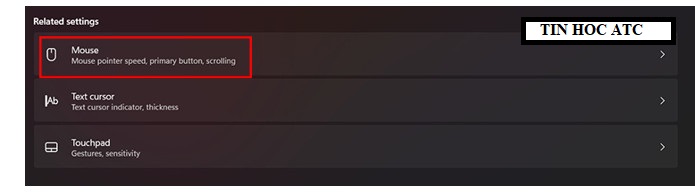
Chọn Mouse bên dưới cài đặt
Bước 3: Tại mục Related settings --> Click chọn Additional mouse settings.
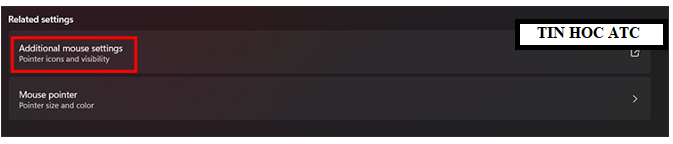
Click chọn Additional mouse settings
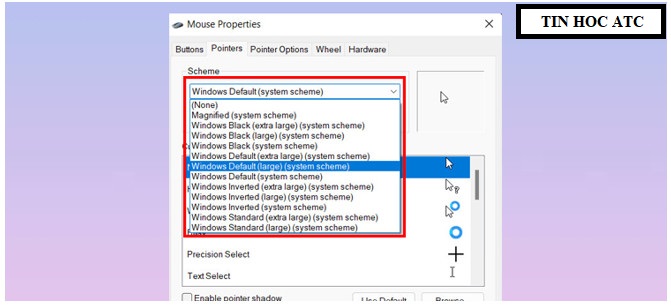
Bước 4: Chuyển sang tab Pointers --> Tại Scheme, bạn chọn bộ chủ đề con chuột mà mình muốn.
Nếu chỉ muốn đổi biểu tượng con trỏ chuột cho 1 chức năng nhất định, hãy làm như sau.
Bước 5: Chọn chức năng con trỏ chuột muốn thay đổi tại mục Customize. Sau đó nhấn Browse… và chọn hình ảnh phù hợp.
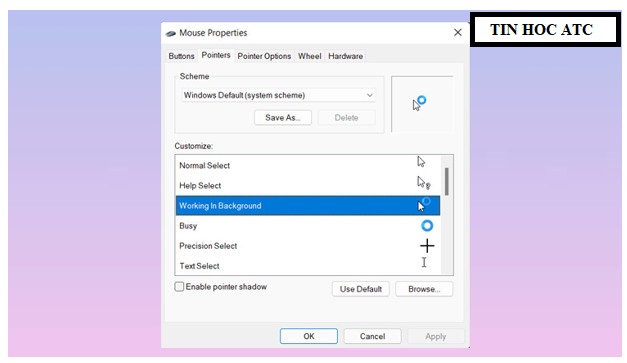
Thay đổi biểu tượng chức năng con trỏ chuột
Ví dụ: Nếu muốn thay đổi biểu tượng con trỏ chuột của chức năng Normal, chọn Normal tại Customize
và nhấn Browse… --> Chọn biểu tượng con trỏ chuột thích hợp, sau đó nhấp vào Open để áp dụng biểu tượng mới này.
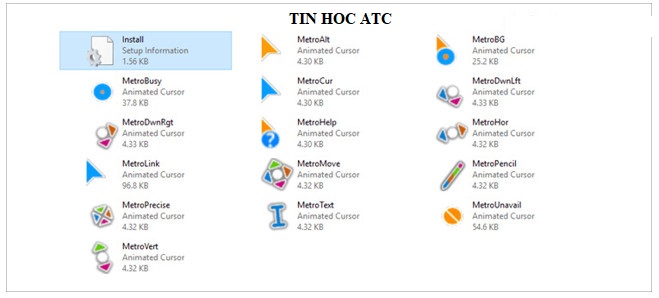
Ngoài ra, bạn cũng có thể tải bộ sưu tập con trỏ chuột cho Windows 11 được chia sẻ miễn phí rất nhiều mạng
. Thông thường khi tải file về bạn sẽ cần giải nén, sau đó chuột phải vào file install.inf rồi chọn Install để cài đặt.
Khi đó, bộ chủ đề con chuột sẽ được thêm vào mục Scheme. Bạn chọn đúng tên chủ đề con trỏ chuột để áp dụng cho toàn bộ hệ thống.
trung tâm đào tạo tin học ở Thanh Hóa
Trên đây là bài viết hướng dẫn cách đổi biểu tượng của chuột. chúc các bạn ứng dụng thành công nhé!
Nếu bạn có nhu cầu học tin học văn phòng, mời bạn tham gia đăng ký khóa học của chúng tôi:
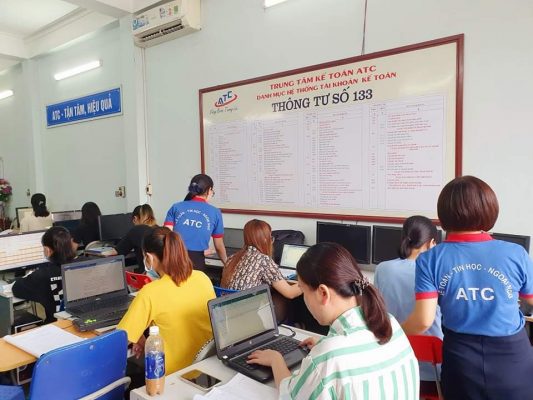
TRUNG TÂM ĐÀO TẠO KẾ TOÁN THỰC TẾ – TIN HỌC VĂN PHÒNG ATC
DỊCH VỤ KẾ TOÁN THUẾ ATC – THÀNH LẬP DOANH NGHIỆP ATC
Địa chỉ:
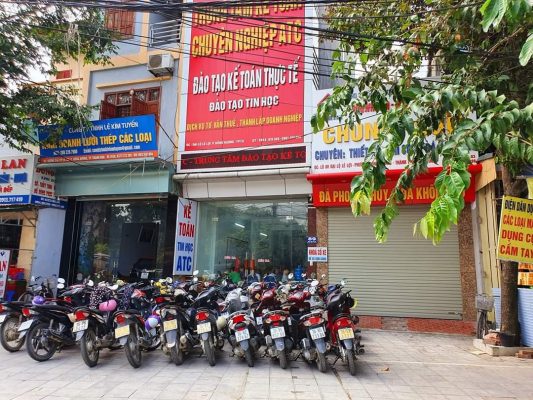
Số 01A45 Đại lộ Lê Lợi – Đông Hương – TP Thanh Hóa
( Mặt đường Đại lộ Lê Lợi, cách bưu điện tỉnh 1km về hướng Đông, hướng đi Big C)
Tel: 0948 815 368 – 0961 815 368
Hoc tin hoc van phong ở Thanh Hoa
Trung tâm học tin học văn phòng uy tín tại Thanh Hóa
Trung tâm học tin học văn phòng uy tín ở Thanh Hóa
Trung tam hoc tin hoc van phong uy tin tai Thanh Hoa
Trung tam hoc tin hoc van phong uy tin o Thanh Hoa
? Trung tâm kế toán thực tế – Tin học ATC
☎ Hotline: 0961.815.368 | 0948.815.368
? Địa chỉ: Số 01A45 Đại Lộ Lê Lợi – P.Đông Hương – TP Thanh Hóa (Mặt đường đại lộ Lê Lợi, cách cầu Đông Hương 300m về hướng Đông).
Tin tức mới
Học tin học văn phòng ở Thanh Hóa
Học tin học văn phòng ở Thanh Hóa Định Giá Bản Thân: Khi Bạn Biết...
Hướng Dẫn Hạch Toán Doanh Thu Cho Thuê Nhà Xưởng Và Nhà Ở.
Trung tam ke toan tai thanh hoa Hoạt động cho thuê tài sản (nhà xưởng,...
Hoc ke toan thuc te tai thanh hoa
Hoc ke toan thuc te tai thanh hoa Thất Bại Là Người Thầy Tốt Nhất:...
Hạch toán chi phí thuê nhà, văn phòng theo từng trường hợp
Hoc ke toan thuc hanh o thanh hoa Chi phí thuê nhà, văn phòng hay...
Các Loại Thuế Phải Nộp Khi Cá Nhân Cho Thuê Nhà, Tài Sản Năm 2026
Học kế toán tại thanh hóa Cho thuê nhà, mặt bằng kinh doanh hay tài...
Cách đặt font chữ mặc định trong Word đơn giản.
Học tin học tại thanh hóa Mỗi lần mở Microsoft Word để soạn thảo, bạn...
Cách chia ô trong Word dễ hiểu đơn giản nhất
Học tin học văn phòng ở Thanh Hóa Tạo và chỉnh sửa bảng biểu là...
Cách căn lề trong Word đúng chuẩn, không bị lệch khi in
Học tin học văn phòng ở Thanh Hóa Một văn bản trình bày đẹp trên...