

Hoc tin hoc cap toc o thanh hoa
Nếu bạn chưa biết cách bật tắt camera trên máy tính, hãy tham khảo bài viết sau đây nhé!
-
Cách tắt camera:
Bước 1:
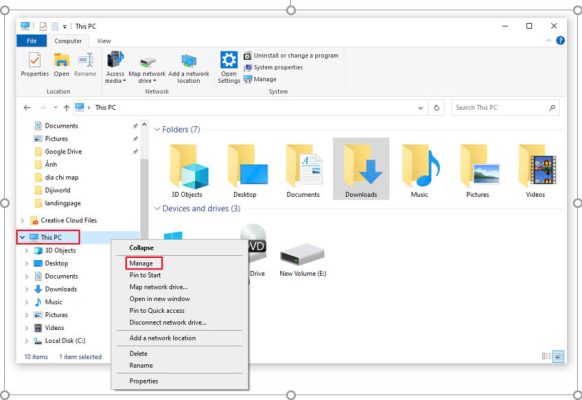
Để tắt camera laptop, trước tiên hãy nhấp chuột phải lên biểu tượng This PC ở trên màn hình laptop rồi chọn Manage. Tại đây, máy tính của các bạn sẽ hiện ra một bảng với những tác vụ khác nhau. Trong đó có Task Schedule để kiểm tra hoạt động của các ứng dụng và Device Manager nhằm quản lý mọi công cụ của máy tính bao gồm cả camera.
Bước 2:
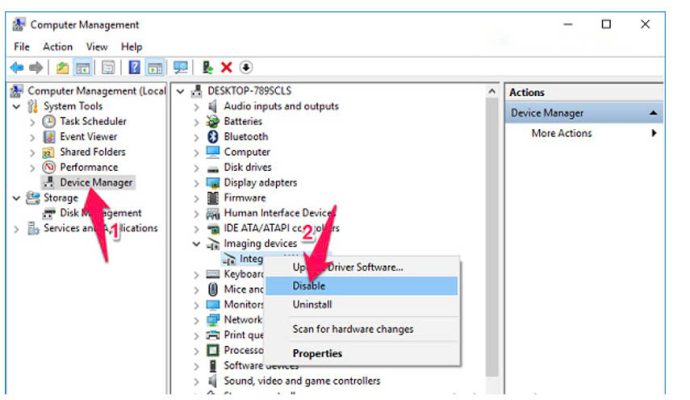
Lựa chọn Device Manager trong thanh menu bên trái rồi nhấn đúp chuột vào phần Imaging devices ở cửa sổ bên phải.
– Lúc này, các bạn sẽ thấy driver webcam tên là Integrated Webcam hoặc một cái tên khác. Sau đó, hãy nhấp chuột phải lên đó và chọn Disable để camera laptop dừng hoạt động.
Bước 3:
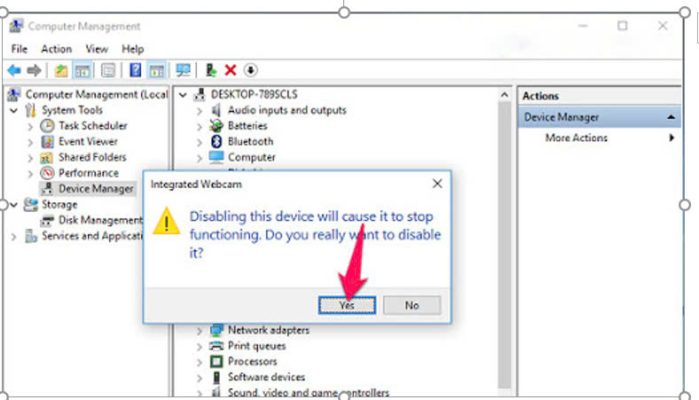
Khi cửa sổ xác nhận hiện lên, các bạn nhấn nút Yes để đồng ý tắt camera laptop.
Chỉ với những bước đơn giản trên đây, các bạn đã có thể tắt camera laptop thành công. Nhờ vậy sẽ tránh được tình trạng hacker xâm nhập vào camera laptop của mình.
Bước 4:
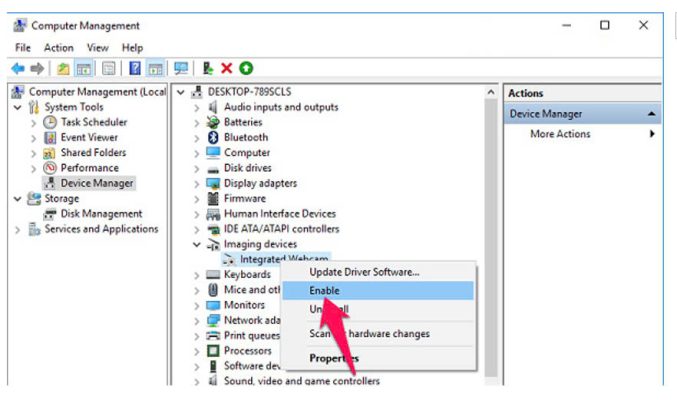
Trong trường hợp nếu bạn muốn mở lại camera laptop thì chọn lại Enable là xong
-
Hướng dẫn cách mở camera laptop với Windows
Sau khi tắt camera laptop mà muốn mở lại, các bạn hãy thực hiện theo những cách sau đây:
2.1. Hướng dẫn cách mở camera laptop với Windows 7
Với chiếc laptop đang chạy trên hệ điều hành Win 7 đã cài đặt sẵn phần mềm mở camera, các bạn chỉ cần nhấn vào ô Start rồi nhập “camera” vào ô tìm kiếm để hiển thị ứng dụng rồi mở là xong.
Thêm một cách mở camera laptop khác nữa là các bạn nhấp chuột vào ô Computer xem có mục USB Video Device hay không. Nếu có thì chỉ cần nhấp chuột vào đó là đã có thể mở camera laptop lên.
2.2. Hướng dẫn cách mở camera laptop trên Windows 8
Đối với hệ điều hành Windows 8, quá trình mở và tắt camera laptop cũng không phức tạp. Để mở camera lên, các bạn chỉ cần thực hiện theo đúng những bước đơn giản như sau:
Trước tiên hãy tìm công cụ Search bằng cách rê chuột vào phía bên phải của màn hình laptop. Tiếp đến, các bạn hãy cập nhật từ khóa “Camera” vào bên trong thanh thanh Search. Trong trường hợp xuất hiện mục camera thì chỉ cần nhấp chuột vào đó là được.
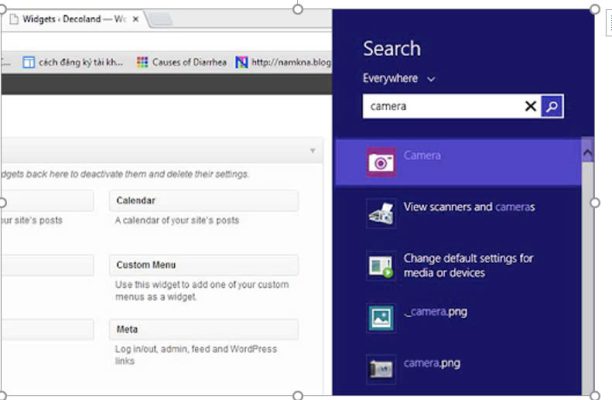
Tuy nhiên, nếu như các bạn gõ vào thanh search mà vẫn không có mục camera xuất hiện, điều này đồng nghĩa với việc máy tính chưa được tiến hành cài đặt driver camera. Vì vậy, mọi người cần phải kiểm tra ngay lập tức.
2.3. Hướng dẫn mở camera laptop ở trên hệ điều hành Windows 10
Cũng tương tự với những chiếc laptop chạy trên hệ điều hành Win 7, Win 8, Win 10 cũng có có nhiều bước tiến vượt trội hơn. Thế nhưng, cách thức để mở và tắt camera laptop trên những chiếc máy tính chạy hệ điều hành Win 10 cũng rất đơn giản. Để mở camera lên, các bạn chỉ cần làm theo những bước như sau:
Đầu tiên, các bạn cần phải nhấp chuột vào trên thanh Start menu rồi cập nhật vào mục “camera”. Trong trường hợp thấy xuất hiện camera ở ô kết quả tìm kiếm, mọi người chỉ cần nhấp chuột vào là có thể mở lên dễ dàng.
Còn nếu như đây là lần đầu tiên truy cập vào camera laptop, máy tính sẽ yêu cầu các bạn một số vấn đề cụ thể khác. Chẳng hạn như cho phép sử dụng micro và webcam, cũng như vị trí của người dùng. Do đó, các bạn cần phải nhấp chuột cho phép toàn bộ những điều này để mở camera laptop ngay lập tức.
Giờ thì mọi người có thể thoải mái chụp hình hoặc quay phim thông qua chiếc laptop của mình. Nếu muốn chụp hình, các bạn hãy lựa chọn biểu tượng máy ảnh trên camera laptop. Còn trong trường hợp muốn tiến hành quay video, mọi người hãy lựa chọn biểu tượng máy quay.
Trên đây là bài viết hướng dẫn cách tắt và bật camera trên máy tính, tin học ATC chúc các bạn thực hiện thành công!
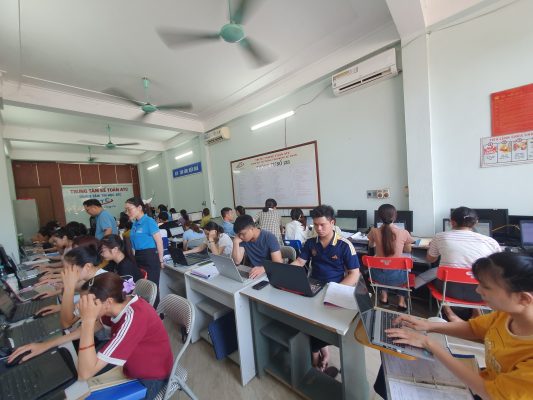
TRUNG TÂM ĐÀO TẠO KẾ TOÁN THỰC TẾ – TIN HỌC VĂN PHÒNG ATC
DỊCH VỤ KẾ TOÁN THUẾ ATC – THÀNH LẬP DOANH NGHIỆP ATC
Địa chỉ:
Số 01A45 Đại lộ Lê Lợi – Đông Hương – TP Thanh Hóa
( Mặt đường Đại lộ Lê Lợi, cách bưu điện tỉnh 1km về hướng Đông, hướng đi Big C)
Tel: 0948 815 368 – 0961 815 368
Noi hoc tin hoc van phong thuc hanh tai Thanh Hoa
Noi hoc tin hoc van phong thuc hanh o Thanh Hoa
? Trung tâm kế toán thực tế – Tin học ATC
☎ Hotline: 0961.815.368 | 0948.815.368
? Địa chỉ: Số 01A45 Đại Lộ Lê Lợi – P.Đông Hương – TP Thanh Hóa (Mặt đường đại lộ Lê Lợi, cách cầu Đông Hương 300m về hướng Đông).
Tin tức mới
Học tin học văn phòng ở Thanh Hóa
Học tin học văn phòng ở Thanh Hóa Định Giá Bản Thân: Khi Bạn Biết...
Hướng Dẫn Hạch Toán Doanh Thu Cho Thuê Nhà Xưởng Và Nhà Ở.
Trung tam ke toan tai thanh hoa Hoạt động cho thuê tài sản (nhà xưởng,...
Hoc ke toan thuc te tai thanh hoa
Hoc ke toan thuc te tai thanh hoa Thất Bại Là Người Thầy Tốt Nhất:...
Hạch toán chi phí thuê nhà, văn phòng theo từng trường hợp
Hoc ke toan thuc hanh o thanh hoa Chi phí thuê nhà, văn phòng hay...
Các Loại Thuế Phải Nộp Khi Cá Nhân Cho Thuê Nhà, Tài Sản Năm 2026
Học kế toán tại thanh hóa Cho thuê nhà, mặt bằng kinh doanh hay tài...
Cách đặt font chữ mặc định trong Word đơn giản.
Học tin học tại thanh hóa Mỗi lần mở Microsoft Word để soạn thảo, bạn...
Cách chia ô trong Word dễ hiểu đơn giản nhất
Học tin học văn phòng ở Thanh Hóa Tạo và chỉnh sửa bảng biểu là...
Cách căn lề trong Word đúng chuẩn, không bị lệch khi in
Học tin học văn phòng ở Thanh Hóa Một văn bản trình bày đẹp trên...