

Trung tâm tin học tại thanh hóa
Bạn đang loay hoay tìm cách xử lý lỗi xuống dòng trong word, tin học ATC xin chia sẽ đến bạn đọc cách làm đơn giản sau nhé!
1.Cách xuống dòng trong Word
Khi đang nhập văn bản
Đây là cách đơn giản nhất, chỉ với phím Enter là bạn đã có thể xuống dòng, cách này áp dụng trong trường hợp xuống một dòng mới khi đang nhập văn bản.
Khi đang nhập văn bản trên bảng (table) trong Word
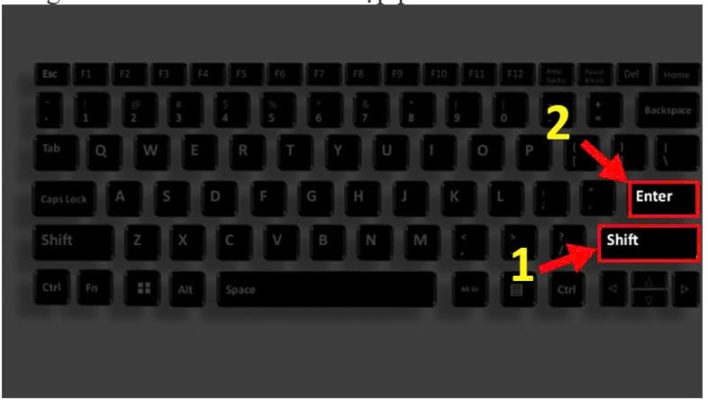
Trong trường hợp bạn đang thực hiện nhập văn bản trong một ô của bảng (table) trong Word thì chỉ cần nhấn tổ hợp phím Shift + Enter.
2.Cách khắc phục những lỗi xuống dòng
Lỗi giãn cách chữ
Trong khi thực hiện định dạng căn chỉnh dòng đều cho đoạn văn bản bằng lệnh Justify, người dùng đôi lúc gặp phải lỗi giãn cách chữ. Nguyên nhân do căn chỉnh ở chế độ này sẽ thay đổi dữ liệu trình bày trên dòng cho phù hợp với độ dài của dòng, do đó nếu nhập thiếu nó sẽ bị dãn không được đẹp như mong muốn.
Để khắc phục lỗi giãn cách giữa các chữ bạn có thể thực hiện những cách như sau:
- Nhấn Enter bình thường (Tránh nhấn Shift + Enter).
- Nên nhập văn bản đầy đủ ký tự và số từ để phù hợp với chiều dài đoạn và dòng. Khi kết thúc đoạn sẽ vừa đẹp, vừa không bị giãn cách từ.
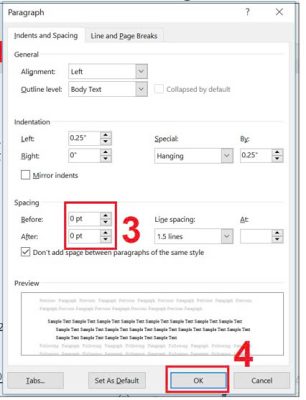
- Bôi đen đoạn bị giãn cách > Vào Paragraph chỉnh khoảng cách giãn Spacing với Before và After cho bằng0.
Lỗi xuống dòng tùy tiện
Nếu bạn gặp phải tình trạng văn bản bị nhảy xuống dòng khi chưa kết thúc đoạn văn bản đang nhập liệu, thì lúc này bạn đã mắc lỗi xuống dòng tùy tiện. Tuy nhiên, khi đã bị lỗi xuống dòng trong khi sử dụng, câu sẽ tự bị nhảy xuống và làm sai thứ tự câu.
Cách để khắc phục lỗi xuống dòng tùy tiện trong Word, bạn hãy làm như sau:
Bước 1:
Nhấn tổ hợp phím Ctrl + H để hiện hộp thoại Find and Replace:
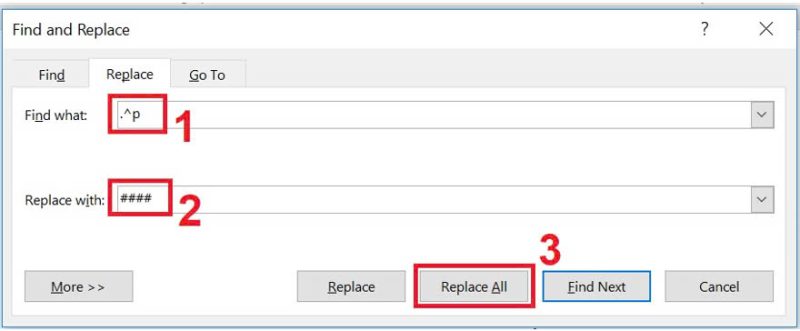
- Find what:Nhập “.^p” (ký tự này dấu chấm “.” sẽ là dấu để kết thúc câu, còn “p” sẽ là ký hiệu để xuống dòng).
- Replace with: Nhập các ký tự tùy ý. Ví dụ: #### (để thay thế cho các phần bị xuống dòng).
Nhấn Replace All.
Bước 2:
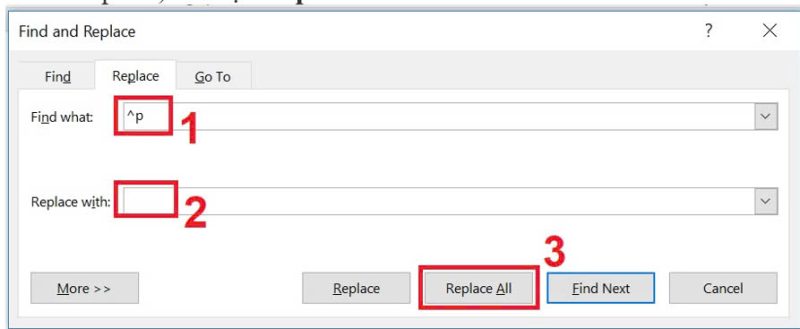
Nhấn tiếp tổ hợp phím Ctrl + H > Ở phần Find what nhập ký tự xuống dòng là “^p” > Đến mục Replace with hãy nhập khoảng trắng (nhấn vào thanh Space trên bàn phím) > Chọn Replace All.
Bước 3:
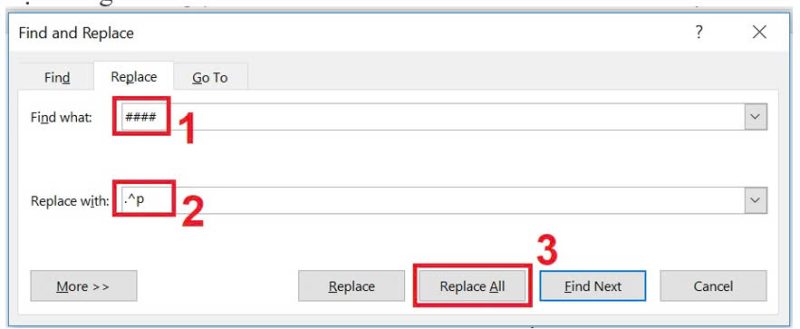
Tiếp tục nhấn tổ hợp phím Ctrl + H > Ở mục Find what, nhập vào các ký tự “####” như đã thay thế các dấu câu ở bước 2 > Ở phần Replace with hãy nhập vào “.^p” > Chọn Replace All để xóa các hàng trống và sửa lỗi xuống hàng tùy tiện trong Word.
Trên đây là bài viết hướng dẫn cách sửa lỗi xuống dòng trong word, tin học ATC chúc các bạn áp dụng thành công!

TRUNG TÂM ĐÀO TẠO KẾ TOÁN THỰC TẾ – TIN HỌC VĂN PHÒNG ATC
DỊCH VỤ KẾ TOÁN THUẾ ATC – THÀNH LẬP DOANH NGHIỆP ATC
Địa chỉ:
Số 01A45 Đại lộ Lê Lợi – Đông Hương – TP Thanh Hóa
( Mặt đường Đại lộ Lê Lợi, cách bưu điện tỉnh 1km về hướng Đông, hướng đi Big C)
Tel: 0948 815 368 – 0961 815 368

Nơi dạy kế toán uy tín tại Thanh Hóa
Trung tam hoc kế toan cap toc tai Thanh Hoa
? Trung tâm kế toán thực tế – Tin học ATC
☎ Hotline: 0961.815.368 | 0948.815.368
? Địa chỉ: Số 01A45 Đại Lộ Lê Lợi – P.Đông Hương – TP Thanh Hóa (Mặt đường đại lộ Lê Lợi, cách cầu Đông Hương 300m về hướng Đông).
Tin tức mới
Hướng dẫn xử lý File Excel bị thu nhỏ khi in dễ thực hiện.
Học tin học tại thanh hóa Chắc hẳn không ít lần bạn rơi vào cảnh...
Lỗi The selection is locked là gì? Hướng dẫn sửa lỗi trong vài giây.
Học tin học văn phòng tại Thanh Hóa Đang soạn thảo văn bản hay chỉnh...
Những lỗi khi in Excel thường gặp và cách khắc phục
Trung tâm tin học tại thanh hóa In ấn tài liệu Excel là một trong...
Cách khắc phục lỗi màn hình xanh Windows 11 nhanh chóng, dễ làm.
Học tin học thực hành ở thanh hóa Lỗi màn hình xanh chết chóc (BSOD...
Cách bật bộ gõ tiếng Việt TELEX và VNI cho Windows 10 mới nhất.
Học tin học cấp tốc ở thanh hóa Windows 10 đã được tích hợp sẵn...
Học tin học văn phòng ở Thanh Hóa
Học tin học văn phòng ở Thanh Hóa Vượt Qua Sự Nghi Mờ: Hãy Đi...
Hướng Dẫn Hạch Toán Chi Phí Gia Công Thuê Ngoài Chi Tiết Nhất
Học kế toán thực tế ở thanh hóa Gia công thuê ngoài là giải pháp...
Học kế toán cấp tốc tại thanh hóa
Học kế toán cấp tốc tại thanh hóa MÙA THU ĐẦU TIÊN VẮNG BÁC VÀ...