

Hoc tin hoc thuc hanh tai thanh hoa
Bạn muốn copy hoặc di chuyển các sheet từ file này sang file khác? Bạn đã biết cách làm chưa? Nếu chưa mời các bạn tham khảo cách làm sau nhé!
-
Cách copy sheet trong cùng một bảng tính Excel
Cách 1: Copy sheet trong Excel bằng cách kéo thả
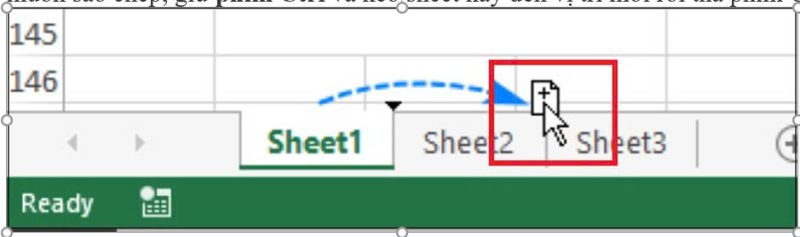
Với cách này, bạn chỉ cần kéo và thả để sao chép (copy) các sheet trong Excel, đây là cách nhanh nhất để sao chép một sheet. Bạn chỉ cần kích vào sheet mà bạn muốn sao chép, giữ phím Ctrl và kéo sheet này đến vị trí mới rồi thả phím Ctrl.
Cách 2: Copy sheet trong Excel bằng lệnh Move or Copy
Bước 1:
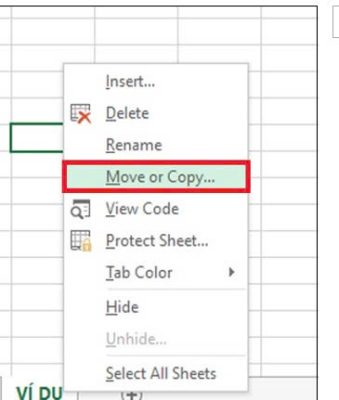
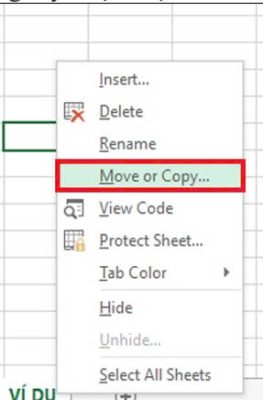
Trên file Excel, nhấn chuột phải vào sheet bạn muốn copy và chọn Move or Copy trong bảng tùy chọn hiện ra.
Bước 2:
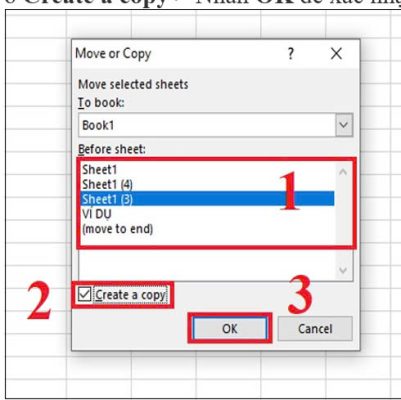
Chọn vị trí muốn đặt sheet đã copy trong ô Before Sheet > Chọn ô Create a copy > Nhấn OK để xác nhận copy sheet.
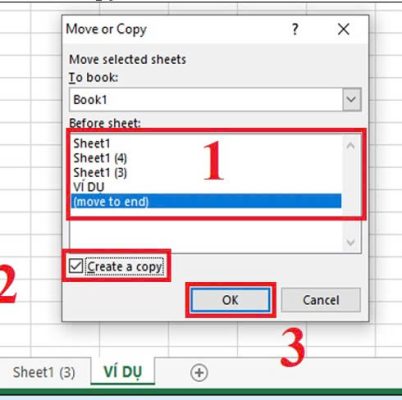
Lưu ý: Tại ô Before Sheet bạn có thể chọn Sheet1, Sheet2,… để đặt sheet copy trước sheet được chọn. Chọn (move to end) để di chuyển sheet copy xuống cuối danh sách sheet.
Cách 3: Copy sheet trong Excel từ thanh menu
Để copy một sheet bất kỳ trong một file Excel từ thanh menu bạn cần:
Bước 1:
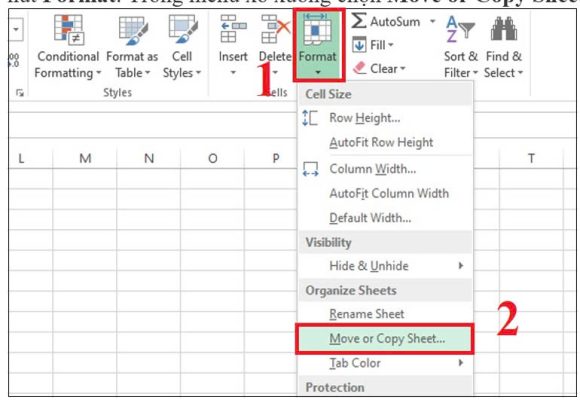
Chuyển đến tab Home > Chọn nhóm tính năng Cells group, chọn vào nút Format. Trong menu xổ xuống chọn Move or Copy Sheet.
Bước 2:
Chọn vị trí muốn đặt sheet đã copy trong ô Before Sheet > Chọn ô Create a copy > Nhấn OK để xác nhận copy sheet.
2. Cách copy sheet trong Excel từ file khác
Lưu ý: Để copy sheet dữ liệu từ file Excel này sang Excel khác, bạn cần mở cả 2 file Excel đó cùng lúc để việc copy mới thực hiện được.
Cách 1: Dùng lệnh Move and Copy
Bước 1:
Mở 1 file Excel chứa sheet bạn muốn di chuyển, nhấn chuột phải vào sheet đó > Nhấn chọn Move or Copy trong bảng tùy chọn hiện ra.
Bước 2:
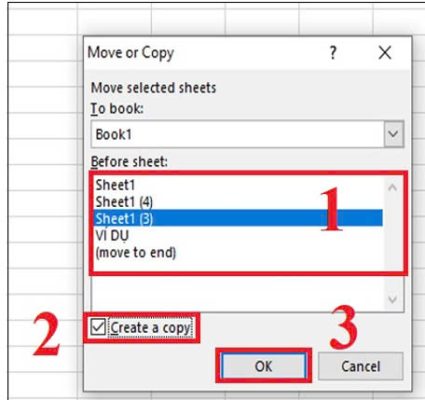
Nhấn chọn vào ô To book để chọn file Excel mà bạn muốn copy sheet đến trong danh sách hiện ra. Sau đó, chọn vị trí muốn đặt sheet copy trong ô Before Sheet > Chọn ô Create a copy > Nhấn OK để xác nhận copy sheet sang file Excel khác.
Cách 2: Dùng cách thủ công: Kéo thả
Bước 1:
Mở 1 file Excel chứa sheet bạn muốn di chuyển, nhấn chuột phải vào sheet đó.
Bước 2:
Chọn thẻ View > Chọn View Side by Side. Đây là thao tác này sẽ sắp xếp hai file Excel hiển thị song song theo chiều ngang.
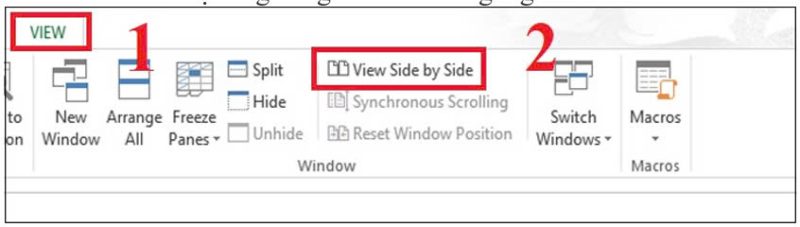
Tại đây, bạn bấm chọn sheet cần copy sang, giữ phím Ctrl và kéo thả sang file Excel cần copy file đến.
Trên đây là bài viết hướng dẫn cách copy sheet trong excel sang file khác, tin học ATC chúc các bạn áp dụng thành công!

TRUNG TÂM ĐÀO TẠO KẾ TOÁN THỰC TẾ – TIN HỌC VĂN PHÒNG ATC
DỊCH VỤ KẾ TOÁN THUẾ ATC – THÀNH LẬP DOANH NGHIỆP ATC
Địa chỉ:
Số 01A45 Đại lộ Lê Lợi – Đông Hương – TP Thanh Hóa
( Mặt đường Đại lộ Lê Lợi, cách bưu điện tỉnh 1km về hướng Đông, hướng đi Big C)
Tel: 0948 815 368 – 0961 815 368

Lớp dạy tin học văn phòng thực hành chất lượng ở Thanh Hóa
Lop day tin hoc van phong thuc hanh chat luong o Thanh Hoa
? Trung tâm kế toán thực tế – Tin học ATC
☎ Hotline: 0961.815.368 | 0948.815.368
? Địa chỉ: Số 01A45 Đại Lộ Lê Lợi – P.Đông Hương – TP Thanh Hóa (Mặt đường đại lộ Lê Lợi, cách cầu Đông Hương 300m về hướng Đông).
Tin tức mới
Hướng dẫn xử lý File Excel bị thu nhỏ khi in dễ thực hiện.
Học tin học tại thanh hóa Chắc hẳn không ít lần bạn rơi vào cảnh...
Lỗi The selection is locked là gì? Hướng dẫn sửa lỗi trong vài giây.
Học tin học văn phòng tại Thanh Hóa Đang soạn thảo văn bản hay chỉnh...
Những lỗi khi in Excel thường gặp và cách khắc phục
Trung tâm tin học tại thanh hóa In ấn tài liệu Excel là một trong...
Cách khắc phục lỗi màn hình xanh Windows 11 nhanh chóng, dễ làm.
Học tin học thực hành ở thanh hóa Lỗi màn hình xanh chết chóc (BSOD...
Cách bật bộ gõ tiếng Việt TELEX và VNI cho Windows 10 mới nhất.
Học tin học cấp tốc ở thanh hóa Windows 10 đã được tích hợp sẵn...
Học tin học văn phòng ở Thanh Hóa
Học tin học văn phòng ở Thanh Hóa Vượt Qua Sự Nghi Mờ: Hãy Đi...
Hướng Dẫn Hạch Toán Chi Phí Gia Công Thuê Ngoài Chi Tiết Nhất
Học kế toán thực tế ở thanh hóa Gia công thuê ngoài là giải pháp...
Học kế toán cấp tốc tại thanh hóa
Học kế toán cấp tốc tại thanh hóa MÙA THU ĐẦU TIÊN VẮNG BÁC VÀ...