

Học tin học văn phòng ở Thanh Hóa
Trong văn bản bạn muốn tách hoặc gộp ô cho bảng biểu nhưng chưa biết cách làm? Hãy thực hiện theo các cách sau nhé!
1Cách chia ô trong Word đơn giản nhất
Chọn vào ô bạn muốn chia nhấn chuột phải chọn Split Cells.
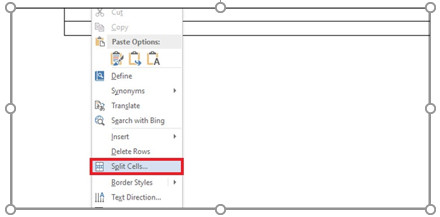
Nhập số hàng cần chia trong Number of rows, số cột cần chia trong Number of columns > nhấn OK để chia các ô.
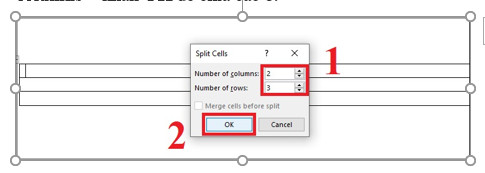
2Cách chia ô trong Word dùng tab Layout
Bước 1: Chọn vào ô bạn muốn chia > Chọn Layout > Chọn Split Cells (hoặc nhấn chuột phải chọn Split Cells).

Bước 2: Khi xuất hiện hộp thoại Split Cells, nhập số hàng cần chia trong Number of rows, số cột cần chia trong Number of columns > nhấn OK để chia các ô.
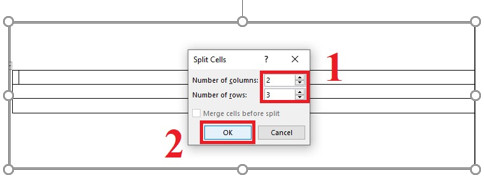
3Cách chia ô trong Word dùng tính năng Draw Table
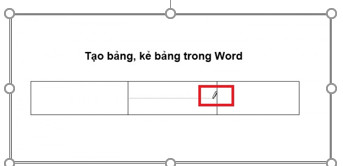
Bước 1: Tại tab Insert > Chọn Table > Chọn tiếp Draw Table.
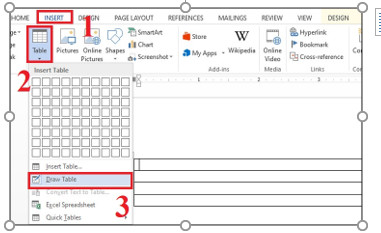
Bước 2: Con trỏ chuột chuyển thành cây bút, bạn có thể bắt đầu kẻ bảng như ý muốn.
4Cách chia ô chéo trong Word
Cách chia này bạn có thể thao tác hoàn toàn bằng các lệnh trên thanh Mini Toolbar của Word.
Cách chia ô chéo trong Word bạn thực hiện như sau:
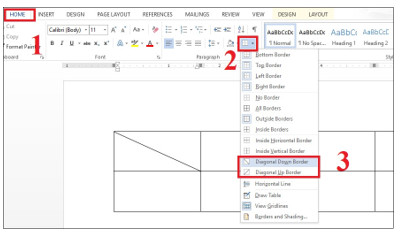
Chọn ô cần kẻ đường chéo trong Word > Chọn tab Home > Tại phần paragraph chọn Border > Ở danh sách xổ xuống, bạn có thể chọn Diagonal Down Border hoặc Diagonal Up Border để kẻ đường chéo ô trong Word.
Trong đó:
- Diagonal Down Border: Tạo đường kẻ theo chiều từ trái sang phải.
- Diagonal Up Border: Tạo đường kẻ theo chiều từ phải sang trái.
Bạn có thể thực hiện nhanh bằng cách nhấn chọn chuột phải > nhấn chọn vào Border.
Trên đây là 4 cách kẻ ô trong word, tin học ATC cảm ơn các bạn đã theo dõi bài viết!
Chúc các bạn thành công!
TRUNG TÂM ĐÀO TẠO KẾ TOÁN THỰC TẾ – TIN HỌC VĂN PHÒNG ATC
DỊCH VỤ KẾ TOÁN THUẾ ATC – THÀNH LẬP DOANH NGHIỆP ATC
Địa chỉ:
Số 01A45 Đại lộ Lê Lợi – Đông Hương – TP Thanh Hóa
( Mặt đường Đại lộ Lê Lợi, cách bưu điện tỉnh 1km về hướng Đông, hướng đi Big C)
Tel: 0948 815 368 – 0961 815 368
Lớp học tin học văn phòng uy tín tại Thanh Hóa
Lớp học tin học văn phòng uy tín ở Thanh Hóa
? Trung tâm kế toán thực tế – Tin học ATC
☎ Hotline: 0961.815.368 | 0948.815.368
? Địa chỉ: Số 01A45 Đại Lộ Lê Lợi – P.Đông Hương – TP Thanh Hóa (Mặt đường đại lộ Lê Lợi, cách cầu Đông Hương 300m về hướng Đông).
Tin tức mới
Hướng dẫn chi tiết tắt chế độ hiển thị 2 trang trong Word
Học tin học văn phòng ở Thanh Hóa Trong quá trình soạn thảo văn bản...
Cách xem trước file Word không cần mở siêu dễ.
Trung tâm tin học tại thanh hóa Khi phải tìm kiếm một nội dung cụ...
Cách diệt virus trên máy tính Windown 10, 11 hiệu quả.
Học tin học ở thanh hóa Máy tính Windows 10, 11 chạy chậm bất thường,...
Mẹo lưu tất cả ảnh trong file Word ra ngoài cực nhanh
Học tin học văn phòng tại Thanh Hóa Khi soạn thảo hoặc biên tập các...
Cách copy bảng dữ liệu trong Excel không chứa cột và dòng ẩn
Hoc tin hoc thuc hanh tai thanh hoa Khi làm việc với các bảng tính...
Hướng dẫn cách sửa lỗi không copy được dữ liệu trong file Excel
Học tin học tại thanh hóa Excel là công cụ xử lý dữ liệu không...
Học tin học văn phòng ở Thanh Hóa
Học tin học văn phòng ở Thanh Hóa Định Giá Bản Thân: Khi Bạn Biết...
Hướng Dẫn Hạch Toán Doanh Thu Cho Thuê Nhà Xưởng Và Nhà Ở.
Trung tam ke toan tai thanh hoa Hoạt động cho thuê tài sản (nhà xưởng,...