

Học tin học thực hành tại thanh hóa
Chế độ máy tính bảng trên Windows 10 giúp tối ưu trải nghiệm cảm ứng, tuy nhiên không phải lúc nào cũng phù hợp với nhu cầu sử dụng chuột và bàn phím.
Nếu giao diện thay đổi gây khó thao tác hoặc làm gián đoạn công việc, việc tắt chế độ này là điều cần thiết.
Trong bài viết này, chúng tôi sẽ hướng dẫn bạn cách tắt chế độ máy tính bảng trên Windows 10 một cách đơn giản, nhanh chóng và dễ thực hiện, phù hợp cho cả người mới bắt đầu.
-
Cách tắt Tablet Mode bằng Action Center
Để tắt Tablet Mode (chế độ máy tính bảng) bằng Action Center, bạn làm như sau:
Bước 1:
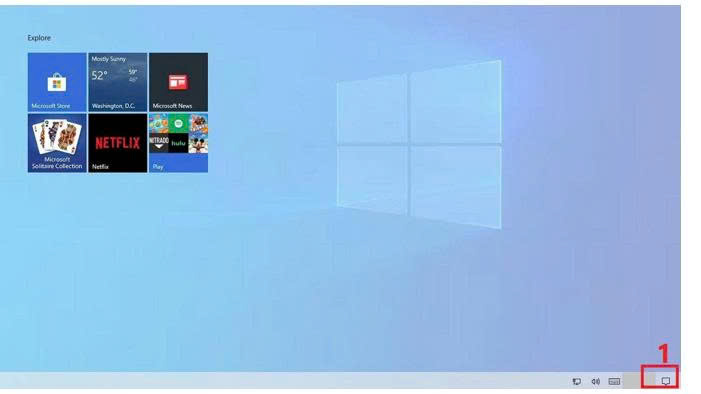
Nhấn vào biểu tượng Action Center (góc dưới cùng bên phải) trên màn hình hoặc Windows + A.
Bước 2:
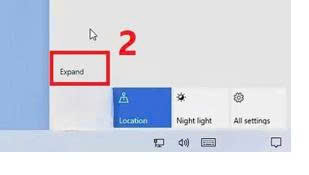
Tìm nút Tablet mode, nếu không thấy tùy chọn này hãy nhấn Expand (Mở rộng) để mở rộng danh sách.
Bước 3:
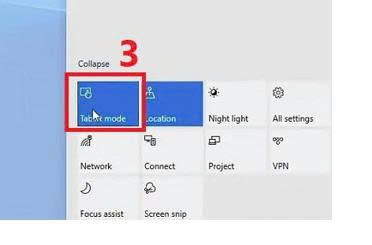
Nhấp vào Tablet mode để tắt chế độ máy tính bảng Win 10.
-
Cách tắt chế độ máy tính bảng trong Windows Settings
Bạn có thể truy cập vào Windows Settings để tắt chế độ tablet mode trên Win 10 một cách dễ dàng như sau:
Bước 1:
Nhấn Windows + I để mở Settings (Cài đặt).
Bước 2:
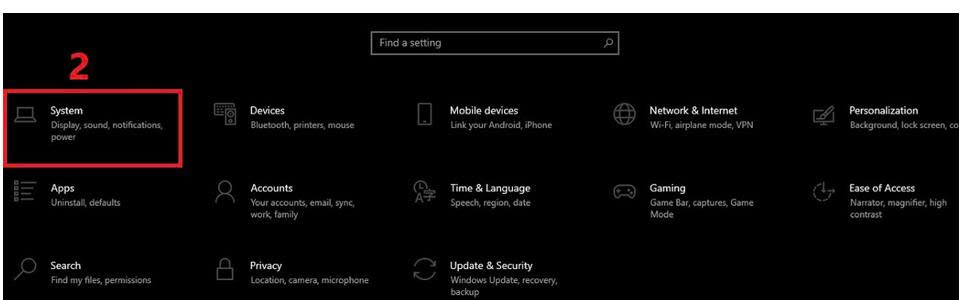
Chọn System.
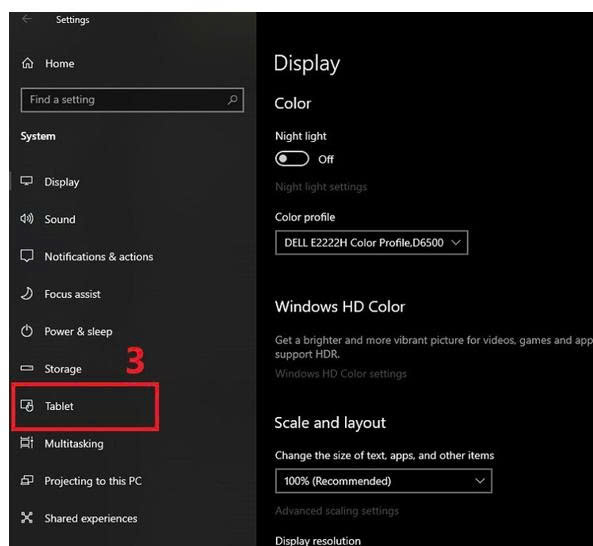
Bước 3:
Nhấp vào Tablet ở menu bên trái.
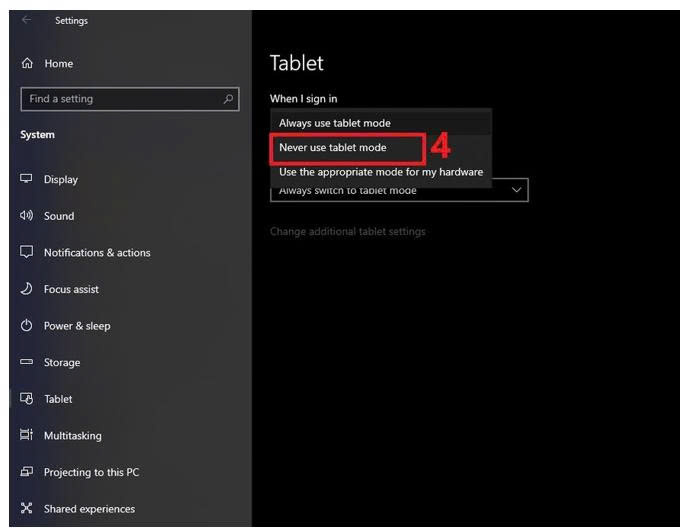
Bước 4:
Tại mục When I sign in, chọn Never use tablet mode (Windows sẽ luôn khởi động ở chế độ Desktop truyền thống).
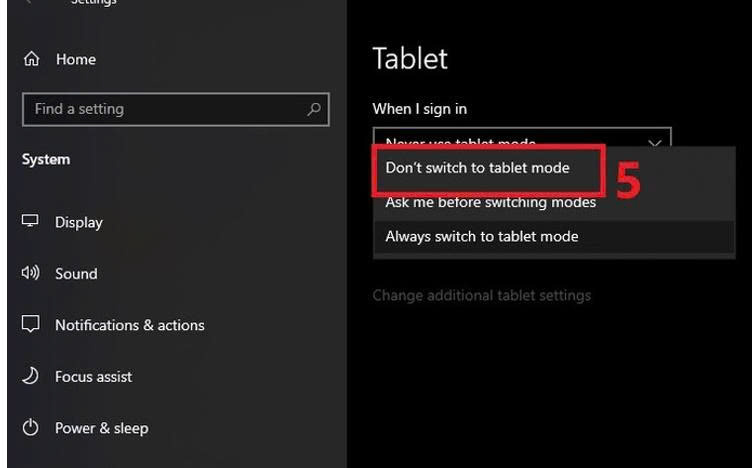
Bước 5:
Tại mục When I use this device as a tablet, chọn Don’t switch to tablet mode (Không chuyển sang chế độ máy tính bảng).
Tóm lại, việc tắt chế độ máy tính bảng trên Windows 10 không hề phức tạp và chỉ mất vài thao tác cơ bản.
Khi chuyển về giao diện máy tính truyền thống, bạn sẽ sử dụng chuột và bàn phím thuận tiện hơn, thao tác nhanh hơn và làm việc hiệu quả hơn.
Hy vọng hướng dẫn trong bài viết đã giúp bạn tắt chế độ máy tính bảng trên Windows 10 thành công và có trải nghiệm sử dụng phù hợp nhất với nhu cầu của mình.
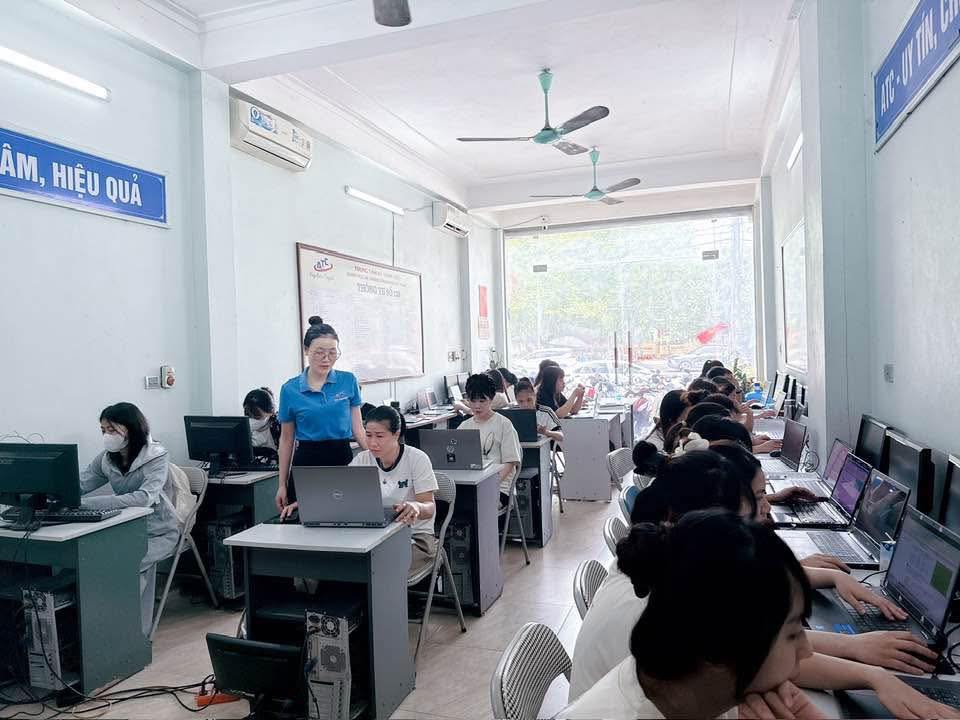
TRUNG TÂM ĐÀO TẠO KẾ TOÁN THỰC TẾ – TIN HỌC VĂN PHÒNG ATC
DỊCH VỤ KẾ TOÁN THUẾ ATC – THÀNH LẬP DOANH NGHIỆP ATC
Địa chỉ:
Số 01A45 Đại lộ Lê Lợi – Đông Hương – TP Thanh Hóa
( Mặt đường Đại lộ Lê Lợi, cách bưu điện tỉnh 1km về hướng Đông, hướng đi Big C)
Tel: 0948 815 368 – 0961 815 368
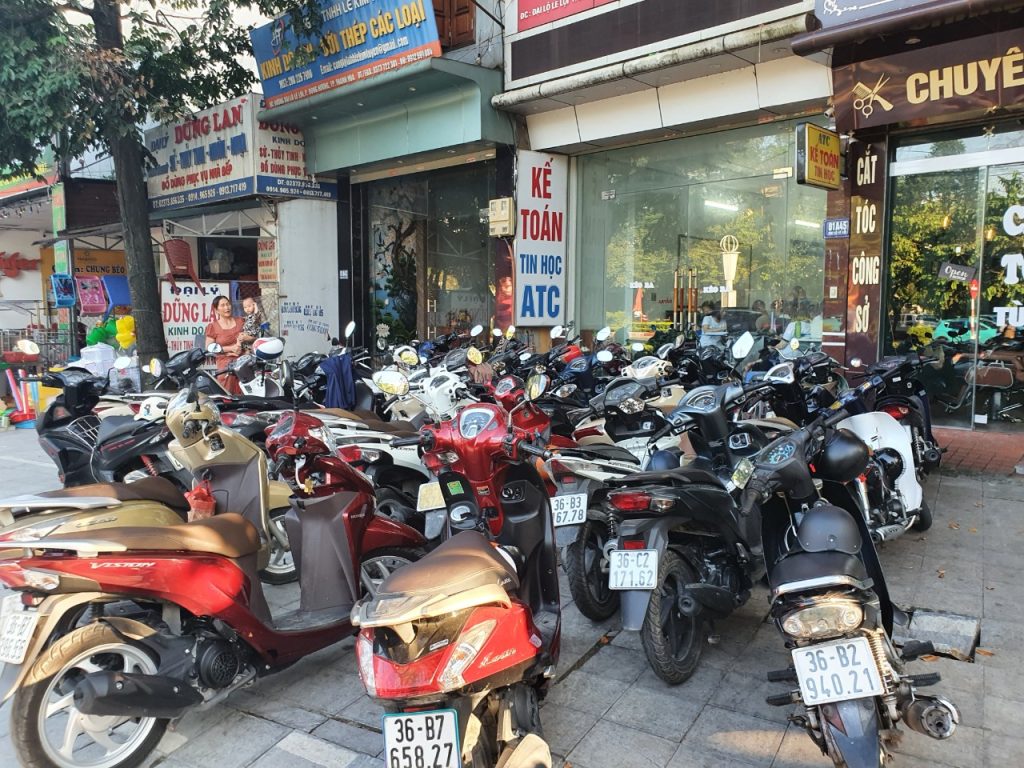
Địa chỉ đào tạo tin học văn phòng tại Thanh Hóa
Địa chỉ đào tạo tin học văn phòng ở Thanh Hóa
? Trung tâm kế toán thực tế – Tin học ATC
☎ Hotline: 0961.815.368 | 0948.815.368
? Địa chỉ: Số 01A45 Đại Lộ Lê Lợi – P.Đông Hương – TP Thanh Hóa (Mặt đường đại lộ Lê Lợi, cách cầu Đông Hương 300m về hướng Đông).
Tin tức mới
Večer zabave doma: kako spletna igralnica lahko postane udobna sprostitev
Spletne igralnice so v zadnjih letih postale ena izmed bolj dostopnih oblik večerne zabave za...
Hạch toán chi phí thuê nhà, văn phòng theo từng trường hợp
Hoc ke toan thuc hanh o thanh hoa Chi phí thuê nhà, văn phòng hay...
Các Loại Thuế Phải Nộp Khi Cá Nhân Cho Thuê Nhà, Tài Sản Năm 2026
Học kế toán tại thanh hóa Cho thuê nhà, mặt bằng kinh doanh hay tài...
Where Online Casino Entertainment Finds Its Polished Edge
Online casino entertainment has grown into something more considered than a simple digital collection of...
Cách đặt font chữ mặc định trong Word đơn giản.
Học tin học tại thanh hóa Mỗi lần mở Microsoft Word để soạn thảo, bạn...
Cách chia ô trong Word dễ hiểu đơn giản nhất
Học tin học văn phòng ở Thanh Hóa Tạo và chỉnh sửa bảng biểu là...
Cách căn lề trong Word đúng chuẩn, không bị lệch khi in
Học tin học văn phòng ở Thanh Hóa Một văn bản trình bày đẹp trên...
Học tin học thực hành ở thanh hóa
Học tin học thực hành ở thanh hóa Người Bi Quan Thấy Khó Khăn, Người...