

Học tin học tại thanh hóa
Nếu word của bạn không hiện shape? Mời bạn hãy thử theo cách làm dưới đây:
-
Hướng dẫn cách hiển thị tính năng shape trên thanh công cụ
Bước 1:
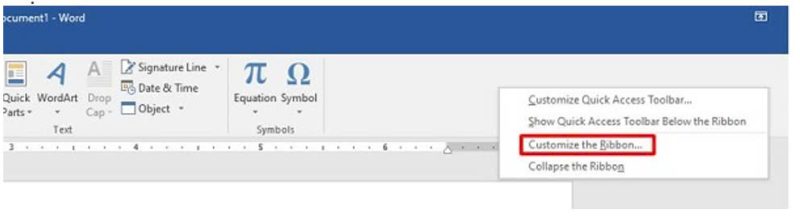
Click chuột phải vào khoảng trống bất kỳ trên thanh công cụ rồi chọn customize the ribbon.
Bước 2:
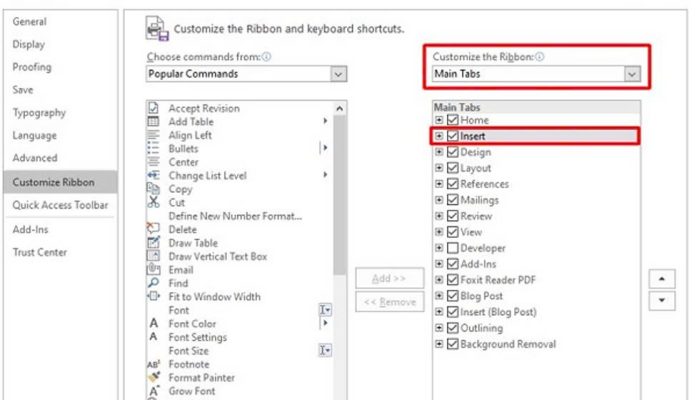
Khi cửa sổ Word options hiện ra, bạn hãy chọn main tabs rồi click vào mục insert ở cột bên phải như hình minh họa.
Bước 3:
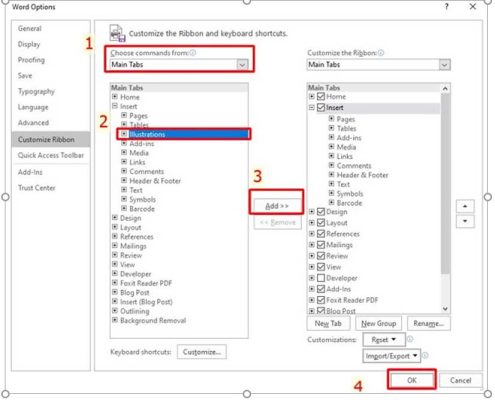
Ở cột bên trái, bạn cũng chọn main tabs. Sau đó mở rộng mục insert rồi chọn Illustrations.
Bước 4:
Nhấn Add để đưa mục Illustrations về lại thẻ insert ở cột bên phải rồi nhấn ok để lưu lại. (Bước này bạn có thể kéo thả để điều chỉnh vị trí của mục Illustrations trong thẻ insert rồi nhấn ok).
Sau khi thực hiện xong các bước ở trên, bạn hãy quay lại màn hình làm việc của Word và mở thẻ insert. Ngay lập tức, tính năng shape sẽ xuất hiện trở lại như bình thường.
-
Hướng dẫn cách sử dụng tính năng shape cơ bản
Theo nhận định của nhiều người, shape là tính năng khá đơn giản và dễ sử dụng. Trong trường hợp bạn mới làm quen với tính năng này trong phần mềm Word thì có thể tham khảo các thông tin sau.
1/ Vẽ shape
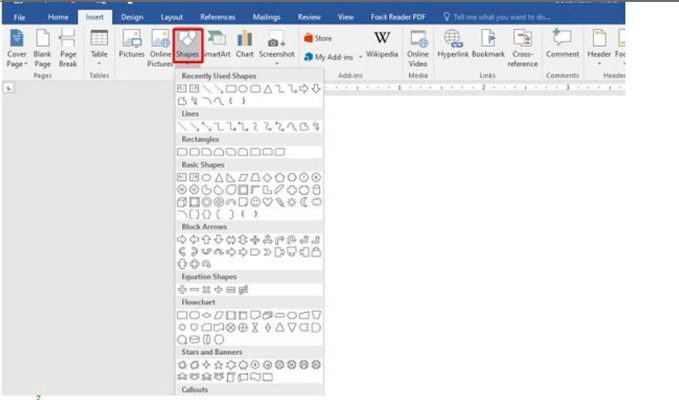
Để vẽ shape bất kỳ trong Word, bạn chỉ cần vào thẻ insert rồi chọn shape. Lúc này, các shape có sẵn sẽ hiện ra, việc bạn cần làm là chọn shape mình muốn rồi kéo thả chuột để vẽ là được.
2/ Đổ màu cho shape
Sau khi tạo shape, bạn có thể tiến hành đổ màu cho shape theo ý muốn. Màu shape sẽ chia làm 2 phần là màu viền và màu nền. Lúc chọn màu chỉ một trong 2 loại phải có màu sắc cụ thể (không chọn no fill ở cả 2 mục).

Trên đây là cách khắc phục lỗi không hiện shape trong word, tin học ATC chúc các bạn áp dụng thành công nhé!
TRUNG TÂM ĐÀO TẠO KẾ TOÁN THỰC TẾ – TIN HỌC VĂN PHÒNG ATC
DỊCH VỤ KẾ TOÁN THUẾ ATC – THÀNH LẬP DOANH NGHIỆP ATC
Địa chỉ:
Số 01A45 Đại lộ Lê Lợi – Đông Hương – TP Thanh Hóa
( Mặt đường Đại lộ Lê Lợi, cách bưu điện tỉnh 1km về hướng Đông, hướng đi Big C)
Tel: 0948 815 368 – 0961 815 368

Địa chỉ học tin học văn phòng hàng đầu tại Thanh Hóa
Địa chỉ học tin học văn phòng hàng đầu ở Thanh Hóa
Dia chi hoc tin hoc van phong hang dau tai Thanh Hoa
? Trung tâm kế toán thực tế – Tin học ATC
☎ Hotline: 0961.815.368 | 0948.815.368
? Địa chỉ: Số 01A45 Đại Lộ Lê Lợi – P.Đông Hương – TP Thanh Hóa (Mặt đường đại lộ Lê Lợi, cách cầu Đông Hương 300m về hướng Đông).
Tin tức mới
Cách chia ô trong Word dễ hiểu đơn giản nhất
Học tin học văn phòng ở Thanh Hóa Tạo và chỉnh sửa bảng biểu là...
Cách căn lề trong Word đúng chuẩn, không bị lệch khi in
Học tin học văn phòng ở Thanh Hóa Một văn bản trình bày đẹp trên...
Học tin học thực hành ở thanh hóa
Học tin học thực hành ở thanh hóa Người Bi Quan Thấy Khó Khăn, Người...
Hướng dẫn xử lý File Excel bị thu nhỏ khi in dễ thực hiện.
Học tin học tại thanh hóa Chắc hẳn không ít lần bạn rơi vào cảnh...
Lỗi The selection is locked là gì? Hướng dẫn sửa lỗi trong vài giây.
Học tin học văn phòng tại Thanh Hóa Đang soạn thảo văn bản hay chỉnh...
Những lỗi khi in Excel thường gặp và cách khắc phục
Trung tâm tin học tại thanh hóa In ấn tài liệu Excel là một trong...
Cách khắc phục lỗi màn hình xanh Windows 11 nhanh chóng, dễ làm.
Học tin học thực hành ở thanh hóa Lỗi màn hình xanh chết chóc (BSOD...
Cách bật bộ gõ tiếng Việt TELEX và VNI cho Windows 10 mới nhất.
Học tin học cấp tốc ở thanh hóa Windows 10 đã được tích hợp sẵn...