

Học tin học văn phòng ở Thanh Hóa
Phím tắt rất tiện lợi cho người dùng khi soạn thảo hoặc đánh máy, nhưng vì lý do nào đó mà bạn không sử dụng được chức năng này? Hôm nay chúng ta cùng tìm hiểu cách khắc phục lỗi này nhé!
-
Nguyên nhân:
Có nhiều nguyên nhân dẫn đến tình trạng không thêm được bảng gõ tắt Unikey, không gõ tắt được trong Unikey Win 10 chính là:
- Bạn chưa bật tính năng gõ tắt trong Unikey và cũng chưa tạo bảng gõ tắt Unikey.
- Gõ sai kiểu chữ hoặc không đúng quy tắc mà bạn đã cài đặt gõ tắt trong Unikey.
- Gõ tắt không hỗ trợ trong phần mềm đang dùng nên bạn mới không gõ tắt được.
Chi tiết cách khắc phục tình trạng gõ tắt lỗi, không gõ tắt được trong Unikey như sau:
-
Kích hoạt tính năng gõ tắt và tạo file gõ tắt trong Unikey
Bước 1:
Bạn mở Unikey trên máy tính của mình lên. Lưu ý, để tránh tình trạng bị lỗi phần mềm thì bạn nên tải và cài đặt phiên bản Unikey mới nhất và phù hợp với cấu hình của máy.
Bước 2:
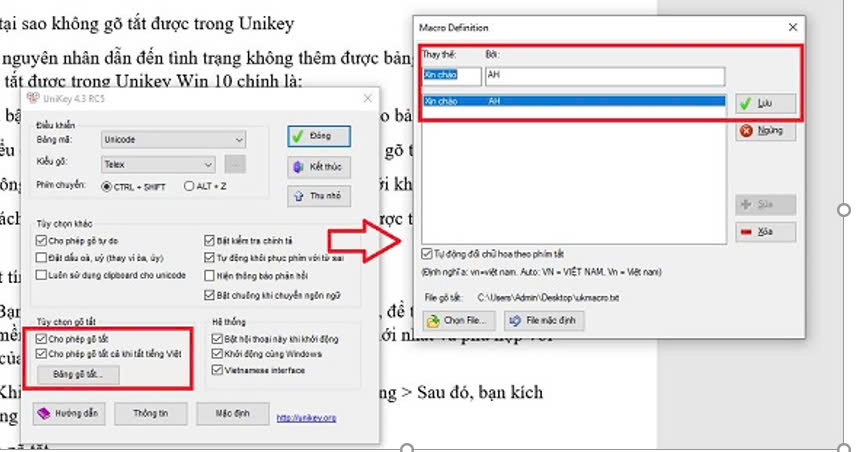
Khi bảng Unikey hiển thị, bạn nhấn vào nút Mở rộng > Sau đó, bạn kích hoạt 2 dòng là:
Cho phép gõ tắt
Cho phép gõ tắt cả khi tắt tiếng Việt
Bước 3:
Tiếp tục nhấn vào nút Bảng gõ tắt ở bên dưới > Chọn File có sẵn nếu có, hoặc bạn nhập ký tự mà bạn muốn gõ tắt vào ô Thay thế > Tại ô Bởi thì bạn nhập từ muốn gõ tắt.
Bước 4:
Sau khi nhập xong thì bạn nhấn vào nút Thêm > Tiếp tục nếu như bạn muốn nhiều từ gõ tắt khác > Sau khi cài đặt hoàn tất, bạn nhấn vào nút Lưu.
Bước 5:
Nhất Đóng để đóng Unikey và test xem các từ gõ tắt mà bạn đã cài đặt có hoạt động bình thường không nhé!
LƯU Ý: Unikey ở trạng thái mặc định sẽ tắt tính năng gõ tắt. Vì vậy, bạn chỉ cần nhấn chuột phải vào biểu tượng Unikey trên taskbar và chọn Bật tính năng gõ tắt là được nha.
Trên đây là bài viết hướng dẫn cách sửa lỗi không dùng được phím tắt, tin học ATC chúc các bạn ngày mới tốt lành!

TRUNG TÂM ĐÀO TẠO KẾ TOÁN THỰC TẾ – TIN HỌC VĂN PHÒNG ATC
DỊCH VỤ KẾ TOÁN THUẾ ATC – THÀNH LẬP DOANH NGHIỆP ATC
Địa chỉ:
Số 01A45 Đại lộ Lê Lợi – Đông Hương – TP Thanh Hóa
( Mặt đường Đại lộ Lê Lợi, cách bưu điện tỉnh 1km về hướng Đông, hướng đi Big C)
Tel: 0948 815 368 – 0961 815 368
Dia chi day tin hoc van phong thuc hanh tai Thanh Hoa
Dia chi day tin hoc van phong thuc hanh o Thanh Hoa
? Trung tâm kế toán thực tế – Tin học ATC
☎ Hotline: 0961.815.368 | 0948.815.368
? Địa chỉ: Số 01A45 Đại Lộ Lê Lợi – P.Đông Hương – TP Thanh Hóa (Mặt đường đại lộ Lê Lợi, cách cầu Đông Hương 300m về hướng Đông).
Tin tức mới
Công việc kế toán, nhân sự của doanh nghiệp cần làm tháng 02/2026
Học kế toán thuế ở Thanh Hóa Tháng 02/2026 là thời điểm doanh nghiệp cần...
Hướng dẫn hạch toán tài khoản 211- tài sản cố định hữu hình theo TT 99
Học kế toán thực hành tại thanh hóa Hạch toán tài khoản 211 – Tài...
Tài khoản 211 theo Thông tư 99/2025
Học kế toán cấp tốc ở thanh hóa Tài khoản 211 – Tài sản cố...
Hướng dẫn tài khoản 821- Chi phí thuế thu nhập doanh nghiệp theo Thông tư 99/2025/TT-BTC
Học kế toán tại thanh hóa Tài khoản 821 – Chi phí thuế thu nhập...
Hướng dẫn hạch toán thuế GTGT hàng nhập khẩu được khấu trừ
Trung tam ke toan tai thanh hoa Thuế giá trị gia tăng (GTGT) hàng nhập...
Hạch toán số tiền ngân hàng trả lại khi chuyển sai tài khoản
Học kế toán tại thanh hóa Khi thực hiện các giao dịch chuyển khoản qua...
Cách tắt chế độ máy tính bảng trên Windows 10 đơn giản dễ thực hiện
Học tin học thực hành tại thanh hóa Chế độ máy tính bảng trên Windows...
Học tin học cấp tốc ở thanh hóa
Học tin học cấp tốc ở thanh hóa Câu nói “Tôi chưa bao giờ mơ...