

Hoc tin hoc van phong o Thanh Hoa
Khi trong bảng tính xuất hiện lỗi #NUM!, bạn không biết ý nghĩa của lỗi đó và cách sửa như thế nào? Bạn đừng lo nhé, tin học ATC sẽ hướng dẫn bạn trong bài viết dưới đây!

-
Lỗi #NUM! Trong Excel
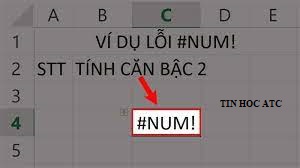
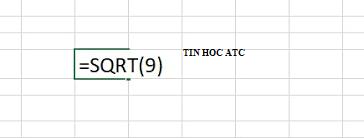
Lỗi #NUM! trong Excel xảy ra khi các công thức Excel không thể thực hiện các phép tính. Ví dụ nếu cố gắng tính căn bậc 2 của một số âm, kết quả trả về mà bạn nhận được là lỗi #NUM!.
Về cơ bản để sửa lỗi #NUM! trong Excel, giải pháp duy nhất là điều chỉnh đầu vào theo yêu cầu để thực hiện các phép tính.
-
Một số ví dụ Lỗi #NUM!
Số quá lớn hoặc quá nhỏ
Excel giới hạn số lượng nhỏ nhất và lớn nhất mà chúng ta có thể sử dụng. Nếu cố gắng tính toán với các số nằm ngoài phạm vi này, bạn sẽ nhận được kết quả trả về là thông báo lỗi #NUM.
Ví dụ, công thức tính giá trị của 1 mũ 500, nằm ngoài phạm vi cho phép sẽ trả về thông báo lỗi #NUM:
=1^500 // trả về lỗi #NUM!
Đối số hàm không chính xác
Đôi khi lỗi #NUM! cũng có thể xảy ra trong trường hợp nếu chúng ta không cung cấp đầu vào hợp lệ cho đối số của hàm. Ví dụ hàm DATEDIF tính tổng số ngày từ hai khoảng thời gian cho trước. Hàm này lấy 3 đối số như dưới đây:
=DATEDIF (ngay bat dau, ngay ket thuc, don vi)
Miễn là đầu vào hợp lệ, hàm DATEDIF sẽ trả về tổng số ngày từ 2 khoảng thời gian cho trước.
Tuy nhiên nếu ngày bắt đầu lớn hơn ngày kết thúc, hàm DATEDIF sẽ trả về lỗi #NUM. Trong ví dụ dưới đây bạn có thể thấy các công thức hoạt động khá ổn cho đến hàng thứ 5, trong đó ngày bắt đầu lớn hơn ngày kết thúc. Trong ô D5 công thức sẽ trả về lỗi #NUM.
Lưu ý, lỗi này hơi khác so với lỗi #VALUE!, thường xảy ra khi một giá trị đầu vào không đúng loại (số hay văn bản). Để sửa lỗi #NUM!, chỉ cần đổi ngày bắt đầu và ngày kết thúc cho nhau trong hàng thứ 5.
Công thức lặp không tìm thấy kết quả
Một số hàm Excel như IRR, RATE và XIRR dựa vào phép lặp để tìm kiếm kết quả. Tuy nhiên vì lý do hiệu suất, Excel giới hạn số lần lặp. Nếu không tìm thấy kết quả nào trước khi đạt đến giới hạn này, công thức sẽ trả về lỗi #NUM.
Để điều chỉnh hành vi lặp, bạn có thể truy cập Options => Formulas => Calculation options.
Trêm đây là bài viết hướng dẫn sửa lỗi #NUM, cảm ơn các bạn đã theo dõi bài viết!
Chúc các bạn thành công!

TRUNG TÂM ĐÀO TẠO KẾ TOÁN THỰC TẾ – TIN HỌC VĂN PHÒNG ATC
DỊCH VỤ KẾ TOÁN THUẾ ATC – THÀNH LẬP DOANH NGHIỆP ATC
Địa chỉ:
Số 01A45 Đại lộ Lê Lợi – Đông Hương – TP Thanh Hóa
( Mặt đường Đại lộ Lê Lợi, cách bưu điện tỉnh 1km về hướng Đông, hướng đi Big C)
Tel: 0948 815 368 – 0961 815 368

Hoc tin hoc tai thanh hoa
? Trung tâm kế toán thực tế – Tin học ATC
☎ Hotline: 0961.815.368 | 0948.815.368
? Địa chỉ: Số 01A45 Đại Lộ Lê Lợi – P.Đông Hương – TP Thanh Hóa (Mặt đường đại lộ Lê Lợi, cách cầu Đông Hương 300m về hướng Đông).
Tin tức mới
Học kế toán cấp tốc ở thanh hóa
Học kế toán cấp tốc ở thanh hóa Đừng Để Ngày Hôm Qua Chiếm Quá...
Hướng dẫn chuyển đổi số dư sổ kế toán theo Thông tư 99/2025/TT-BTC
Học kế toán tại thanh hóa Khi doanh nghiệp chuyển đổi từ chế độ kế...
Trung tâm tin học tại thanh hóa
Trung tâm tin học tại thanh hóa 10 phím tắt Excel giúp bạn tăng tốc...
Hoc tin hoc thuc hanh tai thanh hoa
Hoc tin hoc thuc hanh tai thanh hoa 5 dấu hiệu cho thấy bạn cần...
Học tin học tại thanh hóa
Học tin học tại thanh hóa Mất bao lâu để học giỏi tin học văn...
Học tin học văn phòng ở Thanh Hóa
Học tin học văn phòng ở Thanh Hóa Học tin học văn phòng có còn...
Hướng dẫn sử dụng Tài khoản 157 theo Thông tư 99/2025/TT-BTC
Trung tam ke toan o thanh hoa Trong hệ thống tài khoản kế toán doanh...
Cách hạch toán chi phí tiền điện đúng quy định kế toán và thuế
Hoc ke toan thuc te o thanh hoa Tiền điện là khoản chi phát sinh...