

Học tin học văn phòng ở Thanh Hóa
Khi tắt màn hình máy tính của bạn ngắt luôn kết nối wifi? Xử lý thế nào đây? Bạn đừng lo lắng, tin học ATC xin mách bạn mẹo khắc phục trong bài viết sau nhé!
-
Thay đổi cài đặt trong Power Management
Bước 1:
Người dùng cần nhấn tổ hợp phím Windows + X > Chọn vào Device Manager.
Bước 2:
Nhấn đúp chuột để mở rộng mục Network Adapters > Nhấn chuột phải vào bộ chuyển đổi phù hợp bên dưới > Chọn vào Properties.
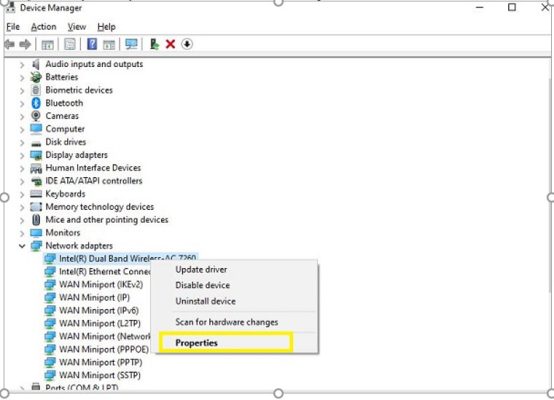
Bước 3:
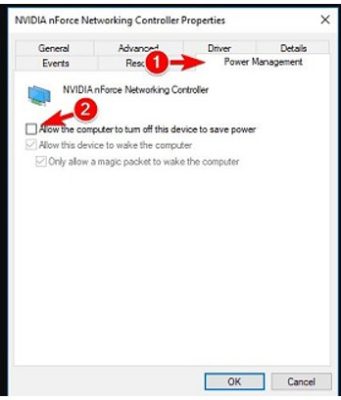
Khi hộp thoại hiện lên, nhấn qua tab Power Management.
Bước 4:
Bỏ tick ở dòng Allow the computer to turn off this device to save power > Nhấn OK là được.
-
Sử dụng Registry Editor
Lưu ý là người dùng nên sao lưu toàn bộ Registry trong Win 10, 11 trước khi thực hiện để tránh rủi ro bị mất nhé!
Bước 1:
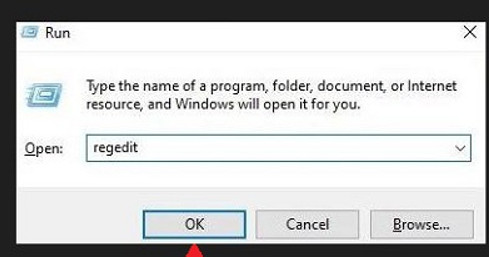
Nhấn tổ hợp phím Windows + R > Gõ regedit > Nhấn Ok hoặc Enter.
Bước 2:
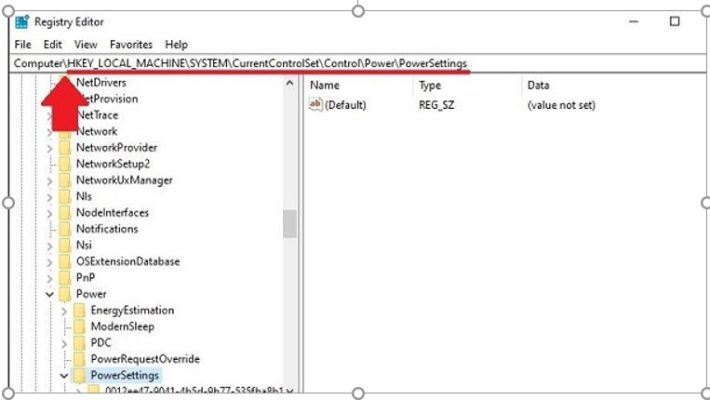
Trên thanh địa chỉ, anh em hãy copy dòng bên dưới vào sau Computer\
- HKEY_LOCAL_MACHINE\SYSTEM\CurrentControlSet\Control\Power\PowerSettings
Bước 3:
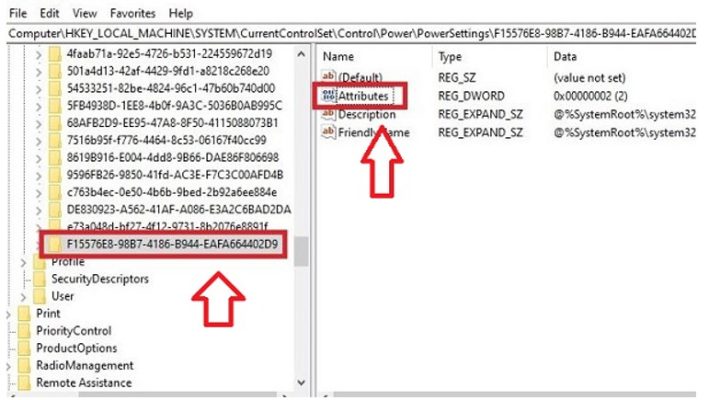
Tìm đến dòng F15576E8-98B7-4186-B944-EAFA664402D9 (nằm ở phía bên trái) > Sau đó, nhấn đúp chuột vào Attributes nằm ở cột bên phải.
Bước 4:
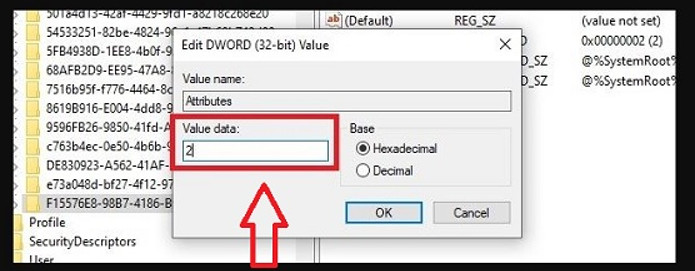
Nhập số 2 vào ô Value data > Nhấn OK rồi đóng cửa sổ này lại.
Bước 5:
Mở Control Panel bằng cách nhấn vào biểu tượng kính lúp trên thanh taskbar > Gõ và nhấn vào kết quả hiện ra.
Bước 6:
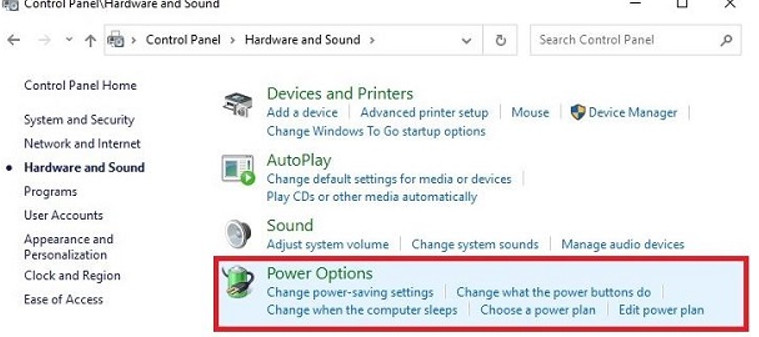
Chọn vào Hardware and Sound > Tiếp tục chọn vào Power Options.
Bước 7:
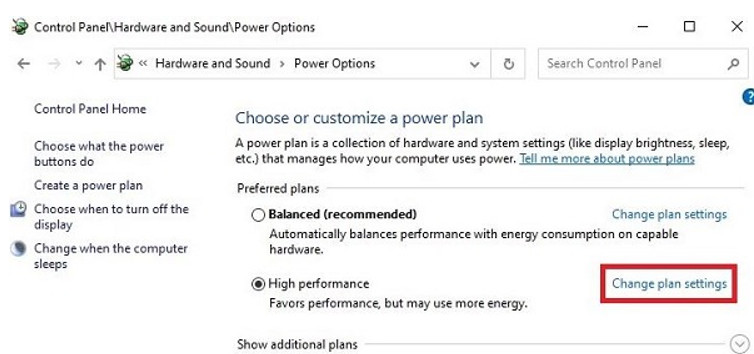
Nhấn chọn vào dòng Change plan settings bên cạnh mục Plan mà máy tính của chính bạn đang sử dụng. Ví dụ như của mình là dòng High performance.
Bước 8:
Tiếp tục chọn vào Change advanced power settings.
Bước 9:
Khi cửa sổ hiện ra, tại mục Network connectivity in Standby > Người dùng cần chọn Enable cho cả On battery và Plugged in > Sau đó nhấn Apply rồi nhấn OK để lưu lại là hoàn tất.
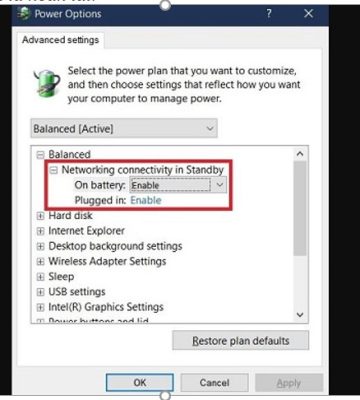
Sau khi thực hiện biện pháp này thì máy tính của bạn sẽ giữ wifi bật khi ở chế độ nghỉ laptop. Do đó, tình trạng máy tính tự ngắt kết nối Wifi chắc chắn sẽ không làm phiền bạn nữa đâu nè!
Trên đây là bài viết hướng dẫn cách sửa lỗi máy tính tự ngắt wifi khi ở chế độ nghỉ, tin học ATC chúc các bạn ứng dụng thành công!
TRUNG TÂM ĐÀO TẠO KẾ TOÁN THỰC TẾ – TIN HỌC VĂN PHÒNG ATC
DỊCH VỤ KẾ TOÁN THUẾ ATC – THÀNH LẬP DOANH NGHIỆP ATC
Địa chỉ:
Số 01A45 Đại lộ Lê Lợi – Đông Hương – TP Thanh Hóa
( Mặt đường Đại lộ Lê Lợi, cách bưu điện tỉnh 1km về hướng Đông, hướng đi Big C)
Tel: 0948 815 368 – 0961 815 368
Địa chỉ học tin học văn phòng thực hành tốt nhất tại Thanh Hóa
Địa chỉ học tin học văn phòng thực hành tốt nhất ở Thanh Hóa
? Trung tâm kế toán thực tế – Tin học ATC
☎ Hotline: 0961.815.368 | 0948.815.368
? Địa chỉ: Số 01A45 Đại Lộ Lê Lợi – P.Đông Hương – TP Thanh Hóa (Mặt đường đại lộ Lê Lợi, cách cầu Đông Hương 300m về hướng Đông).
Tin tức mới
Trung tâm tin học tại thanh hóa
Trung tâm tin học tại thanh hóa 10 phím tắt Excel giúp bạn tăng tốc...
Hoc tin hoc thuc hanh tai thanh hoa
Hoc tin hoc thuc hanh tai thanh hoa 5 dấu hiệu cho thấy bạn cần...
Học tin học tại thanh hóa
Học tin học tại thanh hóa Mất bao lâu để học giỏi tin học văn...
Học tin học văn phòng ở Thanh Hóa
Học tin học văn phòng ở Thanh Hóa Học tin học văn phòng có còn...
Hướng dẫn sử dụng Tài khoản 157 theo Thông tư 99/2025/TT-BTC
Trung tam ke toan o thanh hoa Trong hệ thống tài khoản kế toán doanh...
Cách hạch toán chi phí tiền điện đúng quy định kế toán và thuế
Hoc ke toan thuc te o thanh hoa Tiền điện là khoản chi phát sinh...
Hạch toán ngoại tệ theo Thông tư 99
Hoc ke toan thuc hanh o thanh hoa Trong bối cảnh doanh nghiệp ngày càng...
Hạch toán tiền đặt cọc theo Thông tư 99 và Thông tư 133
Học kế toán tại thanh hóa Trong quá trình ký kết và thực hiện hợp...