

Trung tâm tin học tại thanh hóa
Thật phiền toái nếu máy tính của bạn bị mất driver wifi, và dưới đây là cách giúp bạn giải quyết phiền toái đó:
-
Laptop bị mất Driver Wifi, biểu hiện kèm theo là gì?
Với lỗi mất Driver Wifi trên laptop, bạn thường phải đối mặt với những rắc rối sau đây:
✤ Laptop mất biểu tượng Wifi.
Lúc này, tùy chọn Wifi quen thuộc trên thanh taskbar đã “không cánh mà bay”.
✤ Laptop xuất hiện biểu tượng mạng quả cầu Win 10 hoặc Driver bị dấu dấu chấm than.
Điều này có nghĩa bạn đã không kết nối Wifi trên máy không thành công.
✤ Wifi Adapter biến mất.
Lúc này, bạn không thể kết nối Wifi cũng không thể tìm thấy Wifi Adapter trong Device Manager của máy.
✤ Laptop bị mất kết nối Wifi liên tục.
Laptop kết nối được Wifi nhưng lại không thể vào được Internet. Đây cũng là những dấu hiệu phổ biến của tình trạng laptop bị mất Driver Wifi quen thuộc.
-
Bạn nên làm gì khi laptop bị mất Driver Wifi?
Cách thực hiện như sau:
Bước 1:
Bạn nhấn tổ hợp phím Windows + R. Khi hộp thoại Run hiện lên, bạn nhập devmgmt.msc rồi nhấn OK. Cửa sổ Device Manager sẽ hiện ra.
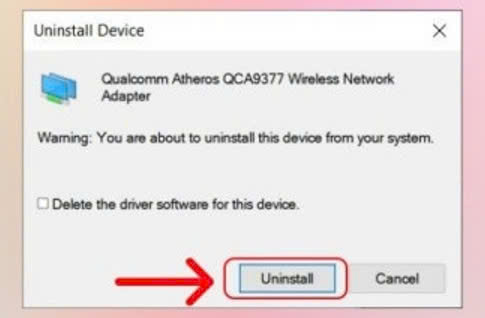
Bước 2:
Bạn chọn Network adapters => Wireless Adapter, nhấn chuột phải vào mục này rồi chọn Uninstall Device. Sau đó, bạn khởi động lại máy là xong. Nếu không thấy mục Wireless Adapter, bạn có thể bỏ qua bước này.
Xóa bỏ Driver Wifi cũ (nếu còn)
Bước 3:
Bây giờ, bạn cần download Driver Wifi Win 10 64bit/32bit hoặc Download Driver Wifi Win 7 về chiếc laptop của mình. Mỗi dòng Laptop, mỗi hệ điều hành sẽ có Driver Wifi khác nhau. Do vậy, bạn hãy vào mục Support trong trang chủ của hãng laptop mình đang sử dụng, hoặc tìm trên Google Driver Wifi phù hợp với dòng máy nhé.
Bước 4:
Sau khi tải Driver Wifi về, file này thường có định dạng.exe. Bạn chỉ cần mở file này, lần lượt chọn Yes khi có cửa sổ hiện ra hỏi bạn có muốn cài đặt ứng dụng này không. Sau đó, bạn tick vào lựa chọn I accept the agreement => Next.
Bước 5:
Cuối cùng, bạn chỉ cần chọn Install => Next => Install và chờ laptop tự cài đặt là xong. Khi việc cài đặt đã hoàn tất, bạn nhớ bấm Finish rồi khởi động lại laptop nhé.
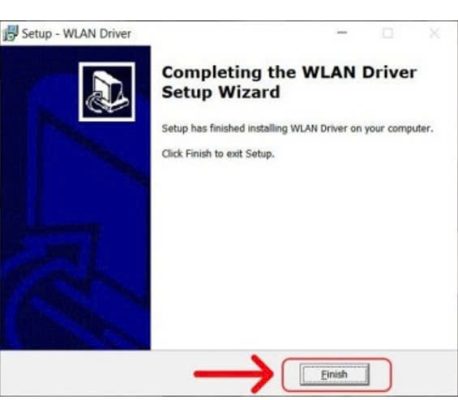
Trên đây là cách khắc phục lỗi mất driver wifi, tin học ATC hi vọng bài viết giúp ích cho bạn đọc.
Chúc các bạn thành công!

TRUNG TÂM ĐÀO TẠO KẾ TOÁN THỰC TẾ – TIN HỌC VĂN PHÒNG ATC
DỊCH VỤ KẾ TOÁN THUẾ ATC – THÀNH LẬP DOANH NGHIỆP ATC
Địa chỉ:
Số 01A45 Đại lộ Lê Lợi – Đông Hương – TP Thanh Hóa
( Mặt đường Đại lộ Lê Lợi, cách bưu điện tỉnh 1km về hướng Đông, hướng đi Big C)
Tel: 0948 815 368 – 0961 815 368

Lớp dạy tin học văn phòng thực tế ở Thanh Hóa
Lop day tin hoc van phong thuc te tai Thanh Hoa
? Trung tâm kế toán thực tế – Tin học ATC
☎ Hotline: 0961.815.368 | 0948.815.368
? Địa chỉ: Số 01A45 Đại Lộ Lê Lợi – P.Đông Hương – TP Thanh Hóa (Mặt đường đại lộ Lê Lợi, cách cầu Đông Hương 300m về hướng Đông).
Tin tức mới
Kế toán tiền lương và các khoản trích theo lương.
Học kế toán tại thanh hóa Bạn có thể nắm vững cách hạch toán lương,...
Tiền lương làm thêm giờ, làm ban đêm có được miễn thuế TNCN không? (Cập nhật mới nhất 2026)
Học kế toán tại thanh hóa Tiền lương làm thêm giờ, làm ban đêm là...
Học kế toán cấp tốc ở thanh hóa
Học kế toán cấp tốc ở thanh hóa Đừng Để Ngày Hôm Qua Chiếm Quá...
Hướng dẫn chuyển đổi số dư sổ kế toán theo Thông tư 99/2025/TT-BTC
Học kế toán tại thanh hóa Khi doanh nghiệp chuyển đổi từ chế độ kế...
Trung tâm tin học tại thanh hóa
Trung tâm tin học tại thanh hóa 10 phím tắt Excel giúp bạn tăng tốc...
Hoc tin hoc thuc hanh tai thanh hoa
Hoc tin hoc thuc hanh tai thanh hoa 5 dấu hiệu cho thấy bạn cần...
Học tin học tại thanh hóa
Học tin học tại thanh hóa Mất bao lâu để học giỏi tin học văn...
Học tin học văn phòng ở Thanh Hóa
Học tin học văn phòng ở Thanh Hóa Học tin học văn phòng có còn...